Cómo solucionar el error de instalación 0x80070103 en Windows 11
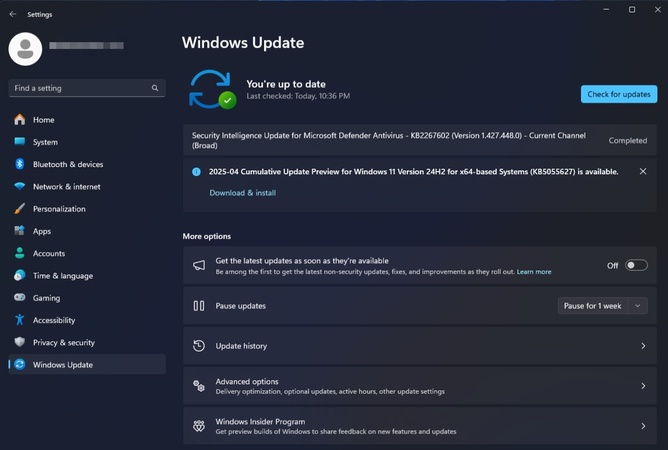
Windows 11 recibe regularmente actualizaciones que traen nuevas características y solucionan varios problemas. En la mayoría de los sistemas conectados a Internet, estas actualizaciones se instalan automáticamente. Sin embargo, a veces el proceso falla y es posible que vea este mensaje: error de instalación - 0x80070103.
Este error es bastante común y puede ser frustrante, especialmente si confía en que su PC esté actualizado. Afortunadamente, por lo general es reparable. En esta guía, le guiaremos a través de 7 métodos prácticos para resolver el error de instalación 0x80070103 y actualizar su sistema sin problemas nuevamente.
Causas comunes del error de actualización de Windows 0x80070103
El código de error 0x80070103 es un error de Windows Update que aparece cuando Windows 11 intenta instalar una actualización (generalmente un controlador) que no es compatible o que ya está instalada en su sistema. En lugar de completar la actualización, Windows detiene el proceso y muestra este mensaje de error. A continuación se presentan algunas posibles causas detrás de este problema.
- Windows está intentando instalar un controlador que ya está instalado en su dispositivo.
- Ya está presente una versión de controlador más nueva y Windows intenta instalar una más antigua.
- Las actualizaciones de controladores conflictivas están disponibles para el mismo componente de hardware.
- Los archivos dañados de Windows Update interfieren con el proceso de instalación.
- La configuración o las políticas mal configuradas de Windows Update bloquean ciertas actualizaciones de controladores.
- Las fallas temporales de la red o del sistema interrumpen la descarga o instalación de la actualización.
¿Cómo solucionar el error de instalación 0x80070103?
Una vez que hayamos identificado las posibles causas detrás de este error 0x80070103, es hora de explorar algunas soluciones.
Forma 1: Ocultar o bloquear la actualización problemática del controlador
Una de las formas más efectivas de corregir el error 0x80070103 es ocultar o bloquear la actualización problemática del controlador. Esto evita que Windows intente repetidamente instalar un controlador que ya está instalado o que es incompatible con su sistema.
Con la herramienta “Mostrar u ocultar actualizaciones” de Microsoft, puede identificar el controlador problemático y evitar que Windows Update vuelva a presionarlo, permitiendo que su sistema continúe actualizándose sin interrupciones.
-
Vaya a la página oficial de Microsoft y descargue el solucionador de problemas “Mostrar u ocultar actualizaciones”.
- Haga doble clic en el archivo descargado para iniciar el solucionador de problemas.
-
Haga clic en “Siguiente” y seleccione “Ocultar actualizaciones”.
- Seleccione y marque la casilla de la actualización que desea ocultar y haga clic en “Siguiente”.
-
Espere y deje que la herramienta bloquee el controlador seleccionado.
- Una vez completado, reinicie su PC para asegurarse de que los cambios surtan efecto.
Forma 2: Ocultar la actualización problemática de Windows
Si ocultar el controlador específico no resolvió completamente el error, puede dar un paso más desactivando temporalmente todas las actualizaciones automáticas del controlador. Esto evita que Windows intente repetidamente instalar los controladores problemáticos, lo que le da control total sobre qué controladores están instalados.
Aunque este método requiere derechos de administrador, es seguro para sus controladores actuales y la configuración del sistema.
- Haga clic con el botón derecho en “Esta PC” y seleccione “Propiedades”.
-
En la barra lateral derecha, haga clic en “Configuración avanzada del sistema”.
-
En la ventana emergente, vaya a la pestaña “Hardware” y seleccione “Configuración de instalación del dispositivo”.
-
Seleccione “No (su dispositivo puede no funcionar según lo planeado)” para deshabilitar las actualizaciones automáticas de controladores.
- Haga clic en “Guardar cambios” para aplicar la configuración.
- Reinicie su computadora para que los cambios surtan efecto.
Forma 3: Ejecute el Solutor de problemas de Windows Update
El error 0x80070103 en Windows 11 a veces puede ocurrir cuando Windows Update encuentra fallas menores, archivos dañados o conflictos en sus componentes de actualización.
En este caso, Windows proporciona un Solucionador de problemas de actualización integrado que puede detectar automáticamente problemas comunes y aplicar correcciones. Ejecutar esta herramienta es seguro, fácil y, a menudo, resuelve errores de actualización sin arriesgar sus datos o configuraciones.
- Presione Windows + I para abrir “Configuración”.
-
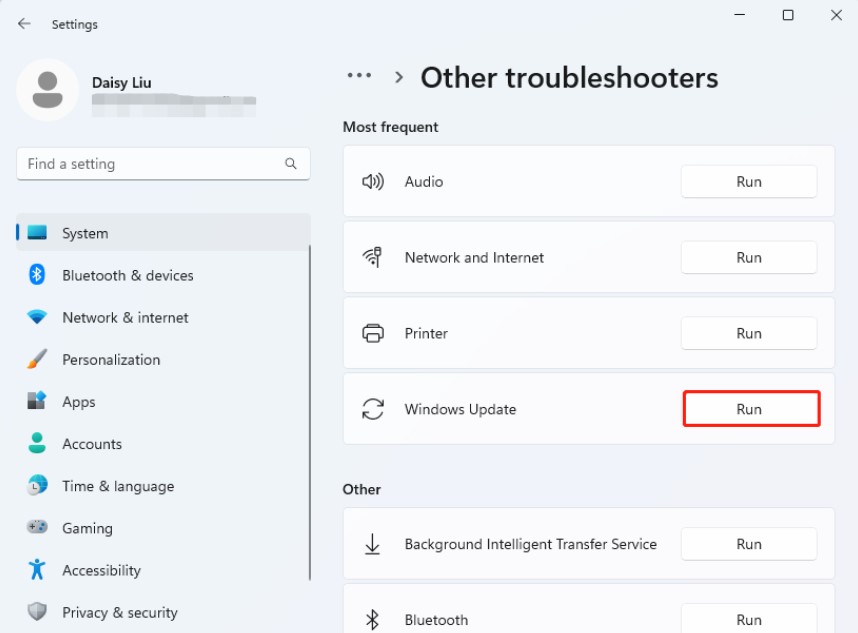
Vaya a “Sistema > Solución de problemas > Otros solucionadores de problemas”.
-
Busque “Windows Update” en la lista y haga clic en “Ejecutar”.
- Espere mientras el solucionador de problemas analiza los problemas y aplica las correcciones automáticamente.
- Una vez completado, reinicie su PC y verifique si el error está resuelto.
Forma 4: Reinicie los servicios de actualización de Windows
A veces, los errores de Windows Update como 0x80070103 se producen porque los servicios de actualización necesarios están atascados o no se ejecutan correctamente. Reiniciar estos servicios puede actualizar el proceso de actualización, borrar errores temporales y permitir que Windows instale actualizaciones sin conflictos.
- Presione Windows + R para abrir el cuadro de diálogo Ejecutar.
-
Escriba
services.mscy presione “Enter” para abrir la ventana Servicios.
- En la lista, busque los siguientes servicios uno por uno: “Windows Update”, “Servicio de transferencia inteligente en segundo plano (BITS)”, “Servicios criptográficos” y “Windows Installer”.
-
Haga clic con el botón derecho en cada servicio y seleccione “Reiniciar”. Si “Reiniciar” está atenuado, seleccione “Inicio”.
- Cierre la ventana Servicios e intente ejecutar Windows Update nuevamente para ver si el error está resuelto.
Forma 5: Instalar actualizaciones de controladores opcionales
El error 0x80070103 a veces puede ser causado por actualizaciones de controladores opcionales que entran en conflicto o duplican los controladores existentes. La instalación manual de estas actualizaciones opcionales le permite resolver el error sin afectar a otras actualizaciones del sistema.
- Presione Windows + I para abrir “Configuración”.
-
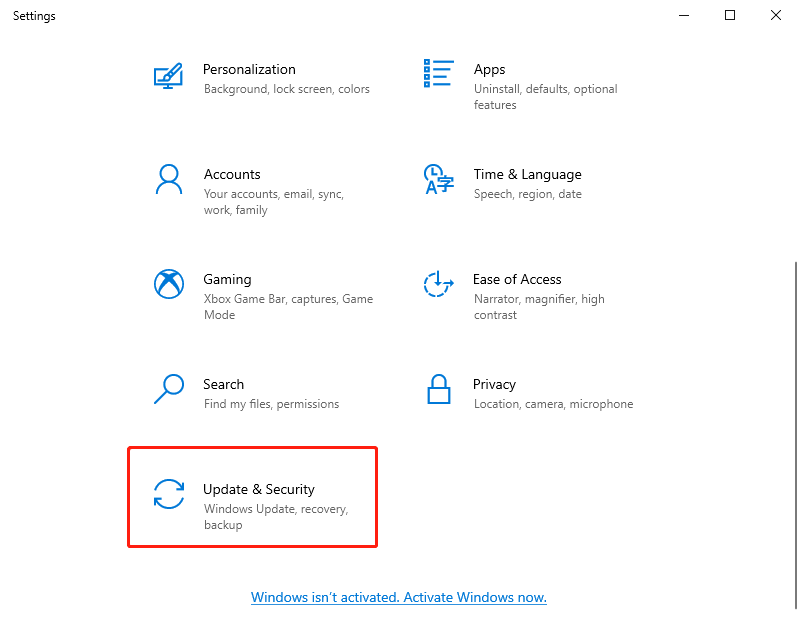
Vaya a “Windows Update” en “Actualización y seguridad” y haga clic en “Ver actualizaciones opcionales”.
- Busque actualizaciones de controladores en la lista y marque la casilla junto al controlador que puede estar causando el error 0x80070103.
-
Haga clic en “Descargar e instalar” para aplicar las actualizaciones seleccionadas.
- Una vez completada la instalación, reinicie su PC y compruebe si se ha resuelto el error.
Forma 6: Actualizar controlador de dispositivo
Si el error de instalación 0x80070103 se produce porque un controlador está desactualizado o es incompatible, actualizar manualmente el controlador del dispositivo a la última versión a menudo puede resolver el conflicto. Esto asegura que Windows tenga instalado el controlador correcto y evita que se repitan los intentos de instalación que desencadenan el error.
-
Presione Windows + X y seleccione “Administrador de dispositivos”.
- Localice el dispositivo que está causando el error y haga clic con el botón derecho en él.
-
Seleccione “Actualizar controlador” en el menú contextual.
-
Elija “Buscar automáticamente controladores actualizados”.
- Espere mientras Windows busca e instala el controlador más reciente.
- Reinicie su PC y compruebe si el error está resuelto.
Forma 7: Instale manualmente el controlador correcto
Si el error 0x80070103 persiste, la descarga e instalación manual del controlador correcto del fabricante del hardware garantiza que Windows utilice la versión compatible más reciente. Este método resuelve conflictos que las actualizaciones opcionales o automáticas pueden no solucionar.
- Identifique el hardware que causa el error (por ejemplo, un adaptador de gráficos o de red).
- Visite el sitio web oficial del fabricante del hardware (Intel, NVIDIA, AMD, Realtek, etc.).
- Descargue la última versión del controlador compatible con su versión de Windows y modelo de dispositivo.
- Ejecute el instalador descargado y siga las instrucciones que aparecen en pantalla para completar la instalación.
- Reinicie su PC para aplicar los cambios.
Forma 8: Realizar un arranque limpio
A veces, las aplicaciones o servicios de terceros interfieren con Windows Update, causando el código de error 0x80070103. Al realizar un arranque limpio, Windows solo se inicia con los servicios esenciales, lo que le permite eliminar los conflictos de software que pueden impedir que se instalen actualizaciones de controladores.
- Presione Windows + R para abrir el cuadro de diálogo Ejecutar.
-
Escriba “msconfig” y presione “Enter” para abrir la ventana Configuración del sistema.
- Vaya a la pestaña “Servicios” y marque “Ocultar todos los servicios de Microsoft”.
-
Haga clic en “Deshabilitar todo” para desactivar temporalmente los servicios de terceros.
-
Vaya a la pestaña “Inicio” y haga clic en “Abrir Administrador de tareas”.
- Deshabilite todos los elementos de inicio que aparecen en el Administrador de tareas y, a continuación, cierre el Administrador de tareas.
- Haga clic en “Aceptar” en la ventana Configuración del sistema y reinicie su PC.
- Intente ejecutar Windows Update de nuevo para ver si el error está resuelto.
Forma 9: Reparar archivos del sistema con SFC y DISM
Los archivos de sistema dañados o una imagen dañada de Windows pueden impedir que las actualizaciones del controlador se instalen correctamente, lo que lleva al código de error. La ejecución de análisis SFC y DISM repara estos archivos del sistema y restaura el estado de la imagen de Windows, a menudo resolviendo errores relacionados con la actualización.
-
Presione Windows + S y escriba “cmd”. Haga clic con el botón derecho en “Command Prompt” y seleccione “Ejecutar como administrador”.
-
En la ventana Command Prompt, escriba “sfc/scannow” y presione Entrar.
- Espere mientras el Comprobador de archivos del sistema escanea y repara los archivos dañados, lo que puede tardar varios minutos.
- Después de completar SFC, escriba “DISM/Online/Cleanup-Image /RestoreHealth" y presione Entrar.
- Espere a que finalice el escaneo DISM; puede tomar de 10 a 20 minutos dependiendo del tamaño del sistema.
- Reinicie su computadora y compruebe si Windows Update puede instalar el controlador sin error 0x80070103.
Forma 10: Borrar la carpeta de distribución de software
Si todos los demás métodos no resuelven el error de instalación 0x80070103, borrar la carpeta SoftwareDistribution puede servir como último recurso. Esta carpeta almacena archivos de actualización temporales y los archivos dañados dentro de ella pueden evitar que se instalen actualizaciones de controladores.
La eliminación de su contenido obliga a Windows a descargar archivos de actualización nuevos, a menudo resolviendo errores de actualización persistentes.
- Escriba “Command Prompt” en el cuadro de búsqueda de Windows y seleccione “Ejecutar como administrador”.
-
Introduzca los siguientes comandos en el cuadro emergente uno tras otro para restablecer la carpeta SoftwareDistribution.
- parada neta wuauserv
- parada neta CryptSvc
- bits de parada neta
- próxima parada msiserver
- Ren C:\\ Windows\\ Distribución de software de distribución de software. Antiguo
- Nombre C:\\ Windows\\ System32\\ catroot2 CatRoot2.old
- inicio neto wuauservnet start CryptSvc
- bits de inicio neto
- inicio siguiente msiserver
- Una vez que haya completado todas las instrucciones, reinicie su computadora y vuelva a ejecutar Windows Update para ver si se ha resuelto el código de problema 80070103.
¿Cómo recuperar datos perdidos después de la actualización de Windows?
Si bien la mayoría de los procesos de Windows Update se completan sin problemas, errores inesperados como 0x80070035 a veces pueden resultar en archivos perdidos o inaccesibles. Incluso si su sistema parece estar funcionando normalmente, ciertos archivos pueden desaparecer o dañarse después de una actualización.
Si encuentra que faltan documentos importantes, fotos u otros archivos después de Windows Update, es crucial recuperarlos primero. 4DDiG Windows Data Recovery es una herramienta confiable que puede restaurar archivos de forma segura desde su sistema Windows dañado, incluso si los archivos se eliminaron accidentalmente, se dañaron o se sobrescrieron durante la actualización.
Descarga Segura
Descarga Segura
Si sus archivos se almacenaron en un disco duro interno o externo, SSD, unidad flash USB o tarjeta SD... 4DDiG puede ayudar a recuperarlos. Veamos cómo funciona.
-
Inicie 4DDiG en su computadora. Elija la ubicación donde desea recuperar archivos e inicie el proceso de escaneo.
-
Durante el escaneo, utilice la función de filtro para ordenar los resultados por tipo de archivo. Esto le ayuda a encontrar rápidamente los archivos exactos que desea recuperar.
-
Obtenga una vista previa de los archivos, incluidos videos, fotos o documentos, para confirmar que son los que necesita. Cuando esté listo, haga clic en “Recuperar” para restaurar los archivos seleccionados.
-
Seleccione una unidad o ubicación diferente para guardar los archivos recuperados. Evite guardarlos en el mismo dispositivo de almacenamiento para evitar sobrescribir datos.
¿Cómo evitar que su PC tenga el error de instalación 0x80070103?
Después de resolver el error 0x80070103 en Windows 11, se le recomienda encarecidamente que cree una imagen del sistema para proteger su máquina. Como resultado, puede que se pregunte por qué debería hacer una imagen del sistema. En realidad, hay numerosas razones para que lo haga.
- En primer lugar, el sistema operativo se bloquea o infecta fácilmente por un virus. Si esto ocurre, puede utilizar la imagen del sistema previamente preparada para restaurar su computadora a un estado normal o para restaurar los archivos vitales.
- Segundo, si su computadora vuelve a encontrar algún error, puede usar la imagen del sistema previamente preparada para restaurar el sistema a su estado anterior.
- Tercero, si un error humano causa algún problema con Windows, puede usar la imagen del sistema para restaurar el equipo a su estado anterior.
Conclusión
Error de instalación: 0x80070103 es un problema común en Windows 10 y 11, pero no hay necesidad de preocuparse. Si encuentra este error durante Windows Update, las 10 soluciones anteriores pueden ayudarle. En el peor de los casos, la pérdida de datos puede ocurrir, pero Tenorshare 4DDiG puede ayudar. Este software confiable está diseñado para recuperar archivos perdidos o eliminados de diferentes situaciones.
Descarga Segura
Descarga Segura
También te puede interesar
- Home >>
- Problemas de Windows >>
- Cómo solucionar el error de instalación 0x80070103 en Windows 11