Word還原檔案指南:8種救援方法完整解析

5 分鐘閱讀

已於2026-05-21 12:08:45更新至Windows 資料救援

在使用 Microsoft Word 的過程中,相信很多人都遭遇過以下的窘境:辛苦撰寫了幾個小時的報告,因電腦突然當機或誤觸關閉而付諸東流;或是儲存後才發現內容被意外覆蓋,想做 Word 檔案覆蓋還原卻不知從何下手。別擔心,Word 其實內建了多種保護機制,同時 Windows 系統也提供了幾種 Word 資料復原的途徑。本篇文章將帶你逐一了解這 8 種實用的 Word 還原檔案方法,讓你的重要文件不再輕易消失。

Word 還原檔案封面

一、Word檔案遺失的常見原因

在學習如何進行 Word 還原文件之前,先了解檔案遺失的常見原因,有助於我們事先預防。以下是最常見的幾種情況:

  • 電腦突然當機或強制關機:正在編輯 Word 文件時,突然遭遇電源中斷、系統當機或藍色死亡畫面(BSOD),導致尚未儲存的內容全部遺失。
  • 誤觸「不儲存」關閉視窗:關閉文件時一時手快按下「不儲存」,原本只想確認視窗的內容卻意外清空了所有變更。
  • 檔案被誤刪:在檔案總管中不小心刪除了 Word 文件,或是搬移到錯誤位置後找不到原始檔。
  • 覆蓋儲存了錯誤版本:已存檔後才想要復原,發現舊有的資料被新內容覆蓋,需要做 Word 儲存後復原。
  • Word 程式發生錯誤而異常關閉:Office 程式本身出現錯誤,在未儲存的情況下自動關閉。
  • 病毒或惡意軟體攻擊:檔案遭到加密勒索或惡意刪除,導致文件損毀或消失。
  • 硬碟故障或儲存媒體損壞:儲存裝置發生實體損壞,造成其中的所有資料無法讀取。

了解原因之後,接下來就帶你看看實際可行的 Word 還原設定與操作方法。

💡 使用 AI 總結這篇文章:

ChatGPT ChatGPT Perplexity Perplexity Google Google AI 模式 Grok Grok

二、Word檔案還原的8種方法

以下依照操作難易度與適用情境,整理了 8 種有效的 Word 還原檔案方法,你可以根據自己的狀況選擇最合適的方式嘗試。

方法1. 透過Ctrl+Z一鍵還原Word檔案

這是最簡單、最直覺的 Word 回復上一步方法。當你在文件編輯過程中發現剛才的操作有誤,例如誤刪了一段文字,或是不小心格式化了整份文件,可以立即使用 Ctrl+Z 來復原上一個動作。

Word 預設可以保留多達數十個操作步驟的歷史紀錄,只要持續按下 Ctrl+Z,就能一步一步地往回退,相當方便。反之,如果復原過頭了,則可以使用 Ctrl+Y 重做(Redo)來恢復被撤銷的操作。

Ctrl+Z一鍵還原Word檔案

引用:Microsoft支持

重要提示

此方法僅適用於文件仍處於開啟狀態的情況下,且一旦關閉文件或重新啟動程式,操作歷史記錄將會清空,無法再用 Ctrl+Z 進行復原。

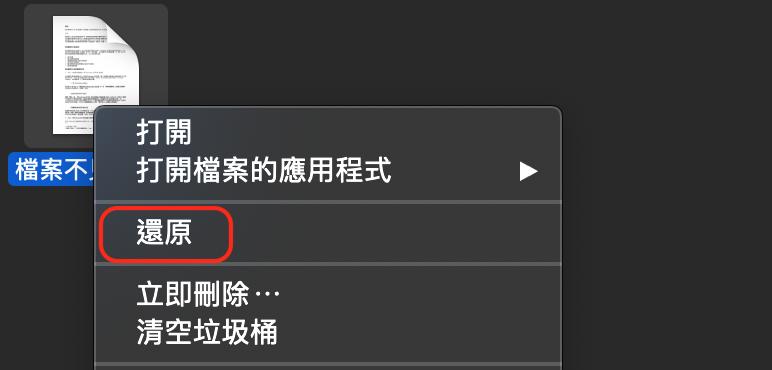
方法2. 透過資源回收筒還原已刪除的Word檔案

如果你是在檔案總管中不小心刪除了 Word 文件,在清空資源回收筒之前,還有機會將其找回。操作步驟如下:

  • 在桌面上雙擊開啟「資源回收筒」。

  • 若裡面的檔案數量較多,可以在右上角的搜尋欄輸入檔案名稱,或依照副檔名(如 .docx、.doc)進行篩選,快速找到目標文件。

    輸入檔名快速尋找檔案位置
  • 找到需要還原的 Word 文件後,在其上按下滑鼠右鍵,選擇「還原」,文件便會回到被刪除前的原始位置。

小提示

若資源回收筒已被清空,或檔案是使用 Shift+Delete 直接永久刪除,則需改用方法8的專業救援軟體進行 Word 資料復原。

方法3. 使用Word自動回復檔案功能

這是最常用來處理「未儲存就關掉」情境的方法。Word 提供了「自動回復」功能,會按照固定的時間間隔自動將文件儲存為 .asd 格式的暫存版本。當程式異常關閉後,重新開啟 Word 時,系統通常會自動彈出「文件復原」工作窗格,列出可以回復的版本。

若「文件復原」窗格未自動出現,可以手動搜尋自動回復檔案,步驟如下:

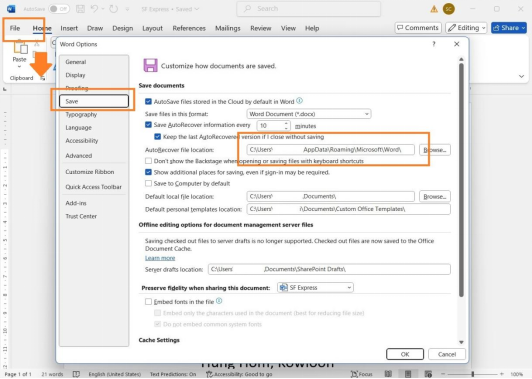
  • 開啟 Word,點選上方功能列的「檔案」,進入「選項」。

  • 在左側選單點選「儲存」,找到「自動回復檔案位置」欄位,複製該路徑。

  • 開啟「檔案總管」,將剛才複製的路徑貼入網址列後按下 Enter,進入自動回復暫存的資料夾。

  • 在資料夾中尋找副檔名為 .asd 的檔案,找到後回到 Word,點選「檔案」;「開啟」;「瀏覽」,在檔案類型下拉選單中選擇「所有檔案」,開啟目標 .asd 檔案,再另存為正式的 .docx 格式即可完成 Word 文字復原。

若想確認或調整自動回復功能的設定,可以前往「檔案」>「選項」>「儲存」,確認「儲存自動回復資訊時間間隔」已勾選,並建議將間隔設定為 5 分鐘,讓 Word 還原設定更加完善,以減少意外遺失的資料量。

透過微軟自動回復功能復原Word檔
小提示

同時建議勾選「若我關閉而不儲存,保留上一個自動回復版本」,這樣即使不小心按到「不儲存」,系統也會保留最後一份自動回復的版本。

方法4. 從臨時檔案中復原丟失的Word資料

Word 在運作過程中,除了 .asd 自動回復檔之外,還會產生 Word 暫存檔,副檔名通常為 .tmp,或是以波浪符號(~)開頭的隱藏檔案。這些 Word 暫存檔有時能協助我們找回丟失的 Word 資料。

以下是搜尋 Word 暫存檔的步驟:

  • 直接在 Windows 的開始選單搜尋列中輸入 .tmp,然後按下 Enter,並切換到「文件」篩選頁籤。

  • 在搜尋結果中,按照「修改日期」排序,找出與你最後編輯文件時間相近的 .tmp 檔案。

  • 若找不到,請重複步驟,改搜尋 ~(波浪號),因為有些暫存檔的名稱是以波浪號開頭。

  • 找到可能的暫存檔後,在 Word 中選擇「檔案」>「開啟」,將檔案類型改為「所有檔案」,嘗試開啟該 .tmp 檔案。

  • 搜尋暫存檔案

此外,你也可以直接前往以下路徑尋找未儲存的 Word 暫存檔:

  • 路徑一:C:\Users\你的使用者名稱\AppData\Local\Microsoft\Office\UnsavedFiles
  • 路徑二:在 Word 中點選「檔案」>「資訊」>「管理文件」;「復原未儲存的文件」

方法5. 從Word備份檔中復原Word檔案

如果你事先在 Word 中啟用了「一律建立備份副本」的功能,Word 每次儲存文件時都會同時建立一個副檔名為 .wbk 的備份檔案,儲存在與原始文件相同的資料夾中。當你面對Word 已存檔後如何復原成原先的檔案這個問題時,這份備份便能派上用場。

操作方式如下:

  • 在 Windows 的開始選單搜尋列中輸入 .wbk,按下 Enter,搜尋系統中所有的 Word 備份檔。

  • 找到名稱中包含「Backup of」字樣的 .wbk 檔案,即為對應的備份副本。

     .wbk備份副本
  • 在 Word 中以「開啟所有檔案」的方式開啟該 .wbk 備份檔,確認內容無誤後,另存為正式的 .docx 格式即可完成 Word 檔案覆蓋還原。

若你尚未開啟此功能,可以前往「檔案」;「選項」;「進階」,在「儲存」區塊中勾選「一律建立備份副本」,以後 Word 就會自動幫你保留前一個版本的備份。

重要提示

此功能預設為關閉狀態,需要手動啟用。若在資料遺失前尚未開啟,將無法透過此方法找回舊版本。建議現在就前往設定啟用,以備不時之需。

方法6. 透過檔案歷程記錄還原Word檔案

Windows 系統內建的「檔案歷程記錄」(File History)功能,可以定期將你的文件自動備份到外部磁碟或網路位置,讓你能夠還原到文件的任意一個歷史版本。這對於需要進行 Word 儲存後復原的情況非常有效。

  • 在 Windows 搜尋列中輸入「控制台」並開啟,前往「系統及安全性」>「檔案歷程記錄」,確認功能已啟用並已連接備份磁碟。

  • 找到你想要還原的 Word 文件,在檔案上按下滑鼠右鍵,選擇「內容」。

  • 切換到「以前的版本」頁籤,系統會列出所有已備份的歷史版本及其儲存時間。

    選擇【還原舊版】
  • 選擇你想要復原的版本,點選「還原」即可將文件回復到指定時間點的狀態。

小提示

若你是 Microsoft 365 的訂閱用戶,並且文件儲存在 OneDrive 或 SharePoint 上,可以在線上介面中直接查看「版本歷程記錄」,選擇任一舊版本進行 Word 還原文件,操作更加直覺便利。

方法7. 使用「開啟並修復」功能還原

若你的 Word 文件因為某些原因而損毀,導致無法正常開啟,可以使用 Word 內建的「開啟並修復」功能,嘗試修復損毀的文件並進行 Word 文字復原。

  • 開啟 Word,點選「檔案」;「開啟」;「瀏覽」。

  • 在檔案選取視窗中,找到你想要修復的損毀 Word 文件,將其選取,但先不要直接按下「開啟」。

  • 點選「開啟」按鈕旁邊的下拉箭頭,在展開的選單中選擇「開啟並修復」。

  • Word 會自動嘗試修復文件中的錯誤,並將可以復原的內容顯示出來。確認內容後,記得另存新檔以保留修復後的版本。

  • 開啟並修復

    引用:Microsoft支持

方法8. 使用專業救援軟體進行Word檔案還原

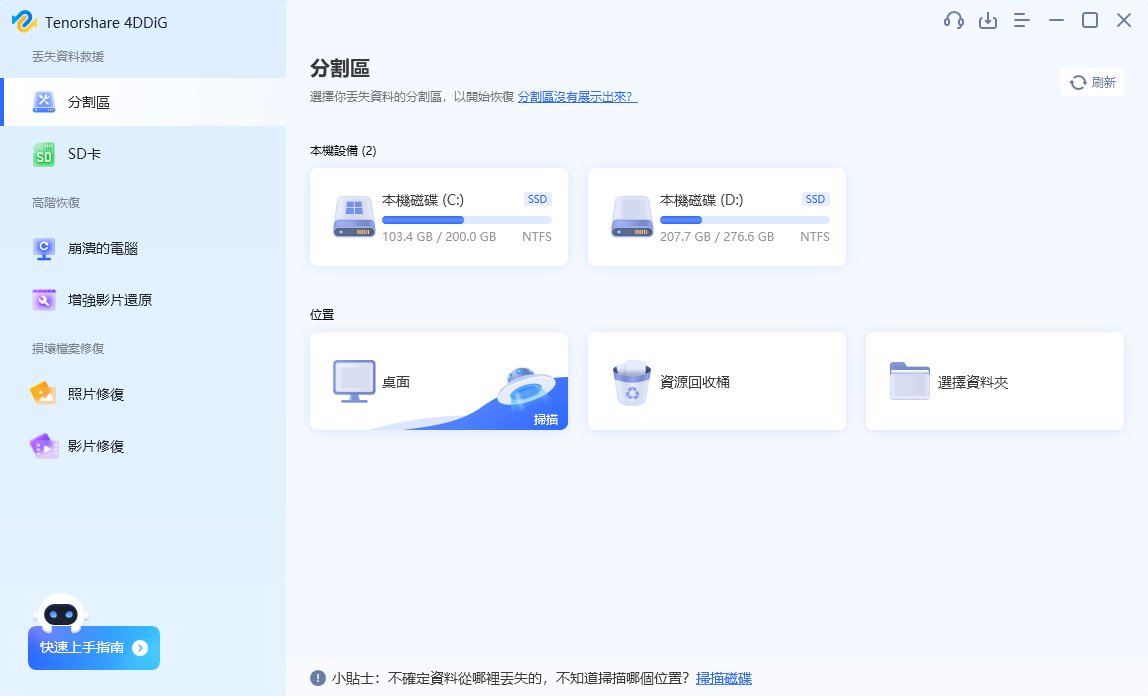
如果上述方法都無法找回遺失的文件,例如檔案已被永久刪除、硬碟格式化或資源回收筒已清空,這時就需要借助專業的 Word 資料復原軟體了。4DDiG Data Recovery是一款功能強大且操作簡便的工具,即使是沒有電腦基礎的使用者也能輕鬆上手,只需三個步驟即可完成 Word 還原檔案。

4DDiG 支援從電腦硬碟、外接硬碟、USB 隨身碟、記憶卡等各種儲存裝置中救援資料,並且相容 Windows 11/10/8/7 等作業系統,是目前市面上相當受好評的 Word 資料復原解決方案。

免費下載

安全下載

免費下載

安全下載

  • 在您的電腦上下載、安裝並啟動 4DDiG Data Recovery 資料救援軟體。請從磁碟清單中選擇您遺失 Word 文件的本機磁碟(例如 C槽、D槽等),然後點擊「開始」按鈕進行掃描。 4DDiG資料救援選擇掃描位置

  • 選擇好掃描位置後,4DDiG 會立即對所選的本機磁碟進行全面掃描,仔細搜尋所有可復原的檔案。掃描過程中,您可以隨時暫停或停止掃描。掃描結果將以樹狀檢視呈現。此外,您可以在面板右側輸入關鍵字搜尋目標檔案,或使用過濾器功能(如依檔案大小、修改日期等條件)來縮小搜索範圍,快速找到您要復原的 Word 文件。 4DDiG掃描並預覽可復原的Word檔案

  • 在掃描結果中找到您要復原的目標檔案後,您可以點選該檔案進行預覽,事先確認檔案內容是否為您所需的版本。確認無誤後,請勾選您要復原的 Word 文件,並點擊右下角的「復原」按鈕。建議您選擇一個不同的安全位置(例如另一個本機磁碟、外接硬碟或 USB 隨身碟)來儲存復原的檔案。您也可以選擇將復原的資料直接儲存至 Google Drive 雲端硬碟中,完成 Word 檔案還原。 將復原的資料還原到本機磁碟或 Google Drive

三、如何預防Word檔案遺失

成功完成 Word 還原文件之後,更重要的是養成良好的備份習慣,從根本上避免資料再次遺失。以下幾個預防措施值得每位使用者參考:

開啟Word自動儲存與自動回復功能

前往「檔案」;「選項」;「儲存」,確認「儲存自動回復資訊時間間隔」已勾選,並將時間設定為 5 分鐘。同時勾選「一律建立備份副本」,讓 Word 自動維持一份舊版本的備份,這是最基本的 Word 還原設定。

善用雲端儲存自動同步

將重要的 Word 文件儲存在 OneDrive、Google Drive或 Dropbox 等雲端平台。這些服務不只能自動同步最新版本,更會保留一段時間內的修改歷程,讓你能隨時回溯至任一版本,輕鬆應對 Word 儲存後復原的需求。

定期手動備份到外部裝置

每隔一段時間,將重要的 Word 文件複製一份到外接硬碟或 USB 隨身碟,這樣即使電腦硬碟發生故障,也能確保資料不至於全部滅頂。

啟用Windows檔案歷程記錄

在控制台中找到「系統及安全性」;「檔案歷程記錄」,連接一顆外接磁碟並開啟此功能,讓 Windows 定期自動備份你的文件資料夾,事後需要做 Word 資料復原時即可從中取回歷史版本。

養成定期手動存檔的習慣

在撰寫重要文件的過程中,養成每隔幾分鐘就按下 Ctrl+S 的習慣,同時也可以善用「另存新檔」功能,定期將文件以不同的版本名稱(例如加上日期或版本號)另外儲存,如此即使發生意外,也能保有較完整的歷史版本可供參考。

四、Word還原檔案相關問答

Word有暫存檔嗎?

有的。Word 在運作時會自動產生 Word 暫存檔,主要分為以下兩種類型:

  • 自動回復檔案(.asd):由 Word 的「自動回復」功能定時建立,預設儲存路徑為 C:\Users\你的使用者名稱\AppData\Roaming\Microsoft\Word。
  • 未儲存文件暫存檔(.tmp):Word 編輯過程中產生的臨時工作檔,通常儲存在 C:\Users\你的使用者名稱\AppData\Local\Microsoft\Office\UnsavedFiles。

你也可以在 Word 中直接點選「檔案」;「資訊」;「管理文件」;「復原未儲存的文件」,快速瀏覽 Word 暫存檔的存放位置,找到需要的 Word 文字復原版本。

Word可以看修改記錄嗎?

可以的。Word 提供「追蹤修訂」功能,讓你查看文件的修改歷程,包含哪些文字被新增、刪除或格式化,以及修改的作者與時間。啟用方式如下:

  • 在 Word 上方功能列點選「校閱」頁籤。

  • 點選「追蹤修訂」即可開啟此功能,往後所有的編輯動作都會被記錄下來並以不同顏色標示。

  • 若要查看目前文件的所有修訂記錄,可點選「顯示標記」,選擇「所有標記」進行檢視,也可以依照作者或類型進行篩選。

此外,若文件儲存於 OneDrive 或 SharePoint,還可以在「檔案」;「資訊」;「版本歷程記錄」中,查看更完整的版本歷史,進一步了解文件的每一次修改情況。

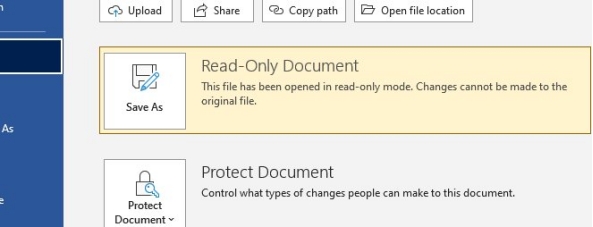
為什麼我的檔案以唯讀方式開啟?

Word 文件以唯讀方式開啟,通常有以下幾種可能原因,並附上Word取消唯讀的方法:

  • 檔案屬性被設為「唯讀」:在檔案上按右鍵選「內容」,確認「唯讀」核取方塊是否已被勾選,若有,取消勾選後套用即可解決。
  • 該檔案正被另一個程式或使用者開啟:當同一份文件同時在兩個地方被開啟時,後開啟的一方會以唯讀方式存取,關閉另一個開啟的視窗即可。
  • 文件從電子郵件附件直接開啟:直接在郵件中預覽附件時,Word 會以受保護的唯讀模式開啟,需先將文件另存到電腦本機,再重新開啟才能正常編輯。
  • 文件設有保護或密碼限制:若文件設有編輯限制,需在「校閱」;「限制編輯」中停止保護,或輸入正確密碼才能解除唯讀限制。
  • 儲存裝置本身為唯讀:若 Word 文件儲存在寫入保護的 USB 隨身碟或唯讀光碟上,需先將文件複製到本機磁碟後才能正常存取與編輯。

結語

面對 Word 檔案意外遺失或被覆蓋的情況,不必驚慌失措。本篇文章整理了從最簡單的 Ctrl+Z 一鍵復原、資源回收筒找回,到 Word 自動回復、暫存檔路徑查找、備份副本還原、檔案歷程記錄,再到開啟並修復以及專業救援軟體共 8 種實用方法,涵蓋了各種不同的遺失情境,相信一定能協助你成功進行 Word 還原檔案

最重要的是,做好事前的 Word 還原設定與定期備份,才能在資料遺失時從容應對。如果你在嘗試上述方法後仍然無法找回文件,不妨試試資料救援軟體4DDiG Data Recovery,它在 Word 資料復原方面的表現有口皆碑,是許多使用者在遭遇嚴重資料遺失時的最後一道防線。希望這篇教學能幫助你順利找回每一份珍貴的文件!

免費下載

安全下載

免費下載

安全下載

家豪 (資深編輯)

4DDiG 主編家豪致力於為 Windows 和 Mac 相關問題提供最佳解決方案,包括資料恢復、檔案修復、錯誤修復等。

(點擊為該文章評分)

您的評分為4.5 (人參與)