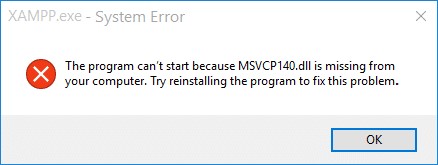
您是否正在期待暢玩最新的3A大作,或者像《永恆之塔2/AION2》這樣備受矚目的遊戲,卻冷不防地跳出「Directx 12 is not supported on your system. Try running without the or command line argument.」的錯誤提示?別擔心,我們將為您提供最全面、最實用的解決方案,讓您輕鬆告別遊戲錯誤!
一、Directx 12 is not supported on your system 是什麼?
DirectX是微軟開發的一組應用程式介面(API),它允許遊戲和多媒體程式與電腦硬體,特別是顯示卡,進行高效溝通。而 Directx 12 is not supported on your system 這個錯誤訊息,通常代表您的電腦系統、顯示卡、驅動程式或是作業系統版本,不符合DirectX 12版本標準。
這個問題可能涉及多個層面,不單單是硬體老舊,也可能是因為系統檔案損毀、DirectX運行庫缺失,或是驅動程式沒有正確支援DirectX 12所需的某些關鍵指令集。
💡 使用 AI 總結這篇文章:
二、確認硬體與系統是否支援 Directx 12 下載
在著手修復之前,我們必須先確認您的電腦是否具備執行DirectX 12的「體質」。這一步能幫助我們判斷問題是出在硬體先天不足,還是後天的軟體設定失誤。
檢查DirectX支援
首先,您需要確認您的顯示卡(GPU)型號是否原生支援DirectX 12。大多數NVIDIA的GeForce 600系列之後和AMD的Radeon HD 7000系列之後的顯示卡都支援,但老舊型號可能只支援到DirectX11。
操作步驟:
按下「Win鍵 + R」開啟執行視窗。
輸入「dxdiag」並按下Enter,開啟DirectX診斷工具。
在「系統」頁面,查看「DirectX版本」是否顯示為12。
切換到「顯示」頁面,查看右側「驅動程式」區塊下的「功能級別」,確保列表中包含12_0或12_1。
檢查電腦作業系統符合遊戲官方規定版本
確認作業系統是否符合遊戲的最低要求非常重要,尤其是面對像 AION2 這種新遊戲。
操作步驟:
按下「Win鍵 + I」開啟設定。
點擊「系統」->「關於」。
確認Windows的版本號和組建號是否符合支援DirectX 12的標準。
如果您的硬體和系統都符合要求,但依然出現 Directx 12 is not supported on your system 的錯誤,那麼我們將進入修復階段。
三、解決修復 Directx 12 is not supported on your system
修復的順序建議從最簡單、最有效的方法開始。
1、官方推薦:使用 4DDiG DLL Fixer 一鍵修復
在所有可能導致 Directx 12 is not supported on your system 的原因中,DLL檔案遺失或損壞是一個極其常見且難以手動解決的問題。DirectX的正常運行高度依賴這些DLL檔案。針對這個核心問題,我們強力推薦使用專業DLL修復工具 4DDiG DLL Fixer來進行一鍵修復。這是解決諸如永恆之塔2 DX12等遊戲問題的高效方法。
4DDiG DLL Fixer 的優勢:
- 自動化智能掃描:快速識別所有DirectX相關DLL問題,無需手動查找錯誤檔案。
- 安全可靠來源:從官方和可信賴來源下載DLL檔案,確保系統安全。
- 一鍵修復功能:簡單點擊即可完成修復,無需技術背景或複雜操作。
- 全面相容性:支援Windows 11/10及更早版本,處理DirectX 9到12各版本問題。
- 備份還原機制:修復前自動建立還原點和備份,出現問題可快速回復。
安全下載
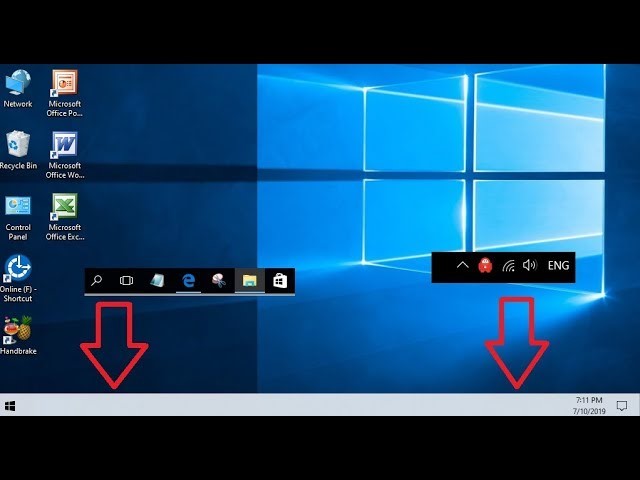
2、關閉無用背景軟體
有時候,某些背景執行的程式,特別是Overlay軟體(如Discord、RTSS等),可能會與DirectX 12產生衝突,導致系統誤判為 Directx 12 is not supported on your system。
操作步驟:
按下「Ctrl + Shift + Esc」開啟工作管理員。
在「處理程序」標籤下,結束所有非必要的、特別是與遊戲或硬體監控相關的第三方背景應用程式。
3、更新顯卡驅動滿足 Directx 要求
即使您的顯示卡支援DirectX 12,但如果驅動程式太舊,系統仍然無法啟用最新的DirectX功能。確保驅動程式是最新版本是解決 Directx 12 is not supported on your system 的關鍵步驟之一。
操作步驟:
前往NVIDIA、AMD或Intel的官方網站。
根據您的顯卡型號,下載並安裝最新的驅動程式。
4、更新 Windows 系統
Windows作業系統的 Directx 更新 是與系統更新綁定的。確保您的Windows是最新狀態,才能獲得最穩定的DirectX 12運行環境。
操作步驟:
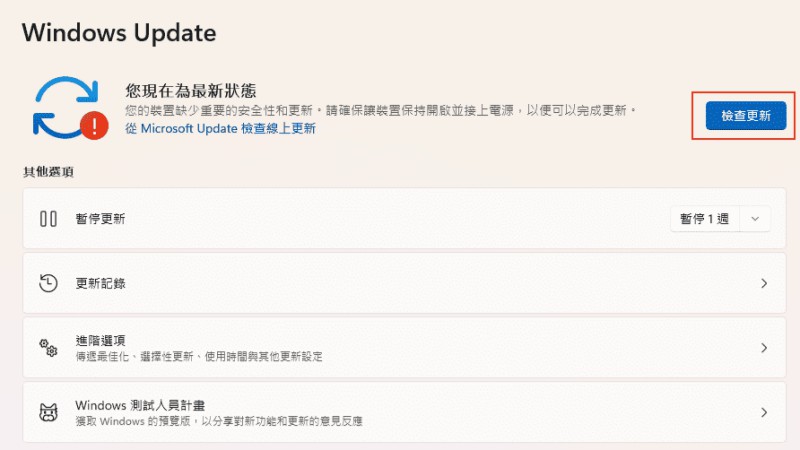
開啟「設定」->「Windows Update」。
點擊「檢查更新」並安裝所有可用的更新。
5、重新進行 Directx 下載
如果判斷可能是 Directx 下載 的運行庫本身損壞,可以嘗試重新安裝。雖然Windows 10/11的DirectX 12難以獨立移除,但您可以透過安裝舊版DirectX運行庫(例如DirectX End-User Runtime Web Installer),它會補充一些 Directx 12 下載依賴的舊版文件。
操作步驟:
前往微軟官方網站,搜尋「DirectX End-User Runtime Web Installer」。
下載並執行安裝程式,它會自動檢查並安裝或修復缺失的DirectX組件。
6、修改遊戲啟動選項
對於Steam、Epic Games等平台的遊戲,可以透過修改遊戲的啟動參數,強制遊戲使用特定的DirectX版本,來避開 Directx 12 is not supported on your system 的錯誤。
操作步驟(Steam為例):
在遊戲庫中右鍵點擊遊戲名稱,選擇「內容」。
在「一般」標籤下的「啟動選項」中輸入 -dx11,強制使用DirectX 11啟動。
7、驗證遊戲完整性
遊戲檔案本身在下載或更新過程中可能損壞,導致呼叫DirectX 12的命令出現錯誤。驗證遊戲文件的完整性可以修復這些損壞的文件。
操作步驟(Steam為例):
在遊戲庫中右鍵點擊遊戲名稱,選擇「內容」。
切換到「已安裝檔案」標籤,點擊「驗證遊戲檔案的完整性」。
結語
面對「Directx 12 is not supported on your system」這個惱人的錯誤,只要從檢查硬體兼容性,到執行 Directx 更新和系統修復,多數問題都能迎刃而解。特別提醒,專業DLL修復工具 4DDiG DLL Fixer,往往能直接命中問題的核心,是您高效解決 Directx 12 is not supported on your system 的得力助手!
安全下載