동영상을 거꾸로 재생하는 동영상 역재생 방법을 찾고 계신가요? 별도의 전문 편집 프로그램이 없어도 온라인 사이트나 스마트폰 앱을 이용하면 간단하게 영상을 역재생할 수 있습니다.
이 글에서는 Canva, Clideo, HitPaw 같은 동영상 역재생 사이트와 CapCut, Reverse Vid를 활용한 역재생 방법을 소개합니다. 각 도구의 특징을 비교하고, 역재생한 영상이 제대로 재생되지 않을 때 확인할 방법까지 함께 알아보겠습니다.
파트 1. 동영상 역재생 방법 한눈에 비교하기
동영상을 역재생할 수 있는 사이트와 앱 중 5가지 서비스를 비교합니다.
- 사이트·앱
- 유형
- 지원 환경
- 무료 이용
- 주요 특징
- Canva
- 온라인/앱
- PC/iPhone/Android
- 〇※
- 영상 역재생과 편집을 한 번에 할 수 있음
- Clideo
- 온라인
- PC/스마트폰
- 〇※
- 브라우저에서 간편하게 영상을 역재생할 수 있음
- HitPaw
- 온라인
- PC/iPhone/Android
- 〇
- 무료·제한 없음·워터마크 없음
- CapCut
- 앱/온라인
- iPhone/Android/PC
- 〇
- 역재생과 속도 조절 등 다양한 편집 기능 제공
- Reverse Vid
- 앱
- iPhone/iPad
- 〇※
- 간단한 조작으로 영상을 역재생할 수 있음
※서비스에 따라 이용 횟수, 화질, 워터마크, 앱 내 결제 등 조건이 다릅니다.
 읽어보면 좋을 글 :
파트 2. 온라인 동영상 역재생 사이트 3가지
동영상을 역재생하는 방법 중 간편한 것은 온라인 사이트 를 이용하는 것입니다. 먼저 추천 사이트 3곳(Canva·Clideo·HitPaw)의 특징을 비교해 보겠습니다.
- 사이트
- 기능성
- 사용 편의성
- 편집 효과
- 추천 사용자
- Canva
- ◎
- 〇
- ◎
- 역재생 후에도 전문적으로 편집하고 싶은 사용자
- Clideo
- 〇
- ◎
- 〇
- 간단한 조작으로 영상을 역재생하고 싶은 사용자
- HitPaw
- 〇
- ◎
- 〇
- 무료로 워터마크 없이 영상을 역재생하고 싶은 사용자
1. Canva로 동영상 역재생하기|편집 기능까지 한 번에

Canva는 동영상 역재생뿐 아니라, 역재생 후 편집까지 한 번에 하고 싶은 사람에게 추천합니다. 'Video Reverser'를 사용하면 동영상을 간단하게 역재생할 수 있습니다.
재생 속도는 1~10배로 조절할 수 있으며, 음성도 '음소거·역재생·원본' 중에서 선택할 수 있습니다. 또한 동영상 컷 편집, 텍스트, BGM, 전환 효과 등을 추가할 수 있어 역재생을 활용한 연출부터 SNS 게시용 동영상 제작까지 폭넓게 활용할 수 있습니다.
기능은 다양하지만 기본 조작은 직관적입니다. 역재생만으로 끝내지 않고, 하나의 서비스에서 동영상을 본격적으로 완성하고 싶은 사람에게 적합합니다.
공식 사이트: Canva '동영상 역재생하기'
2. Clideo로 간편하게 동영상 역재생하기
Clideo는 복잡한 편집 없이 동영상을 간편하게 역재생할 수 있는 사이트를 찾는 사람에게 추천합니다.
동영상을 업로드하면 역재생 속도를 3단계에서 선택할 수 있습니다. 음성 음소거와 동영상 형식 변경도 지원해, 역재생에 필요한 기능이 간단하게 정리되어 있습니다.
브라우저에서 사용할 수 있어 전용 소프트웨어를 설치할 필요가 없습니다. 조작 항목도 적어 동영상 편집에 익숙하지 않은 초보자도 다루기 쉽습니다.
고급 편집보다 조작의 쉬움과 간편함을 중시해 역재생하고 싶은 사람에게 적합합니다. 다만 무료 버전으로 내보낸 동영상에는 워터마크가 들어갑니다.
공식 사이트: Clideo '역재생 비디오'
3. HitPaw로 무료 동영상 역재생하기
HitPaw는 비용 없이 간편하게 역재생 동영상을 만들고 싶은 사람에게 추천합니다.
완전 무료, 제한 없음, 워터마크 없음, 광고 없음이 특징입니다. 9가지 역재생 속도 중에서 선택할 수 있고, 필요에 따라 동영상 음성을 음소거할 수도 있습니다.
Windows, Mac, iPhone, Android에서 브라우저로 이용할 수 있고, 계정 등록이나 구매도 필요하지 않습니다. 조작이 간단해 동영상 편집에 익숙하지 않은 사람도 사용하기 쉽습니다.
Canva처럼 다양한 편집 기능보다 무료로 간단하게 동영상을 역재생하고 싶은 사람에게 적합합니다.
공식 사이트: HitPaw '온라인으로 동영상 역재생하기'
파트 3. 스마트폰에서 동영상 역재생하는 앱 2가지
스마트폰만으로 동영상을 역재생할 수 있는 앱 중에서 다기능 앱인 'CapCut'과 역재생에 특화된 'Reverse Vid'를 소개합니다.
- 앱
- 기능성
- 사용 편의성
- 편집 효과
- 추천 사용자
- CapCut
- ◎
- 〇
- ◎
- 역재생 후에도 전문적으로 편집하고 싶은 사용자
- Reverse Vid
- 〇
- ◎
- 〇
- iPhone·iPad에서 간편하게 영상을 역재생하고 싶은 사용자
1. CapCut으로 동영상 역재생하기|다양한 편집 기능 지원
CapCut은 동영상 역재생뿐 아니라 다양한 편집을 더해 동영상을 완성하고 싶은 사람에게 추천합니다.
모바일 앱에서는 타임라인에 추가한 동영상을 선택해 '리버스'를 적용할 수 있습니다. 역재생뿐 아니라 속도 조절, 효과, 효과음 등을 조합해 인상적인 동영상으로 완성할 수 있는 것이 특징입니다.
기능은 다양하지만 기본 조작은 화면의 메뉴를 선택하며 진행할 수 있습니다. SNS용 숏폼 동영상처럼 역재생을 활용한 연출부터 본격적인 편집까지 스마트폰에서 하고 싶은 사람에게 적합합니다.
공식 사이트: CapCut '동영상을 역재생하는 방법'
2. Reverse Vid로 간단하게 비디오 역재생하기
Reverse Vid는 복잡한 편집 기능을 사용하지 않고 간편하게 동영상을 역재생하고 싶은 사람에게 추천하는 앱입니다.
iPhone과 iPad를 지원하며, 동영상을 불러와 간단한 조작으로 역재생할 수 있습니다. 재생 속도를 선택할 수 있을 뿐 아니라, 동영상의 일부 구간만 역재생하거나 슬로우 재생하는 것도 가능합니다.
CapCut만큼 다기능은 아니지만, 역재생에 필요한 기능이 간단하게 정리되어 있습니다. 따라서 동영상 역재생을 최대한 쉽게 끝내고 싶은 초보자에게 적합합니다.
앱은 무료로 다운로드할 수 있지만, 속도 조절 추가 기능이나 워터마크 제거 등 일부 기능에는 앱 내 결제가 있습니다.
공식 사이트: Reverse Vid(App Store)
파트 4. 역재생한 동영상이 재생되지 않을 때 해결 방법
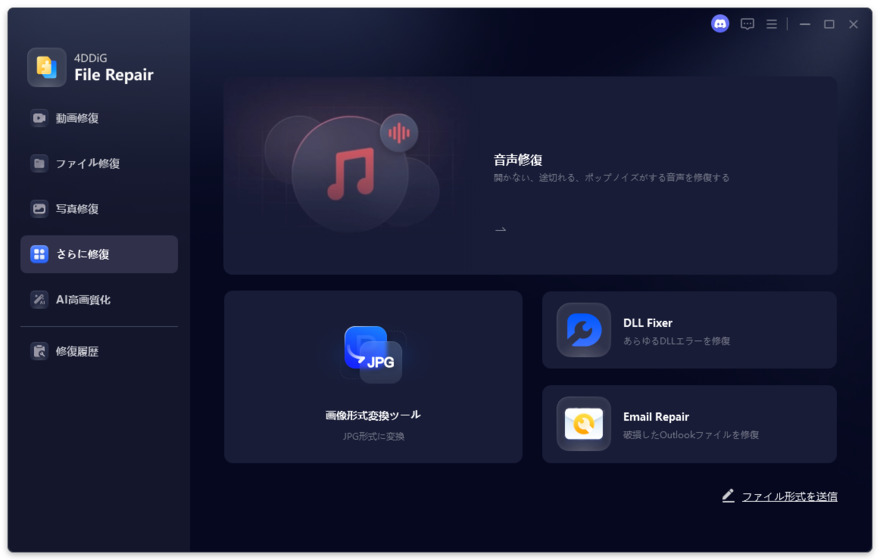
역재생·편집 후 동영상이 열리지 않거나, 중간에 멈추는 등의 증상이 있다면 동영상 파일이 손상되었을 가능성이 있습니다. 이런 경우에는 동영상 복구 기능을 탑재한 ' 4DDiG File Repair'를 이용하는 방법이 있습니다.
4DDiG File Repair는 손상된 동영상을 간단한 조작으로 복구할 수 있는 툴입니다. 고급 복구 기술을 탑재하고 있으며, 주요 특징은 다음과 같습니다.
- MP4 ·MOV·AVI· MKV ·WMV 등 동영상 형식 지원
- 다양한 손상 증상 복구
- 여러 개의 손상된 동영상을 한 번에 복구 가능
- 일반 복구로 개선되지 않는 경우 '고급 복구' 지원
- 화면 안내에 따라 조작할 수 있어 초보자도 사용하기 쉬움
 안전한 다운로드
-
4DDiG File Repair를 실행하고 왼쪽 메뉴에서 '동영상 복구'를 선택합니다. 다음으로 '동영상 추가'를 클릭해 컴퓨터에서 손상된 동영상 파일을 가져옵니다.
-
손상된 동영상을 추가한 뒤 '모두 복구' 버튼을 클릭해 복구 프로세스를 시작합니다.
-
복구 프로세스가 완료될 때까지 기다립니다. 그런 다음 '미리보기' 버튼을 클릭해 복구된 동영상을 확인할 수 있습니다.
-
'저장' 또는 '모두 저장' 탭 옆의 삼각형 아이콘을 조작하면 드롭다운 메뉴가 표시되고, 원하는 출력 형식으로 저장할 수 있습니다.
읽어보면 좋을 글 :
파트 5. 마무리
동영상 역재생은 전문 프로그램이 없어도 온라인 사이트나 스마트폰 앱을 이용하면 쉽게 할 수 있습니다. PC에서 간단하게 작업하려면 Canva, Clideo, HitPaw를, 모바일에서 편집하려면 CapCut이나 Reverse Vid를 활용해 보세요.
역재생 후 영상이 열리지 않거나 재생 중 멈춘다면 파일 자체가 손상되었을 가능성도 있습니다. 이 경우 4DDiG File Repair로 손상된 동영상 파일을 점검하고 복구해 정상적으로 재생할 수 있는지 확인해 보세요.
🚀 이 기사를 AI로 요약하기