아이폰으로 동영상을 촬영한 뒤 화면이 흐릿하거나 기대보다 화질이 떨어져 아쉬웠던 적이 있나요? 특히 여행이나 일상에서 중요한 순간을 촬영했는데 영상이 선명하지 않다면 해상도와 촬영 설정부터 확인해 볼 필요가 있습니다.
아이폰 해상도 변경은 카메라의 비디오 녹화 설정에서 할 수 있으며, 해상도와 프레임 레이트를 촬영 환경에 맞게 조정하는 것이 중요합니다. 이미 촬영한 영상이라면 아이폰 동영상 편집 앱이나 AI 화질 개선 도구를 활용할 수도 있습니다. 이 글에서는 4K 촬영 설정부터 촬영 테크닉, 영상 편집 및 화질 개선 방법까지 알아봅니다.
간단 요약: 아이폰 동영상 화질 게선하는 핵심 방법
아이폰 동영상 화질을 높이는 방법은 다음 3가지입니다.
-
촬영 설정 점검하기
-
촬영 방법 바꿔 보기
-
촬영 후 화질 높이기
아이폰에서는 모델에 따라 해상도, 프레임 레이트, HDR 등을 설정할 수 있습니다. 촬영하는 장면에 맞게 설정과 촬영 방법을 조절하는 것이 깔끔한 동영상을 남기는 포인트입니다.
- 방법
- 주요 포인트
- 촬영 설정 점검하기
- 해상도·프레임 레이트·HDR 등을 촬영 환경에 맞게 조정
- 촬영 방법 바꿔 보기
- 노출과 초점을 조정하고 손떨림 줄이기
- 촬영 후 화질 높이기
- AI 화질 향상 도구로 노이즈나 흐림 등을 보정
 읽어보면 좋을 글 :
방법 1. 아이폰 카메라 설정에서 동영상 해상도 변경하기
아이폰 동영상 화질을 높이려면 먼저 촬영 전 설정을 점검해야 합니다. 아이폰 동영상 촬영 설정에서는 아이폰 해상도 변경은 물론 프레임 레이트와 HDR 조정도 할 수 있습니다. 촬영하는 장면과 용도에 맞게 알맞은 설정을 고르세요.
① "비디오 녹화"에서 4K/60fps와 HDR 비디오 켜기
선명하고 부드러운 동영상을 찍고 싶다면 4K/60fps 를 선택하는 방법이 있습니다. 아이폰 4K 촬영은 세부까지 선명하게 담기 좋고, 60fps는 움직임이 빠른 피사체를 부드럽게 찍고 싶을 때 알맞습니다.
아이폰 동영상 화질 설정을 바꾸는 방법은 다음과 같습니다.
-
"설정" 열기
-
"카메라" → "비디오 녹화" 탭

-
"4K/60 fps" 선택
-
지원 모델에서는 "HDR 비디오" 또는 "HDR" 켜기
항상 4K/60fps로 찍기보다 촬영하는 장면에 맞게 골라 쓰세요.
② "비디오 녹화"에서 "자동 FPS" 켜기
어두운 곳에서 동영상을 찍을 때는 "자동 FPS"를 이용하는 방법이 있습니다.
자동 FPS는 어두운 환경에서 프레임 레이트를 자동으로 24fps까지 낮춰 동영상 품질을 높이는 기능입니다. 밤이나 어두운 실내에서 촬영할 때 유용합니다.
-
"설정" 열기
-
"카메라" → "비디오 녹화" 탭
-
"자동 FPS" 탭
-
적용할 프레임 레이트 선택
③ "Apple ProRes" 켜기(지원 모델만)
아이폰 영상 편집을 본격적으로 하고 싶다면 지원되는 아이폰에서 Apple ProRes를 쓰는 방법이 있습니다. Apple ProRes는 색 재현도가 높고 압축률이 낮은 것이 특징인 동영상 포맷입니다.
-
"설정" 열기
-
"카메라" → "포맷" 탭
-
"Apple ProRes" 켜기
-
"카메라" 앱의 비디오 모드에서 해상도와 fps를 탭해 ProRes 촬영 설정 선택
Apple ProRes는 iPhone 13 Pro 이후의 지원되는 Pro 모델에서 쓸 수 있습니다.
읽어보면 좋을 글 :
방법 2. 촬영 환경과 테크닉으로 동영상 화질 높이기
아이폰 동영상 화질을 좋게 하려면 촬영할 때 노출과 초점, 손떨림에도 주의하는 것이 중요합니다.
① 밝은 부분을 탭해 노출을 수동으로 조정하기
동영상이 너무 밝거나 어둡다면 노출을 조정해 보세요.
- 초점을 맞추고 싶은 곳 탭
- 노출 조정 버튼을 위아래로 움직이기
- 너무 밝으면 노출 낮추기
- 너무 어두우면 노출 높이기
화면을 보면서 피사체가 잘 보이는 밝기로 맞추는 것이 포인트입니다.
② AE/AF 잠금으로 노출과 초점 고정하기
촬영 중에 밝기나 초점이 바뀐다면 "AE/AF 잠금"을 활용해 보세요.
- 피사체를 길게 눌러 노출과 초점 고정
- 카메라를 움직여도 초점이 옮겨 가는 것을 막기 쉬움
- 촬영 중 밝기 변화를 줄이기 쉬움
- 해제하려면 화면을 다시 탭
움직임이 있는 동영상에서도 원하는 피사체를 안정적으로 찍기 쉬워집니다.
③ 팔꿈치를 몸에 붙여 촬영 중 흔들림 줄이기
아이폰 동영상 화질을 깔끔하게 보이게 하려면 촬영 중 손떨림을 줄이는 것도 중요합니다.
- 아이폰을 두 손으로 단단히 잡기
- 팔꿈치를 몸에 붙여 안정시키기
- 방향을 갑자기 바꾸지 말고 천천히 움직이기
- 움직임이 많은 촬영에서는 액션 모드로손떨림 줄이기
손으로 들고 찍을 때는 아이폰을 최대한 안정적으로 잡으면 보기 편하고 부드러운 영상을 남기기 쉬워집니다.
읽어보면 좋을 글 :
방법 3. AI 도구로 촬영한 아이폰 동영상 화질 개선하기
촬영한 아이폰 동영상의 화질이 신경 쓰인다면 AI 화질 향상 도구 로 보정하는 방법이 있습니다.
4DDiG File Repair 는 AI로 동영상 해상도를 높이거나 노이즈를 제거해 세부를 선명하게 만들 수 있는 도구입니다. 동영상 화질을 높이는 앱이나 도구를 찾는 분에게도 좋은 선택지입니다.
- AI로 동영상 업스케일링과 노이즈 제거 가능
- 흐릿한 동영상의 세부를 선명하게 보정
- 동영상에 맞춰 여러 AI 모델 선택 가능
- MOV·MP4 등 다양한 동영상 형식 지원
- 몇 번의 클릭으로 간단하게 동영상 고화질 변환 가능
 안전한 다운로드
-
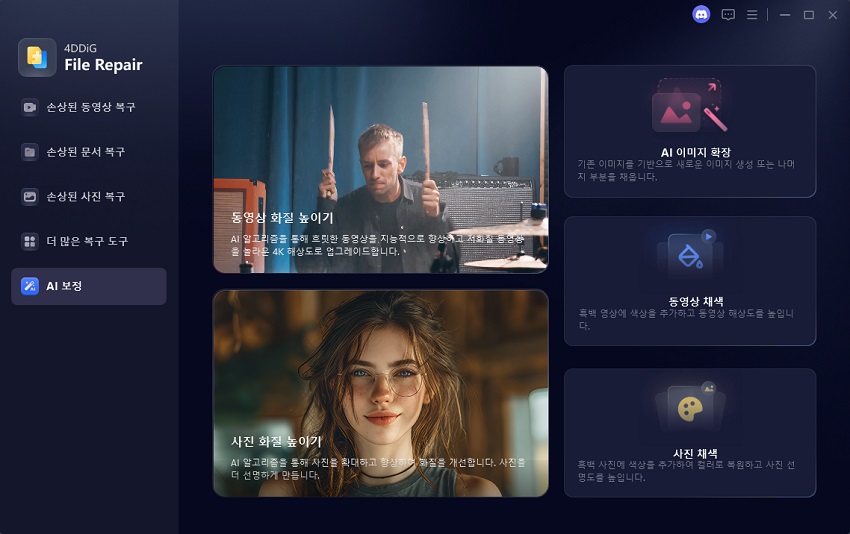
4DDiG File Repair를 실행하고 왼쪽 메뉴 바에서 "AI 보정" 탭을 클릭한 다음 "동영상 화질 높이기"를 선택합니다.
-
"영상 추가" 버튼을 클릭하거나 드래그 앤 드롭으로 화질을 높이고 싶은 동영상을 추가합니다.
-
동영상을 추가했다면 사용할 화질 보정 모드를 선택할 수 있습니다. "일반 모델", "애니메이션 모델", "얼굴 전용 모델" 3가지 AI 모델 중에서 골라 동영상 화질을 높입니다. 사용할 AI 모델을 고른 뒤 필요하면 동영상 해상도를 조정하고 "변환 시작" 버튼을 클릭합니다.
-
프로그램이 동영상 화질 향상을 시작하고 첫 프레임의 미리보기를 보여 줍니다. 화질 향상 처리가 끝날 때까지 기다린 뒤 다음 단계로 넘어갑니다.
-
화질 향상 처리가 끝나면 동영상을 미리 보고 결과를 확인할 수 있습니다. 그런 다음 "내보내기" 버튼을 클릭해 동영상을 저장합니다.
아이폰 동영상 촬영과 편집 시 피해야 할 실수 3가지
아이폰으로 동영상을 깔끔하게 찍기 위해 피해야 할 3가지 실수를 알아 두세요.
① 설정을 확인하지 않고 기본값 그대로 촬영하기
기본 설정 그대로 촬영하면 목적에 맞는 화질이 나오지 않을 수 있습니다. 촬영 전에 해상도와 프레임 레이트를 확인하고 용도에 맞는 설정을 고르세요.
② 상황과 상관없이 항상 60fps 선택하기
60fps는 움직임이 빠른 피사체를 부드럽게 찍을 수 있지만 모든 장면에 알맞은 것은 아닙니다. 프레임 레이트가 높으면 파일 크기가 커지고, 어두운 곳에서는 60fps가 알맞지 않을 때도 있습니다. 촬영 환경과 용도에 맞게 프레임 레이트를 고르세요.
③ 촬영 중 디지털 줌을 너무 많이 쓰기
디지털 줌으로 확대하면 영상의 세부가 거칠어 보일 수 있습니다. 필요 이상의 줌은 피하고, 가능하면 피사체에 다가가는 등 영상이 거칠어지지 않는 촬영 방법을 고르세요.
읽어보면 좋을 글 :
마무리
아이폰 동영상 화질을 높이려면 촬영 목적과 환경에 맞게 해상도와 프레임 레이트를 설정하고, 노출과 초점을 안정적으로 유지하는 것이 중요합니다. 이미 촬영한 영상은 아이폰 동영상 편집 앱으로 밝기와 색감을 보정하거나, AI 업스케일링 도구를 활용해 선명도를 개선할 수 있습니다.
촬영한 영상이 흐릿하거나 해상도가 낮아 아쉽다면 4DDiG File Repair로 동영상 화질 개선을 시도해 보세요. AI 업스케일링과 노이즈 감소 등의 기능을 활용해 영상의 해상도와 디테일을 개선할 수 있습니다. 다만 결과는 원본 영상의 해상도와 상태에 따라 달라질 수 있습니다.
🚀 이 기사를 AI로 요약하기