Pinterest에서 마음에 드는 인테리어 사진, 여행 아이디어, 디자인 참고 이미지를 발견했는데 PC나 스마트폰에 따로 저장하고 싶을 때가 있습니다. 핀을 보드에 저장하는 것과 기기에 이미지 파일을 다운로드하는 것은 다르기 때문에, 원하는 사진을 직접 저장하려면 별도의 방법이 필요할 수 있습니다.
이 글에서는 PC와 모바일에서 핀터레스트 사진 저장하는 공식 방법부터 무료 이미지 다운로드 툴 6가지까지 소개합니다. 개별 이미지 저장, 여러 핀 다운로드, 다운로드한 이미지의 화질 개선 등 용도에 맞는 방법도 함께 알아보겠습니다.
파트 1. 핀터 레스트 이미지 다운로드 및 저장 방법
타사 Pinterest 이미지 다운로더를 사용하기 전에 Pinterest에서 제공하는 다운로드 기능부터 이용해 보세요. 한두 장의 이미지만 저장하면 되고 특정 해상도를 선택할 필요가 없다면 가장 간단한 방법입니다.
1. PC에서 핀터레스트 이미지 다운로드하기
Pinterest에서는 일부 이미지 핀을 웹사이트에서 직접 다운로드할 수 있습니다. 몇 번의 클릭만으로 저장할 수 있습니다.
-
컴퓨터의 웹 브라우저에서 Pinterest를 열고 저장하려는 이미지 핀을 선택합니다.
-
이미지 옆의 점 3개 메뉴를 클릭한 다음 '이미지 다운로드' 를 선택합니다.

-
이미지는 일반적으로 브라우저에 설정된 기본 '다운로드' 폴더에 저장됩니다.
 팁:
핀을 전체 화면으로 열지 않고 홈 피드에서 바로 다운로드할 수도 있습니다. 이미지 위에 마우스를 올리고 오른쪽 아래에 있는 점 3개를 클릭한 다음 '이미지 다운로드'를 선택하세요.
2. 모바일에서 핀터레스트 사진 저장하기(아이폰·안드로이드)
iPhone과 Android에서 진행하는 방법은 거의 같습니다.
-
Pinterest 앱을 열고 마음에 드는 핀을 탭합니다.
-
핀 아래의 점 3개 메뉴를 탭하고 '이미지 다운로드' 를 선택합니다.
-
휴대전화에서 사진 접근 권한을 요청하면 허용합니다.
-
Android에서는 일반적으로 '갤러리'에, iPhone에서는 '사진' 앱에 이미지가 저장됩니다.
일부 핀은 상세 화면을 열지 않고도 Pinterest 홈 피드에서 다운로드 메뉴를 이용할 수 있습니다.
핀터레스트 공식 이미지 저장 기능의 제한 사항
기본 다운로드 기능은 이미지를 빠르게 저장하기에 편리하지만, 몇 가지 실질적인 한계가 있습니다.
- 모든 핀에 '이미지 다운로드' 옵션이 표시되는 것은 아닙니다. 제작자가 이 기능을 비활성화할 수 있습니다.
- 이미지가 압축되어 원본 고해상도 버전보다 화질이 낮은 경우가 많습니다.
- 동영상이나 여러 이미지로 구성된 캐러셀 핀은 대부분 지원되지 않습니다.
- 한 번에 하나의 핀만 다운로드할 수 있으며, 여러 핀이나 보드 전체를 일괄 다운로드하는 기능은 없습니다.
- 저장하기 전에 JPG, PNG 등 원하는 출력 형식을 선택할 수 없습니다.
- 일부 기기에서는 다운로드한 파일이 제공 가능한 버전 중 가장 선명한 이미지가 아닐 수 있습니다.
이러한 제약 때문에 더 높은 화질이나 빠른 저장이 필요한 사용자는 무료 Pinterest 이미지 다운로더를 찾게 됩니다.
 읽어보면 좋을 글 :
파트 2. 무료 핀터레스트 이미지 다운로더 6가지 추천
공식 다운로드 기능으로 충분하지 않을 때는 무료 온라인 툴이나 브라우저 확장 프로그램을 사용할 수 있습니다. 이러한 서비스는 더 높은 화질로 파일을 저장하고, 더 다양한 미디어 유형을 지원하며, 경우에 따라 여러 핀을 한꺼번에 처리할 수 있습니다. 여기서는 계정을 만들지 않고도 사용할 수 있는 6가지 옵션을 소개합니다.
참고:
여기서 '원본'은 Pinterest에서 제공하는 이미지 중 가장 큰 파일을 의미합니다. 4K Pinterest 이미지 다운로더를 사용하더라도 별도의 업스케일링 과정 없이는 저해상도 원본을 진정한 4K 이미지로 바꿀 수 없습니다.
1. PinDown
PinDown은 Pinterest 사진, 동영상, GIF, 아이디어 핀을 제공 가능한 최고 화질(일반적으로 HD)로 저장할 수 있는 무료 온라인 이미지 다운로더입니다. 핀 링크를 붙여넣기만 하면 다운로드할 수 있습니다. 프로그램을 설치할 필요 없이 모든 기기의 브라우저에서 사용할 수 있어 이동 중에도 원본 해상도로 빠르게 저장하려는 사용자에게 적합합니다.
- 장점
- 단점
-
- 워터마크 없이 원본 또는 HD 화질로 다운로드 가능
- 이미지, 동영상(제공되는 경우 최대 4K), GIF 지원
- 빠른 처리 속도와 무료 무제한 이용
- 회원가입 없이 모바일과 컴퓨터에서 사용 가능
- JPG 및 PNG 다운로드 지원
-
- 사이트에 약간의 광고가 표시됨
- 개별 핀 다운로드에 중점을 두어 보드 전체 저장에는 적합하지 않음
- 화질은 Pinterest에서 제공하는 원본에 따라 달라지며 4K 해상도를 보장하지 않음
추천 대상: 확장 프로그램 설치 없이 컴퓨터나 모바일에서 개별 Pinterest 핀을 간단하게 고화질로 다운로드하려는 사용자
PinDown으로 Pinterest 고화질 이미지 다운로드하는 방법
-
Pinterest에서 핀을 열고 링크를 복사합니다( '공유' > '링크 복사' ).
-
pindown.io에 접속한 다음 입력란에 URL을 붙여넣습니다.
-
'다운로드' 를 클릭하고 잠시 처리될 때까지 기다립니다.
-
표시된 화질 옵션 중 가장 높은 화질( '원본' , 'HD' 등)을 선택합니다.
-
파일을 기기에 저장합니다.
2. ConvertICO
ConvertICO는 Pinterest에서 제공하는 이미지 크기를 표시해 주는 고화질 Pinterest 이미지 다운로드 서비스입니다. '원본' 버전이 제공된다면 736픽셀 이미지나 썸네일 대신 원본 크기를 선택할 수 있습니다. 회원가입이나 워터마크 없이 JPG, PNG, GIF 형식으로 다운로드할 수 있어 별도 프로그램 없이 깨끗한 고해상도 이미지를 저장하려는 사용자에게 적합합니다.
- 장점
- 단점
-
- 원본 크기와 다양한 해상도 옵션 제공
- 워터마크와 회원가입 없이 완전 무료
- JPG, PNG 정지 이미지와 움직이는 GIF 지원
- 깔끔한 인터페이스와 빠른 처리 속도
- 다운로드한 이미지에 워터마크를 추가하지 않음
-
- 이미지만 지원하며 동영상은 별도 페이지가 필요함
- 한 번에 하나의 파일만 다운로드 가능
- 사이트에 간헐적으로 광고가 표시됨
- 비공개 핀과 시크릿 핀은 지원되지 않음
추천 대상: 주로 정지 이미지를 저장하며 가능한 한 원본 해상도로 다운로드하고 싶은 사용자
3. SavePin
SavePin은 사진과 GIF를 HD 또는 원본 화질로 저장할 수 있는 무료 온라인 Pinterest 이미지 다운로더입니다. 핀 링크를 붙여넣고 처리한 다음 계정 없이 다운로드할 수 있습니다. 원본 또는 Full HD 화질을 지원하며 JPG, PNG, WebP 파일을 저장할 수 있고 별도의 워터마크도 추가하지 않습니다.
- 장점
- 단점
-
- 워터마크 없이 HD 및 원본 화질로 다운로드 가능
- 빠른 다운로드와 무료 무제한 이용
- 모바일 사용에 편리한 인터페이스
- JPG, PNG, WebP, GIF 및 움직이는 WebP 지원
- 계정 없이 무료로 Pinterest 이미지 저장 가능
-
- 주로 개별 핀 다운로드 지원
- 광고가 표시될 수 있음
- 동영상 지원 여부는 핀에 따라 다름
- 비공개 보드나 시크릿 핀은 다운로드할 수 없음
추천 대상: 개별 Pinterest 사진이나 GIF를 복잡한 과정 없이 빠르게 저장하고 싶은 일반 사용자
4. Klickpin
Klickpin은 기본적인 이미지 저장 기능보다 다양한 기능을 제공하는 무료 온라인 툴로, 선택적으로 Chrome 확장 프로그램도 이용할 수 있습니다. 사진, 동영상, GIF, 스토리, 아이디어 핀, 캐러셀, 프로필, 보드 및 여러 핀 링크에서 HD 이상의 화질로 콘텐츠를 다운로드할 수 있습니다. 현재 버전에서는 로그인 없이 지원되는 프로필이나 보드 URL 하나당 최대 50개의 사용 가능한 핀을 한 번에 수집할 수 있습니다.
- 장점
- 단점
-
- 이미지, 동영상, GIF, 캐러셀, 스토리, 다중 이미지 핀 지원
- 제공되는 경우 HD, 2K, 4K 화질 선택 가능
- 워터마크와 계정이 필요 없음
- 원클릭으로 편리하게 이용할 수 있는 브라우저 확장 프로그램
- 보드 또는 프로필 요청당 제공 가능한 핀 최대 50개 지원
-
- 웹사이트에 광고가 표시됨
- 보드 또는 프로필당 약 50개의 핀으로 제한됨
- 화질은 업로드된 원본에 따라 달라짐
- 비공개, 접근 제한, 로그인 필수 또는 삭제된 콘텐츠는 지원되지 않음
추천 대상: 이미지와 동영상을 모두 다운로드하며 온라인 서비스와 확장 프로그램을 유연하게 사용하고 싶은 사용자
5. Pinpasta - Pinterest 보드 다운로드 확장 프로그램
Pinpasta는 Pinterest 이미지를 대량으로 다운로드해야 하는 디자이너와 사용자를 위해 주로 개발된 브라우저 확장 프로그램(Chrome, Firefox, Edge, Brave)입니다. 제공 가능한 최고 해상도 이미지를 가져와 ZIP 파일로 묶거나 Figma로 직접 전송할 수 있습니다. 무료 버전에서는 보드당 처음 20개 핀을 처리할 수 있습니다.
- 장점
- 단점
-
- 파일명을 유지하면서 원본 고해상도 이미지 저장
- 선택한 핀이나 보드를 일괄 다운로드하고 ZIP으로 내보내기 가능
- Figma와 직접 연동
- 광고가 없고 개인정보 보호에 중점을 둠(브라우저에서 실행)
- JPEG, PNG, WebP, GIF, AVIF 등 원본 파일 형식 유지
-
- 무료 요금제에서는 ZIP 파일당 최대 20개 핀으로 제한됨
- 동영상 미지원
- 무료 Figma 전송은 붙여넣기당 최대 30개 핀으로 제한됨
- 데스크톱 전용이며 일반 모바일 브라우저는 지원하지 않음
추천 대상: Pinterest 보드나 무드보드의 이미지를 일괄 다운로드해야 하는 디자이너와 크리에이터
Pinpasta로 Pinterest 이미지 저장하는 방법
-
Chrome 웹 스토어 또는 Firefox 부가 기능 사이트에서 Pinpasta 확장 프로그램을 설치합니다.
-
다운로드하려는 Pinterest 보드 또는 핀 페이지를 엽니다.
-
브라우저 툴바의 Pinpasta 아이콘을 클릭하고 '이 보드 추출' 을 선택합니다.
-
'ZIP으로 다운로드' 또는 'Figma로 복사'를 선택합니다.
-
처리가 끝나면 결과를 저장하거나 붙여넣습니다.
6. Pinterest Image Downloader : 고해상도 핀 저장(Chrome 확장 프로그램)
Pinterest Image Downloader: Save High-Res Pins 는 개별 이미지 또는 Pinterest 보드 전체를 다운로드할 수 있는 Chrome 확장 프로그램입니다. Chrome 웹 스토어의 설명에 따르면 Pinterest 동영상도 지원하므로 브라우저 안에서 간편하게 이미지와 동영상을 저장하려는 사용자에게 유용합니다.
- 장점
- 단점
-
- 고해상도 이미지 및 동영상 지원
- 개별 다운로드와 보드 전체 일괄 다운로드 모두 지원
- 워터마크 없이 빠르게 무료 다운로드 가능
- 간편한 원클릭 또는 선택 다운로드 모드
-
- Chrome에서만 사용 가능
- 사용자 리뷰가 많지 않고 간헐적인 호환성 문제가 있음
- 전문 툴에 비해 기본적인 기능만 제공
추천 대상: 개별 이미지와 여러 고화질 이미지를 모두 간단하게 저장할 수 있는 Chrome용 Pinterest 다운로더가 필요한 사용자
읽어보면 좋을 글 :
파트 3. 다운로드한 핀터레스트 이미지 업스케일링하는 방법
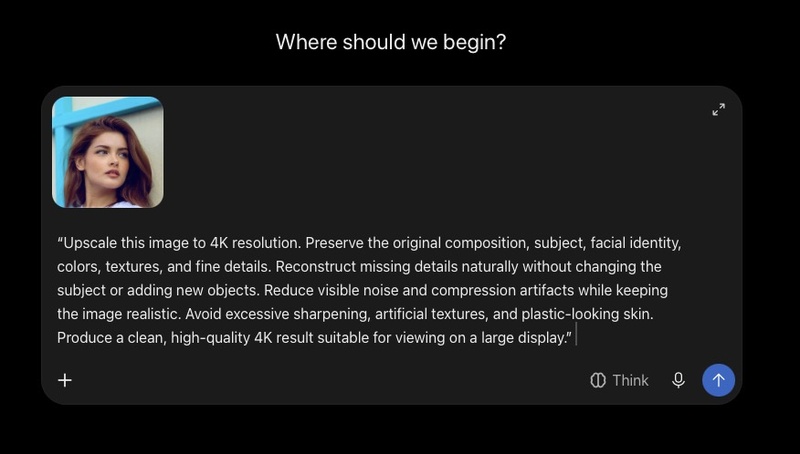
최고의 무료 Pinterest 이미지 다운로더를 사용하더라도 대형 화면에서는 다운로드한 이미지가 다소 흐릿하거나 해상도가 낮아 보일 수 있습니다. 배경화면, 디자인 작업 또는 인쇄용으로 디테일을 더 선명하게 만들고 싶다면 AI 사진 화질 개선 툴이 도움이 됩니다. 대표적인 옵션은 4DDiG Photo Enhancer 입니다. AI로 이미지를 4K, 나아가 8K에 가까운 수준까지 업스케일링하면서 노이즈를 제거하고 선명도를 높입니다.
4DDiG Photo Enhancer의 주요 기능
Pinterest 사진에 유용한 주요 기능은 다음과 같습니다.
- 자연스러운 디테일을 유지하면서 저해상도 이미지를 자동으로 4K 이상으로 업스케일링합니다.
- 노이즈와 흐림을 제거하여 이미지를 더 선명하게 만듭니다.
- 오래되거나 색이 바랜 사진을 복원 하고 흑백 이미지에 생생한 색을 입힙니다.
- 이미지 종류에 맞춰 일반, 얼굴, 노이즈 제거, 컬러 복원 등 특화된 AI 모델을 제공합니다.
- 일괄 처리를 지원해 여러 이미지의 화질을 한 번에 개선할 수 있습니다.
- JPG, PNG, HEIC 등 일반적인 이미지 형식을 지원합니다.
- 한 번의 클릭으로 처리할 수 있으며 개선 전후 이미지를 미리 볼 수 있습니다.
 안전한 다운로드
4DDiG로 다운로드한 Pinterest 이미지를 4K로 업스케일링하는 단계
-
4DDiG File Repair를 다운로드하여 실행합니다. 왼쪽 사이드바에서 'AI 화질 개선' > '사진 화질 개선'으로 이동합니다.
-
'사진 추가'를 클릭하거나 이미지를 끌어다 놓아 앞서 다운로드한 Pinterest 이미지를 불러옵니다.
-
이미지 종류에 따라 일반 모델, 노이즈 제거 모델 또는 얼굴 모델을 선택합니다. 그런 다음 원하는 출력 해상도(4K 결과를 얻으려면 일반적으로 2배 또는 4배 확대)를 선택하고 '화질 개선' 을 클릭합니다.
a) 일반 모델: 대부분의 이미지
b) 얼굴 모델: 인물 사진
c) 노이즈 제거 모델: 입자 형태의 노이즈가 있는 사진
-
개선된 이미지를 원본과 나란히 비교하여 미리 봅니다. 결과가 만족스럽다면 '저장'을 클릭해 고화질 파일을 컴퓨터로 내보냅니다.
읽어보면 좋을 글 :
파트 4. 핀터 레스트 다운로드에 관해 자주 묻는 질문
Q1. Pinterest에서 배경화면을 저장하려면 어떻게 해야 하나요?
마음에 드는 핀을 열고 공식 다운로드 옵션이나 PinDown, SavePin과 같은 무료 Pinterest 이미지 다운로더를 사용합니다. 고해상도 파일을 기기에 저장한 뒤 휴대전화 또는 컴퓨터의 디스플레이 설정에서 배경화면으로 지정하세요. 큰 화면에서도 선명하게 표시하려면 먼저 4DDiG Photo Enhancer 같은 화질 개선 툴로 이미지를 처리하면 좋습니다.
Q2. Pinterest에서 이미지가 다운로드되지 않는 이유는 무엇인가요?
가장 흔한 원인은 제작자가 다운로드를 비활성화했거나, 핀이 비공개 또는 제한된 상태이거나, 공식 '이미지 다운로드' 버튼이 제공되지 않는 경우입니다. 이럴 때는 신뢰할 수 있는 온라인 Pinterest 이미지 다운로더나 브라우저 확장 프로그램으로 공개된 이미지 파일을 직접 가져오면 문제를 해결할 수 있는 경우가 많습니다.
파트 5. 마무리
핀터레스트의 기본 저장 기능은 마음에 드는 핀을 보드에 모아두거나 지원되는 이미지를 기기에 저장할 때 유용합니다. 여러 이미지를 한꺼번에 다운로드하거나 원하는 해상도로 저장해야 한다면, 사용 목적과 지원 기능을 확인한 후 이미지 다운로더를 선택해 보세요.
다운로드한 이미지가 작거나 흐릿해 활용하기 어렵다면 4DDiG Photo Enhancer로 이미지 해상도를 높이고 선명도를 개선해 보세요. AI 업스케일링을 통해 이미지 확대와 화질 개선을 시도할 수 있으며, 배경화면이나 디자인 참고 자료 등으로 활용할 때 도움이 됩니다. 다만 개선 결과는 원본 이미지의 해상도와 상태에 따라 달라질 수 있습니다.
🚀 이 기사를 AI로 요약하기