SNS에 올릴 짧은 영상을 만들거나 상품 사진에 움직임을 더하고 싶을 때, 직접 촬영하거나 복잡한 편집 프로그램을 사용하지 않고도 AI로 영상을 제작할 수 있습니다. 최근에는 텍스트 프롬프트나 기존 이미지를 활용해 짧은 동영상을 생성하는 AI 도구도 주목받고 있습니다.
Grok Imagine Video 1.5는 xAI의 Grok Imagine에서 제공하는 AI 동영상 생성 모델로, 텍스트 설명이나 이미지를 바탕으로 영상을 만들 수 있습니다. 장면의 움직임과 카메라 연출을 프롬프트로 지정할 수 있으며, 생성 과정에서 음성과 효과음도 함께 활용할 수 있습니다.
이 글에서는 Grok Imagine의 주요 기능과 사용법을 살펴보고, 텍스트와 이미지로 AI 영상 만들기를 진행하는 방법부터 생성한 동영상의 화질을 개선하는 방법까지 단계별로 알아봅니다.
파트 1. Grok Imagine Video 1.5란?
Grok Imagine Video 1.5는 xAI가 개발한 AI 동영상 생성 모델입니다. 텍스트로 동영상을 생성하는 기능과 이미지를 동영상으로 바꾸는 image-to-video 기능을 지원합니다. 생성할 때 움직임, 카메라 워크, 분위기 등을 프롬프트로 지정할 수 있어 정지 이미지를 더 생동감 있는 영상으로 바꿀 수 있습니다.

주요 특징:
- 텍스트나 이미지를 활용한 동영상 생성 지원
- 자연스러운 움직임과 영상 표현 가능
- 음성과 효과음이 들어간 동영상 생성도 지원
- 짧은 시간에 동영상 제작 가능
예전에는 촬영과 편집 작업이 필요했던 영상 제작도, 영상 만드는 AI를 활용하면 아이디어를 빠르게 영상으로 옮길 수 있습니다.
 읽어보면 좋을 글 :
파트 2. Grok Imagine Video 1.5로 할 수 있는 것
Grok Imagine Video 1.5는 개인의 창작 활동부터 마케팅 용도까지 폭넓게 활용할 수 있습니다. 특히 짧은 동영상이나 SNS용 콘텐츠 제작과 잘 맞는 AI 동영상 생성 도구입니다.
SNS·숏폼 콘텐츠 제작
유튜브 쇼츠나 SNS에 올릴 짧은 동영상을 만들 때 활용할 수 있습니다. 사진이나 일러스트에 움직임을 더하면 일반 이미지 게시물보다 인상적인 콘텐츠를 만들 수 있습니다.
상품 홍보·광고 영상 제작
상품 이미지나 비주얼 소재로 광고용 동영상을 만들 수 있습니다. 신상품 소개, 캠페인 영상, SNS 광고 소재 등 짧은 시간에 여러 버전의 영상을 시도해 보고 싶을 때 편리합니다.
캐릭터가 등장하는 시리즈물 제작
캐릭터 이미지를 활용해 스토리가 있는 짧은 동영상이나 시리즈 콘텐츠를 만드는 데도 쓸 수 있습니다.
읽어보면 좋을 글 :
파트 3. Grok Imagine Video 1.5로 AI 영상 만들기 - Grok Imagine 사용법
Grok Imagine Video 1.5를 이용한 AI 영상 만들기의 기본 흐름은 입력할 내용을 준비하고, 생성 조건을 설정한 뒤 결과를 확인하는 간단한 과정입니다.
-
Grok Imagine Video 1.5를 사용할 수 있는 환경을 엽니다.
-
만들고 싶은 동영상의 내용을 문장(프롬프트)으로 입력하거나, 바탕이 될 이미지를 업로드합니다.
-
동영상 길이와 해상도 등의 설정을 확인합니다.
-
생성을 실행하고 완성된 동영상을 확인합니다.
원하는 동영상에 더 가깝게 만들려면 "어떻게 움직이는지", "카메라가 어느 방향으로 움직이는지", "영상의 분위기" 등을 구체적으로 지정하는 것이 중요합니다.
읽어보면 좋을 글 :
파트 4. Grok Imagine로 생성한 동영상 화질 개선하는 방법
Grok Imagine Video 1.5는 고품질 동영상 생성을 지원하지만, 생성할 때의 설정이나 이용 환경에 따라 출력 해상도에 제한이 있습니다. 또 SNS 게시나 광고에 쓸 때는 생성한 뒤 더 선명한 영상으로 다듬고 싶은 경우도 있습니다.
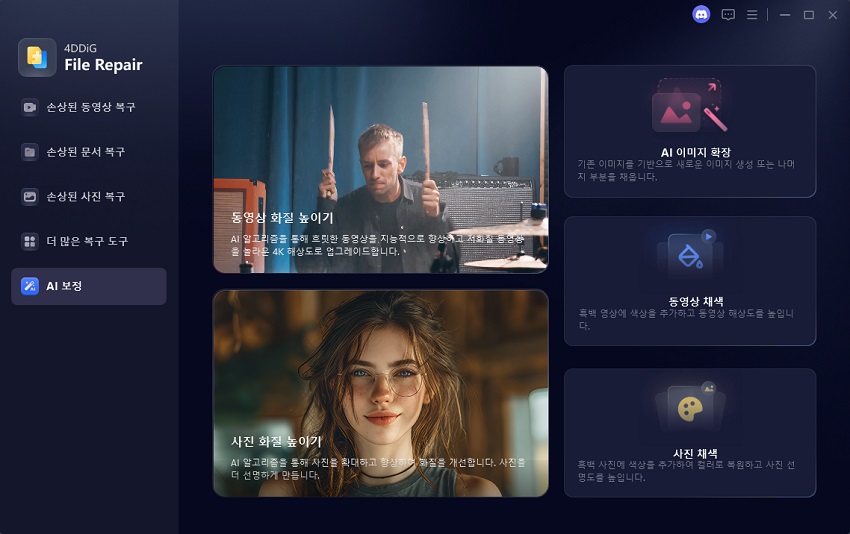
이럴 때는 4DDiG File Repair 의 동영상 화질 높이기 기능으로 생성한 동영상의 품질 개선을 시도해 볼 수 있습니다. 4DDiG File Repair는 손상된 동영상 복구 뿐 아니라 동영상 화질 개선 도 지원하며, 복잡한 편집 지식이 없어도 쉽게 쓸 수 있다는 점이 특징입니다.
주요 특징:
- 최대 4K까지 동영상 품질 개선 지원
- 다양한 동영상 형식 지원
- 간단한 조작으로 처리 가능
AI로 생성한 동영상을 더 보기 좋게 만들고 싶을 때나, 저장·변환 후 화질이 떨어진 동영상을 개선하고 싶을 때 활용할 수 있습니다.
 안전한 다운로드
-
4DDiG File Repair를 실행하고 왼쪽 메뉴 바에서 "AI 보정" 탭을 클릭한 다음 "동영상 화질 높이기"를 선택합니다.
-
"영상 추가" 버튼을 클릭하거나 드래그 앤 드롭으로 화질을 높이고 싶은 동영상을 추가합니다.
-
동영상을 추가했다면 사용할 화질 보정 모드를 선택할 수 있습니다. "일반 모델", "애니메이션 모델", "얼굴 전용 모델" 3가지 AI 모델 중에서 골라 동영상 화질을 높입니다. 사용할 AI 모델을 고른 뒤 필요하면 동영상 해상도를 조정하고 "변환 시작" 버튼을 클릭합니다.
-
프로그램이 동영상 화질 향상을 시작하고 첫 프레임의 미리보기를 보여 줍니다. 화질 향상 처리가 끝날 때까지 기다린 뒤 다음 단계로 넘어갑니다.
-
화질 향상 처리가 끝나면 동영상을 미리 보고 결과를 확인할 수 있습니다. 그런 다음 "내보내기" 버튼을 클릭해 동영상을 저장합니다.
파트 5. Grok Imagine로 AI 영상 만들기에 관한 질문
Q1: Grok Imagine Video 1.5는 무료로 쓸 수 있나요?
현재 Grok Imagine Video 1.5는 생성한 동영상의 길이에 따라 요금이 부과됩니다. 이용할 수 있는 요금제나 서비스에 따라 조건이 다릅니다. 최신 요금 체계와 이용 조건은 제공사의 공식 정보를 확인하세요.
Q2: Grok Imagine Video 1.5는 오프라인에서 쓸 수 있나요?
Grok Imagine Video 1.5는 클라우드에서 동작하는 AI 모델이라 보통 인터넷 연결이 필요합니다. PC 안에서만 처리하는 오프라인형 프로그램과는 다릅니다.
Q3: Grok Imagine Video 1.5를 쓰려면 고사양 PC가 필요한가요?
클라우드 서비스로 이용할 때는 동영상 생성 처리가 서버에서 이루어지므로 고성능 GPU를 탑재한 PC가 꼭 필요한 것은 아닙니다. 다만 브라우저 조작이나 동영상 확인에는 일반적인 PC 환경이 필요합니다.
파트 6. 마무리
Grok Imagine Video 1.5를 활용하면 텍스트 프롬프트나 이미지를 바탕으로 짧은 AI 영상을 만들 수 있습니다. SNS 콘텐츠, 상품 소개, 캐릭터 영상 등 목적에 맞게 프롬프트와 장면을 설정하면 별도의 촬영 없이도 다양한 영상을 제작할 수 있습니다.
생성한 영상의 해상도가 낮거나 디테일이 아쉽다면 4DDiG File Repair로 동영상 화질 개선을 시도해 보세요. AI 업스케일링과 노이즈 감소 등의 기능을 활용해 영상의 선명도와 디테일을 개선할 수 있습니다. 다만 결과는 원본 영상의 해상도와 상태에 따라 달라질 수 있습니다.
🚀 이 기사를 AI로 요약하기