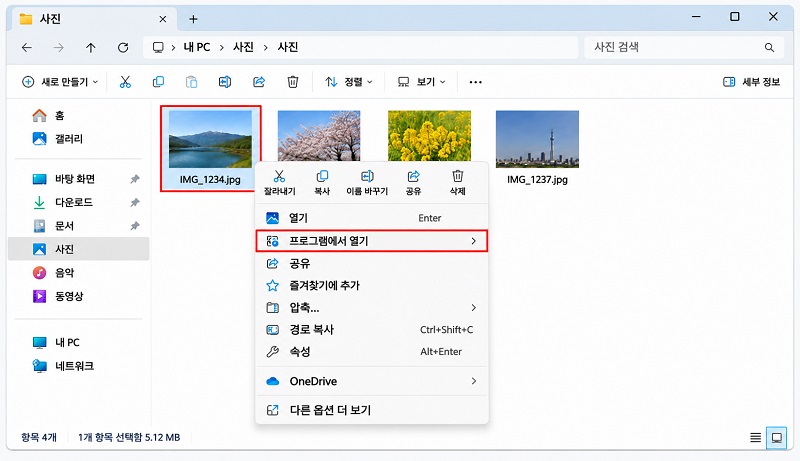
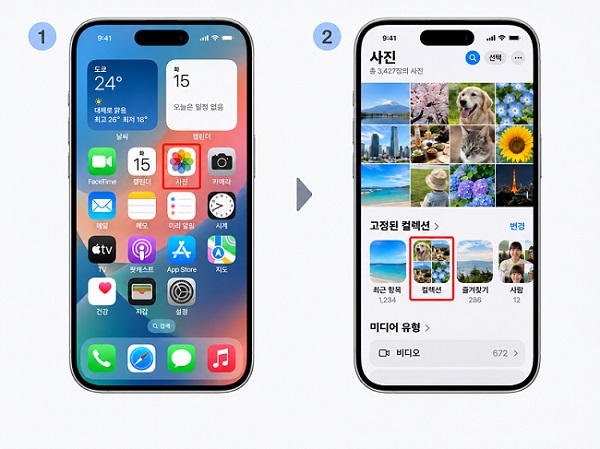
아이폰으로 촬영한 사진을 Windows PC로 옮겼는데 파일이 열리지 않거나 사진 앱에 확장 프로그램을 설치하라는 메시지가 표시되나요? 이는 아이폰에서 사용하는 HEIF·HEIC 이미지 형식이 Windows의 기본 사진 앱에서 제대로 지원되지 않기 때문일 수 있습니다.
이럴 때는 Microsoft Store에서 제공하는 HEIF 이미지 확장 기능을 설치하면 지원되는 앱에서 해당 이미지를 열 수 있습니다. 이 글에서는 HEIF 파일의 특징과 확장 기능 설치 방법부터 HEIF to JPG 변환, 아이폰 사진을 JPEG 형식으로 저장하는 설정까지 차근차근 알아보겠습니다.
1부. HEIF 이미지 확장 기능이란?
HEIF 이미지 확장 기능 (HEIF Image Extensions)은 Windows에서 HEIF 형식의 이미지를 표시하고 사용할 수 있도록 하는 추가 기능입니다. 먼저 HEIF 형식의 특징과 이 확장 기능의 역할을 살펴보겠습니다.
HEIF 형식이란?
HEIF는 'High Efficiency Image File Format'의 약자로, 이미지를 효율적으로 저장할 수 있는 파일 형식입니다. JPEG보다 압축 효율이 높아 비슷한 화질을 유지하면서 파일 용량을 줄이기 쉽다는 특징이 있습니다.
iPhone 등에서도 사용되며, HEVC로 압축된 HEIF 이미지에는 '.heic' 확장자가 사용됩니다.
HEIF 이미지 확장 기능으로 할 수 있는 일
HEIF 이미지 확장 기능을 추가하면 Windows의 지원 앱에서 HEIF 이미지를 표시할 수 있습니다. iPhone에서 PC로 옮긴 HEIF 이미지가 열리지 않을 때 유용합니다.
다만 HEIF 이미지는 HEVC 방식으로 압축되는 경우가 많아, 이때는 HEVC 비디오 확장 같은 별도의 확장 기능이 필요할 수 있습니다. 설치 후에도 이미지가 열리지 않는다면 필요한 확장 기능이 모두 설치되어 있는지 확인하세요.
2부. HEIF 이미지 확장 기능 설치 방법
Windows 11에서 HEIF 이미지가 열리지 않는다면 Microsoft Store에서 HEIF 이미지 확장 기능을 설치해 보세요. 확장 기능을 추가하면 '사진' 등 지원 앱에서 HEIF 형식의 이미지를 표시할 수 있습니다.
구체적인 설치 방법은 다음과 같습니다.
-
'시작'을 클릭하고 'Microsoft Store' 열기

-
검색창에 'HEIF 이미지 확장(HEIF Image Extensions)' 입력하기
-
'HEIF 이미지 확장'을 선택하고 '받기' 또는 '설치' 클릭하기
-
설치 후 HEIF 이미지를 '사진' 등의 앱에서 열어 정상적으로 표시되는지 확인하기
설치 후에도 이미지가 열리지 않는다면 파일의 압축 방식에 따라 'HEVC Video Extensions(HEVC 비디오 확장)' 같은 별도의 확장 기능이 필요할 수 있습니다. 화면에 표시되는 안내를 확인하고 필요한 경우 추가로 설치하세요.
3부. 아이폰 사진을 JPG·JPEG 형식으로 저장하는 방법
JPEG는 HEIF를 지원하지 않는 PC나 앱에서도 사용하기 쉬운 형식입니다. iPhone에서는 별도로 설정을 변경하지 않으면 사진이 HEIF(.heic) 형식으로 저장됩니다. HEIF가 아닌 JPEG 형식으로 사진을 저장하려면 카메라 포맷 설정을 변경하세요.
iPhone 사진을 JPG/JPEG로 저장하려면 다음과 같이 설정할 수 있습니다.
-
'설정'을 열고 '카메라' 탭하기
-
'포맷' 탭하기
-
'높은 호환성' 선택하기
'높은 호환성'으로 설정하면 이후 촬영하는 사진은 JPEG 형식으로, 동영상은 H.264 형식으로 저장됩니다.
이 설정을 변경해도 이미 HEIF 형식으로 저장된 사진이 JPEG로 자동 변환되지는 않습니다. HEIF 형식으로 다시 저장하려면 '고효율성'을 선택하세요.
4부. HEIF·HEIC JPG 변환 방법
확장 기능을 추가해도 HEIF 이미지를 다루기 어렵거나 JPG 형식으로 변환해 저장하고 싶다면 변환 툴을 이용하는 방법도 있습니다.
HEIF를 JPG로 변환할 때는 4DDiG File Repair 의 이미지 형식 변환 기능을 이용할 수 있습니다. HEIF 이미지에서 자주 사용되는 HEIC 파일을 JPG 형식으로 변환할 수 있으며, 여러 이미지를 한꺼번에 처리할 수도 있습니다. HEIC·PNG·BMP·CR2 형식의 이미지를 JPG로 일괄 변환할 수 있고 변환 작업도 몇 초 안에 완료됩니다. 또한 이미지는 PC 안에서 처리되므로 외부 서버에 업로드할 필요가 없습니다.
 안전한 다운로드
-
4DDiG File Repair를 실행한 뒤 '추가 복구'로 이동하여 '이미지 형식 변환 툴'을 선택합니다.
-
'파일 선택'을 클릭해 JPG 형식으로 변환할 이미지 파일을 불러옵니다. 또는 사진을 작업 화면으로 직접 드래그 앤 드롭합니다.
-
'변환' 버튼을 클릭하면 툴이 추가된 모든 이미지를 분석하고 화질 손실 없이 JPG 형식으로 일괄 변환을 시작합니다.
-
변환이 완료되면 툴에 변환 결과가 표시되며, 변환된 이미지를 미리보기로 확인할 수 있습니다.
-
오른쪽 아래의 '내보내기' 버튼을 클릭해 변환된 JPG 이미지를 한꺼번에 내보냅니다.
5부. HEIF 이미지 확장에 관한 자주 묻는 질문
HEIF 이미지 확장 기능에 관해 자주 묻는 질문에 답변해 드리겠습니다.
Q1. HEIF 이미지 확장 기능은 무료로 설치할 수 있나요?
HEIF 이미지 확장 기능은 Microsoft Store에서 무료로 설치할 수 있습니다. 다만 HEIF 이미지의 압축 방식에 따라 'HEVC Video Extensions'가 별도로 필요할 수 있습니다. HEVC Video Extensions는 유료로 제공되는 경우가 있으므로 필요에 따라 확인하세요.
Q2. HEIF와 HEIC의 차이는 무엇인가요?
HEIF는 이미지 등을 효율적으로 저장하기 위한 컨테이너 형식입니다. 반면 HEIC는 HEVC로 압축된 HEIF 이미지에서 주로 사용되는 파일 확장자입니다. 이름은 비슷하지만 HEIF와 HEIC는 엄밀히 말해 같은 의미가 아닙니다.
Q3. HEIF 이미지 확장 기능을 설치해도 이미지가 열리지 않으면 어떻게 해야 하나요?
HEIF 이미지 확장 기능을 설치해도 이미지가 열리지 않는다면 HEVC Video Extensions 등 필요한 확장 기능이 설치되어 있는지 확인하세요. 또한 '사진' 앱을 완전히 종료한 뒤 다시 열고, 다른 지원 앱 에서도 표시되는지 확인해 보세요.
다른 앱이나 기기에서도 같은 이미지가 열리지 않는다면 이미지 파일 자체가 손상되었을 가능성이 있습니다. 4DDiG File Repair의 이미지 복구 기능을 이용하면 손상된 이미지를 복구 할 수 있습니다.
6부. 마무리
Windows에서 HEIF 파일을 열려면 먼저 HEIF 이미지 확장 기능을 설치하고, 파일이 계속 열리지 않는다면 HEVC 확장 기능도 확인해 보세요. 앞으로 촬영하는 사진을 JPG로 저장하고 싶다면 아이폰 카메라 설정에서 '높은 호환성'을 선택하면 됩니다. 이미 저장된 HEIF·HEIC 사진은 별도의 이미지 형식 변환 도구를 이용해야 합니다.
여러 장의 사진을 JPG로 변환해야 한다면 일괄 변환을 지원하는 프로그램을 활용하는 것이 편리합니다. 또한 원본 이미지가 손상되어 정상적으로 열리지 않는 경우에는 일반적인 형식 변환이 아닌 사진 복구 기능이 필요할 수 있습니다. 파일 상태와 사용 목적에 맞는 방법을 선택해 보세요.
🚀 이 기사를 AI로 요약하기