Office 2024 형식의 파일이 이전 버전에서는 올바르게 열리지 않는 사례가 늘고 있습니다. 새로운 파일 형식에 대한 대응이나 보안 업데이트 관점에서 최신 버전으로의 이행을 검토하고 계신 분들이 많으실 것입니다.
이 기사에서는 Office 2024의 다운로드부터 설치, 라이선스 인증까지의 절차를 해설합니다. 처음 Office를 설치하는 분들도 헤매지 않도록 각 단계를 자세히 설명해 드리겠습니다.
Office 2024란?
Office 2024는 2024년 10월에 출시된 영구 라이선스형 오피스 제품군입니다. Word, Excel, PowerPoint, Outlook이 포함되어 있으며, 한 번 구매하면 계속해서 사용할 수 있습니다. 월별 결제가 필요 없기 때문에 장기 이용을 전제로 할 경우 비용 관리가 용이하다는 특징이 있습니다.
Office 2024를 다운로드하기 전에 확인해야 할 사항
설치를 원활하게 진행하기 위해 사전에 다음 사항을 확인해 주세요.
시스템 요구 사항
Office 2024를 실행하려면 다음 사양이 필요합니다.
- OS: Windows 11, Windows 10
- 프로세서: 1.1GHz 이상, 듀얼 코어 권장
- 메모리: 4GB 이상의 RAM
- 스토리지: 4GB 이상의 여유 공간
- 디스플레이: 1280×768 픽셀 이상
필요한 Microsoft 계정 준비
Office 2024 설치에는 Microsoft 계정이 필수입니다. Outlook.com이나 Hotmail 주소를 가지고 계신 분은 그대로 이용하실 수 있습니다.
인터넷 연결 확인
설치 파일은 수 GB의 크기가 있으므로, 안정적인 고정 회선에서 작업하는 것을 권장합니다.
Office 2024 다운로드 절차
브라우저에서 「setup.office.com」에 접속
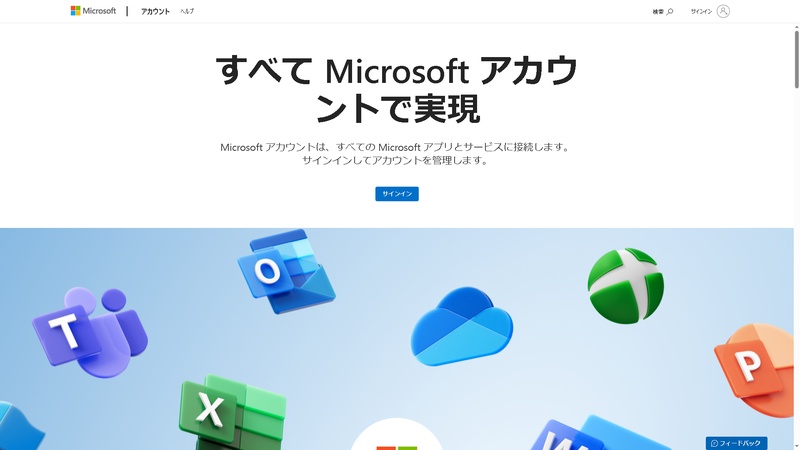
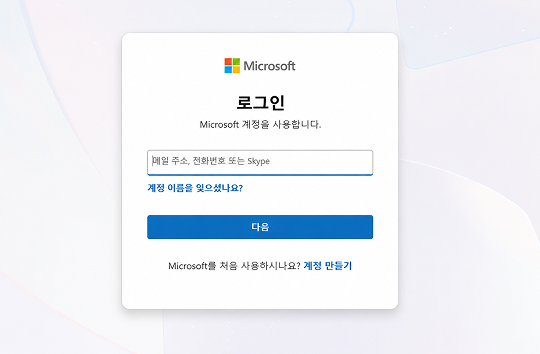
Microsoft 계정으로 로그인
국가와 언어를 선택(한국어)한 후 「Redeem(교환)」을 클릭
-
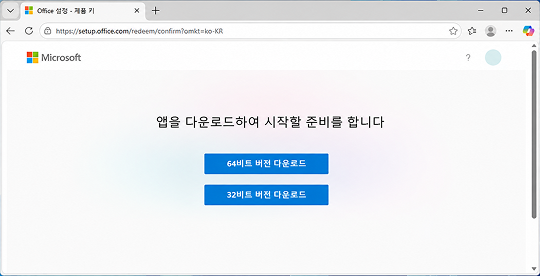
「64-bit」를 클릭하면 다운로드가 시작됩니다.

Office 2024 설치 절차
다운로드한 「Setup.exe」 파일을 더블 클릭
사용자 계정 컨트롤 화면에서 「예」를 클릭
-
설치가 자동으로 시작됩니다. 보통 5~15분 정도 소요됩니다.
-
「설치 완료」 메시지가 표시되면 「닫기」를 클릭
첫 실행과 라이선스 인증
시작 메뉴에서 Word나 Excel을 실행합니다.
키 입력 화면이 나타나면 Office 제품 키를 입력합니다.
개인정보 설정을 선택하고 「동의함」을 클릭합니다.
-
「모든 준비가 끝났습니다」라고 표시되면 완료입니다.
【꿀팁】사라진 Office 파일을 복구하는 방법
실수로 삭제하거나 시스템 트러블로 파일을 잃어버린 경우에도, 전문적인 데이터 복구 소프트웨어를 사용하면 높은 확률로 회복할 수 있습니다.
Tenorshare 4DDiG 이용하기
「Tenorshare 4DDiG」는 실수로 인한 삭제, 포맷, 시스템 충돌 등 다양한 원인으로 유실된 Office 파일을 복구할 수 있는 도구입니다. 조작이 간편하며, 드라이브를 선택하고 스캔하는 것만으로 복구 가능한 파일이 표시됩니다.
미리보기 기능이 탑재되어 있어 복구 전에 내용을 확인할 수 있습니다. Windows 11/10/8.1/8/7에 대응하며, NTFS, FAT32, exFAT 등의 파일 시스템을 지원합니다.
무료 버전에서도 미리보기가 가능하므로, 중요한 비즈니스 문서를 다루는 분들께 만일의 사태를 대비한 대비책으로 추천합니다.
구체적인 조작 절차는 다음과 같습니다.
 안전한 다운로드
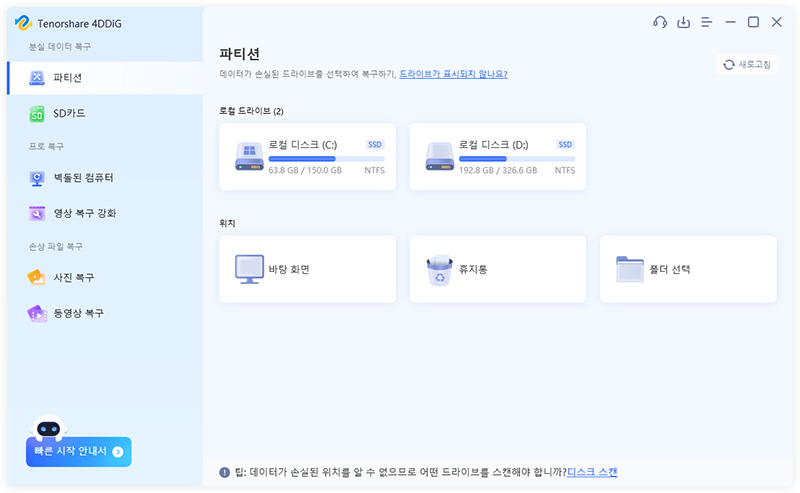
Tenorshare 4DDiG를 실행하고, 삭제된 Office 파일이 있던 하드 디스크나 파티션을 선택하여 스캔합니다.
잠시 기다리면 삭제되었던 Office 파일이 표시됩니다. 복구 전에 Excel, Word, PowerPoint, PDF 등의 파일을 더블 클릭하여 미리보기가 가능합니다.
복구하고 싶은 파일을 선택하고 저장 장소를 선택합니다. 예를 들어 OneDrive나 Google Drive 같은 클라우드 디스크에 저장하는 것을 고려해 보세요.
 주의:
주의:
저장 경로를 원래 위치로 선택하면 데이터가 덮어씌워져 복구되지 않을 위험이 있습니다.
자주 묻는 질문
Office 2024 도입과 관련하여 자주 묻는 질문을 모았습니다.
Microsoft Office를 무료로 다운로드할 수 있나요?
브라우저 버전인 Office Online은 무료로 이용 가능하지만 기능이 제한적입니다. 매크로나 고도의 서식 설정 등은 사용할 수 없으므로, 본격적인 업무에는 정식 버전인 Office 2024 구매를 권장합니다.
Office 2019에서 2024로 업그레이드하려면 어떻게 해야 하나요?
직접적인 버전 업그레이드 경로는 마련되어 있지 않습니다. Office 2024를 새로 구매하여 이 기사의 절차대로 설치해 주세요. 다운로드 버전의 가격은 공식 사이트에서 확인하시는 것을 추천합니다. 기존 파일이나 템플릿은 그대로 이용 가능합니다.
Microsoft Office의 무료 버전과 유료 버전의 차이는 무엇인가요?
무료 버전은 브라우저 상에서 동작하며 기본 기능만 사용할 수 있습니다. 유료 버전은 모든 기능을 갖추고 있으며, 오프라인 작업이나 매크로, 고급 분석 기능 등을 이용할 수 있습니다.
요약
Office 2024의 다운로드와 설치는 시스템 요구 사항 확인, Microsoft 계정 준비, 안정적인 인터넷 연결이라는 세 가지 조건만 충족하면 원활하게 완료됩니다.
또한 데이터 손실 위험에 대비해 Tenorshare 4DDiG와 같은 데이터 복구 소프트웨어를 준비해 두는 것도 안심하고 Office를 계속 사용하기 위한 좋은 선택지 중 하나입니다.