※ 'Alt+N+C+B'는 Windows용 Excel에서 해당 리본 키 팁이 제공되는 환경 기준입니다. 버전·언어·업데이트 채널에 따라 다를 수 있으므로, 작동하지 않으면 [삽입] > [체크박스] 경로를 사용하세요.
엑셀 체크박스 1초 만에 만들기: 출석 체크·업무 체크리스트를 빠르게 만드는 방법
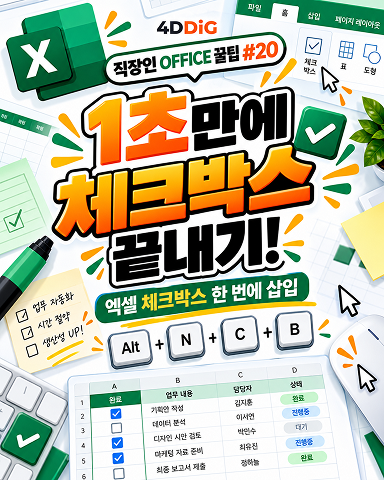
아직도 엑셀 출석 체크할 때 O, X를 한 칸씩 입력하고 계신가요? Microsoft 365의 최신 엑셀에서는 체크할 범위를 선택한 뒤 체크박스를 한 번에 삽입할 수 있습니다. Windows 환경에서 리본 키 팁이 지원된다면 Alt → N → C → B 순서로 눌러 빠르게 체크박스를 넣을 수 있고, 가장 확실한 방법은 [삽입] > \체크박스를 선택하는 것입니다. 출석부, 업무 목록, 재고 확인표처럼 '완료/미완료'를 표시하는 표라면 O·X보다 훨씬 깔끔하고 관리도 쉽습니다.
 빠른 답변
빠른 답변
체크박스를 넣을 셀 범위를 선택합니다.
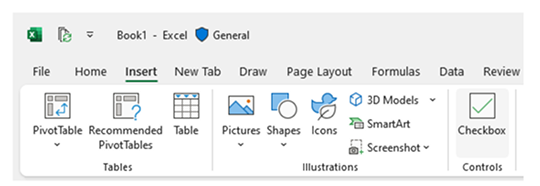
[삽입] > [체크박스]를 선택합니다.
-
단축 리본 키 팁이 지원되는 Windows 환경에서는 Alt → N → C → B로 더 빠르게 실행할 수 있습니다.
-
체크/해제는 마우스로 클릭하거나 셀을 선택한 뒤 Space 키로 전환할 수 있습니다.
1. 엑셀 체크박스가 좋은 이유
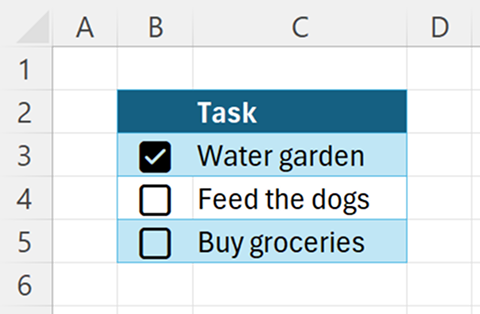
- 출석·완료 여부를 O/X 텍스트보다 한눈에 확인하기 쉽습니다.
- 체크된 셀은 TRUE, 해제된 셀은 FALSE 값을 가지므로 수식과 연결하기 좋습니다.
- 여러 셀 범위에 한 번에 체크박스를 삽입할 수 있어 반복 작업이 줄어듭니다.
-
출석부, 업무 체크리스트, 인수인계표, 재고 확인표, 검수표 등 실무용 문서에
바로 활용할 수 있습니다.

2. 엑셀 체크박스 1초 만에 만드는 방법
가장 간단한 방법은 새 체크박스 기능을 이용하는 것입니다. 아래 순서대로 하면 여러 행에도 동시에 적용할 수 있습니다.
-
체크박스를 넣을 범위를 선택합니다.
예: 출석 여부를 표시할 C2:C31 범위를 드래그해 선택합니다.
-
[삽입] > [체크박스]를 선택합니다.
선택한 모든 셀에 체크박스가 한 번에 생성됩니다.
-
Windows에서 키 팁을 사용할 수 있다면 Alt → N → C → B를 순서대로 누릅니다.
환경에 따라 키 조합이 다르게 표시될 수 있으므로, 단축키가 작동하지 않으면 메뉴 경로를 사용하세요.
-
체크박스를 클릭해 출석 또는 완료 여부를 표시합니다.
여러 체크박스를 선택한 뒤 Space 키로 체크 상태를 바꿀 수도 있습니다.
3. Alt+N+C+B가 안 될 때 확인할 것
'체크박스 버튼이 보이지 않는다'거나 단축키가 먹지 않는다면 엑셀 버전과 리본 환경부터 확인하는 것이 좋습니다.
Microsoft 365가 아닌 버전을 사용 중인 경우 --- 새로운 셀 내 체크박스 기능은 Microsoft 365에서 제공됩니다. 구형 영구 라이선스나 일부 LTSC 버전에서는 삽입 탭에 체크박스가 없을 수 있습니다.
엑셀 업데이트가 오래된 경우 --- Microsoft 365를 사용 중이어도 업데이트가 오래되었다면 기능이 표시되지 않을 수 있습니다. Office 업데이트 후 다시 확인하세요.
언어·리본 키 팁이 다른 경우 --- Alt 키 기반 리본 단축키는 언어와 메뉴 구성에 따라 달라질 수 있습니다. 이때는 [삽입] > [체크박스]를 직접 클릭하는 것이 가장 확실합니다.
예전 '개발 도구' 체크박스와 혼동한 경우 --- 기존 양식 컨트롤 체크박스는 [개발 도구]에서 삽입하는 방식이며, 셀 안에 바로 들어가는 새로운 체크박스와 사용 방식이 다릅니다.
4. 체크박스를 출석부와 업무표에 활용하는 예시
예시 1: 출석 체크
이름 옆의 '출석' 열에 체크박스를 넣고, 출석한 사람만 체크합니다. O·X를 입력하는 방식보다 빠르고 표가 훨씬 깔끔합니다.
예시 2: 업무 완료 체크
업무명, 담당자, 마감일, 완료 여부 열을 만든 뒤 마지막 열에 체크박스를 넣으면 간단한 팀 업무 관리표로 사용할 수 있습니다.
예시 3: 재고·검수 체크리스트
제품 검수 항목마다 체크박스를 배치하면 검수 완료 여부를 한 화면에서 확인할 수 있습니다. 반복 업무일수록 효과가 큽니다.
5.체크박스 TRUE/FALSE 값까지 활용하는 방법
새 체크박스는 단순한 그림이 아니라 셀 값과 연결됩니다. 체크하면 TRUE, 체크를 해제하면 FALSE가 반환되므로 조건 수식과 조합할 수 있습니다.
예: =IF(C2,"출석","미출석")처럼 사용하면 C2 체크박스 상태에 따라 텍스트를 자동 표시할 수 있습니다.
또한 COUNTIF를 활용하면 체크된 인원 수를 집계할 수 있어 출석률이나 업무 완료율을 계산하기 편합니다.
6. 체크박스를 넣은 엑셀 파일을 실수로 삭제했다면?
체크박스 설정을 마친 출석부나 업무표를 실수로 삭제했거나, 휴지통을 비운 뒤 파일이 사라졌다면 4DDiG Data Recovery로 저장 장치를 스캔해 삭제된 Excel 파일을 찾아볼 수 있습니다. 특히 백업이 없을 때는 새 파일을 계속 저장하기보다 원본 드라이브 사용을 줄이고 가능한 빨리 복구를 시도하는 편이 좋습니다.
 안전한 다운로드
-
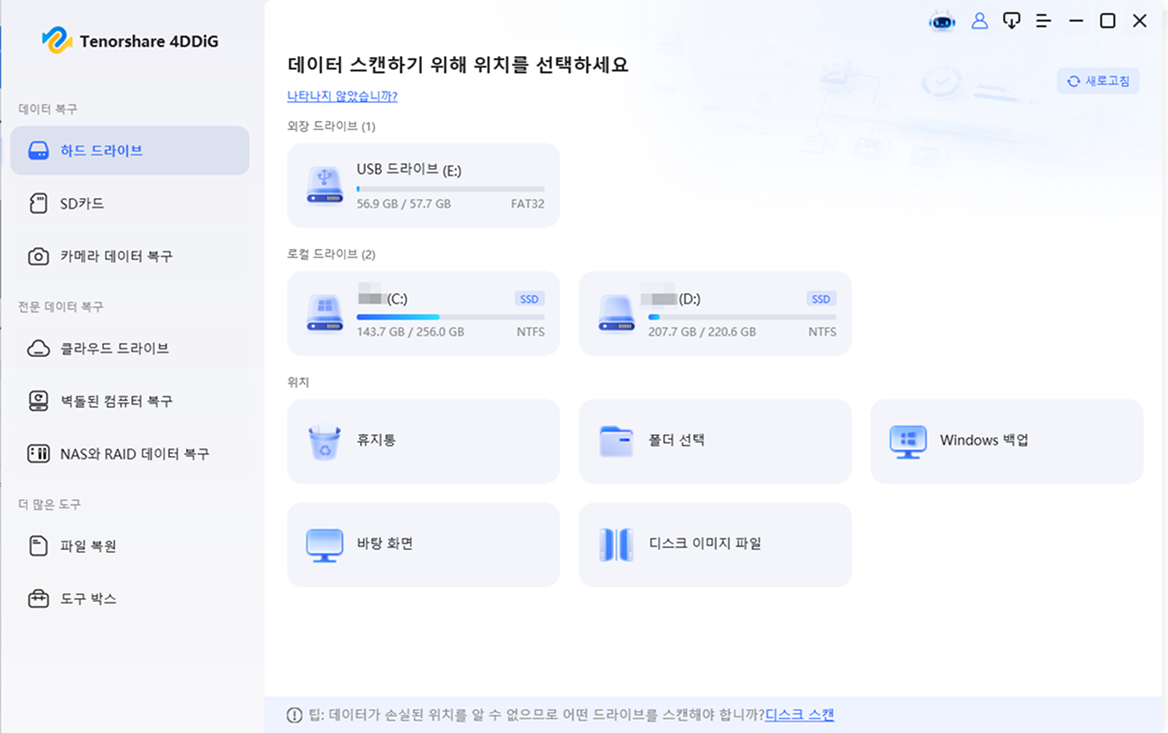
4DDiG Data Recovery를 실행하고 엑셀 파일이 저장되어 있던 드라이브나 위치를 선택합니다.
-
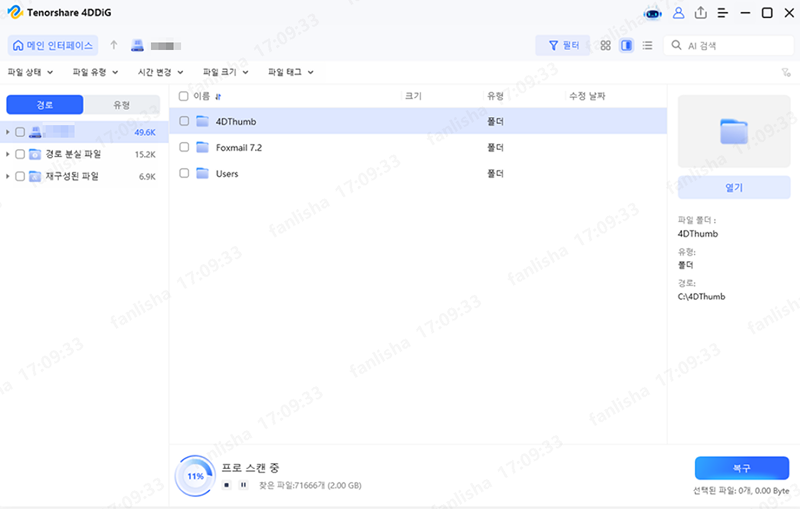
스캔이 끝나면 파일 형식 또는 파일 이름으로 .xlsx / .xls 문서를 찾아 미리 봅니다.
-
필요한 파일을 선택한 뒤 원래 위치와 다른 드라이브에 복구하여 덮어쓰기를 피합니다.
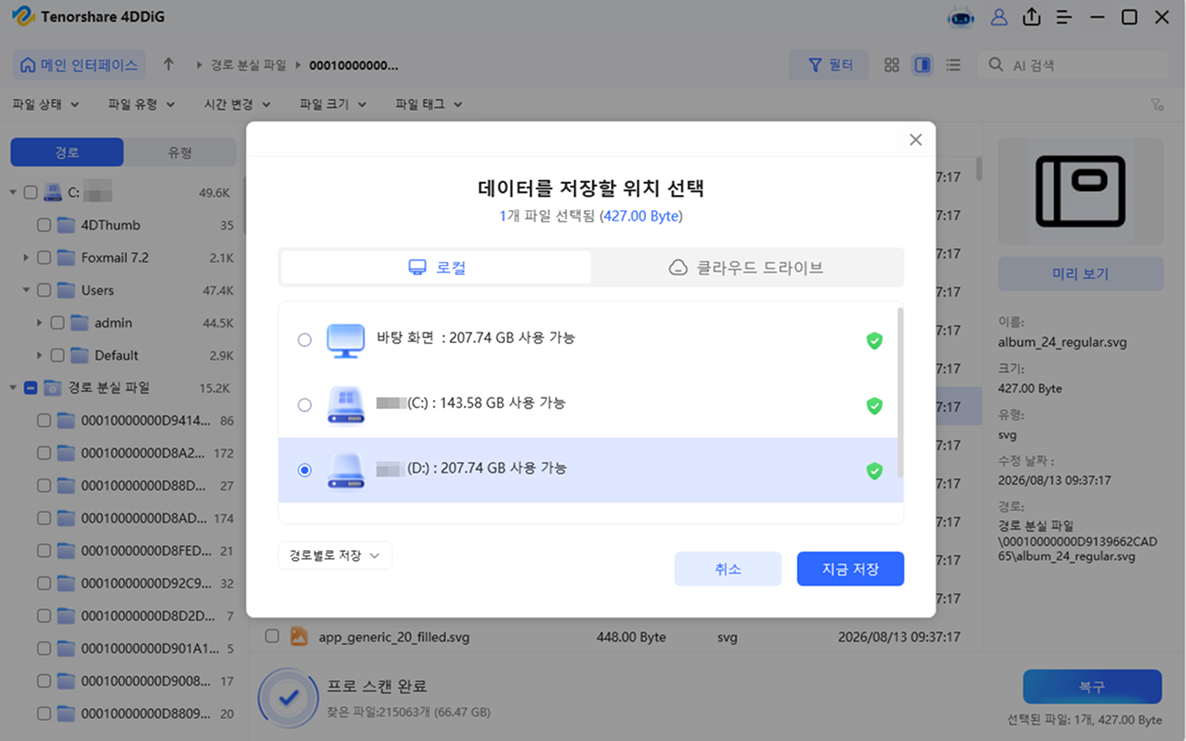
중요한 회사 출석부나 업무 파일이라면 OneDrive, NAS, 외장 드라이브 등으로 자동 백업을 설정해 두는 것이 가장 안전합니다.
7. 엑셀 체크박스 관련 FAQ
Q1. 엑셀 체크박스 단축키는 Alt+N+C+B가 맞나요?
Windows용 Excel에서 해당 리본 키 팁이 제공되는 환경에서는 Alt → N → C → B 순서로 실행할 수 있습니다. 다만 언어·버전·업데이트 채널에 따라 키 팁이 다를 수 있으므로 [삽입] > [체크박스] 경로도 함께 알아두는 것이 좋습니다.
Q2. 체크박스가 삽입 탭에 없으면 어떻게 하나요?
먼저 Microsoft 365 사용 여부와 Office 업데이트 상태를 확인하세요. 구형 버전에서는 새 셀 내 체크박스 대신 [개발 도구]의 양식 컨트롤 체크박스를 사용해야 할 수 있습니다.
Q3. 체크박스를 여러 개 한 번에 넣을 수 있나요?
가능합니다. 여러 셀 범위를 먼저 선택한 뒤 [삽입] > [체크박스]를 누르면 선택한 범위 전체에 체크박스가 생성됩니다.
Q4. 체크박스 체크 개수를 자동으로 셀 수 있나요?
가능합니다. 체크된 셀은 TRUE 값을 가지므로 COUNTIF 범위에서 TRUE를 조건으로 사용하면 체크된 개수를 집계할 수 있습니다.
Q5. 체크박스를 삭제하려면 어떻게 하나요?
체크박스가 들어간 셀을 선택한 뒤 Delete 키를 사용하면 됩니다. 체크된 상태에서는 먼저 체크가 해제되고, 다시 Delete를 눌러야 제거되는 경우가 있습니다.
마무리
엑셀 출석 체크나 업무 완료 여부를 O·X로 일일이 입력하고 있다면 체크박스 기능으로 바꿔 보세요. 범위를 선택한 뒤 [삽입] > [체크박스]만 누르면 여러 셀에 한 번에 적용할 수 있고, 지원 환경에서는 Alt → N → C → B로 더 빠르게 실행할 수 있습니다. 체크 결과가 TRUE/FALSE 값으로 저장되기 때문에 출석 인원 집계나 업무 완료율 계산에도 활용하기 좋습니다. 그리고 완성한 엑셀 파일을 실수로 삭제한 경우에는 저장 장치 사용을 최소화하고 4DDiG Data Recovery 같은 복구 도구로 가능한 빨리 스캔해 보세요.