Windows 11の更新後、タスクマネージャーで AppX Deployment Service のメモリ使用量が急増し、「動作が重い」「ディスク使用率が高い」と感じるユーザーが増えています。一部では appxsvc を停止、または無効化すべきか悩む声も見られます。本記事では、AppX関連サービスがバックグラウンドで動作する理由を整理し、最新アップデートの影響や適切な対処法について解説します。
AppX Deployment Serviceとは何か
AppX Deployment Service(appxsvc)は、Windows 11 において Microsoft Store アプリのインストールや更新、削除を管理するためのシステムサービスです。主に AppX 形式のアプリを展開・登録する役割を担っており、ストアアプリを利用する環境では欠かせない存在となっています。
通常、このサービスは必要なタイミングでのみ起動しますが、環境によってはバックグラウンドで常駐し、メモリやディスクに負荷をかけることがあります。そのため、タスクマネージャー上で AppX Deployment Service が重い、あるいは ディスク使用率が高い と感じるケースも少なくありません。
なお、AppX関連の動作に問題が発生すると、「停止してもよいのか」「appxsvc を無効化すべきか」と悩むユーザーもいますが、安易な停止はストアアプリの正常な動作に影響を与える可能性があるため注意が必要です。
Windows 11更新後にメモリ使用量が増える理由
Windows 11の最新累積更新以降、AppX Deployment Service がバックグラウンドで常駐し、メモリやディスク使用率が上昇したという報告が増えています。タスクマネージャー上で appxsvc が重く感じられるケースもあり、システム全体の動作低下につながることがあります。本章では、その主な原因を整理します。
最新アップデートによる動作仕様の変更
2025年12月に配信された累積更新 KB5072033 では、AppX Deployment Service の起動設定が「手動」から「自動」へ変更されました。これにより、Windows 起動時からサービスが常駐するようになり、一部環境ではメモリ使用量が増加しています。特に最新ビルドでは、この仕様変更の影響が広く確認されています。
 関連記事
関連記事
Microsoft Storeアプリとの関係
AppX Deployment Service は Microsoft Store アプリのインストールや更新を管理しています。そのため、ストアアプリの自動更新やバックグラウンド処理が発生すると、appx deployment service がディスクやメモリを使用する場面が増えます。最近の更新では、この処理頻度が高まった可能性があります。
バックグラウンド常駐によるメモリ消費
起動設定が自動化されたことで、AppX Deployment Service が常にバックグラウンドで動作するようになりました。その結果、処理が行われていない時間帯でも一定のメモリを消費し続けるケースがあります。この挙動が、AppX Deployment Service が重い と感じられる原因の一つです。
低スペックPCで影響が出やすい理由
メモリ容量が少ない PC では、常駐サービスの影響がより顕著に表れます。AppX Deployment Service が占有するリソースの割合が高くなり、動作の遅延を感じやすくなります。さらに、ストレージ負荷が重なると、全体的なパフォーマンス低下につながる場合があります。
AppX Deployment Serviceの起動設定を見直す方法
AppX Deployment Service のメモリ使用量が高い状態が続く場合、起動設定を見直すことで負荷を軽減できることがあります。ただし、安易にサービスを停止したり、appxsvc を無効化したりすると、Microsoft Store アプリの更新やインストールに影響が出る可能性があるため注意が必要です。ここでは、安全性を考慮した設定変更の手順を紹介します。
Windowsキー + R を押し、「services.msc」と入力して「OK」をクリックします。
サービス一覧から AppX Deployment Service を探し、ダブルクリックしてプロパティを開きます。
「スタートアップの種類」を「自動」から 「手動」 に変更します。
「適用」をクリックし、「OK」で設定を保存します。
この設定により、AppX Deployment Service は必要なタイミングでのみ起動するようになり、常駐によるメモリ消費を抑えやすくなります。なお、「停止」を選択すると一時的に負荷は下がりますが、ストアアプリの動作に支障が出る可能性があるため、慎重に判断しましょう。
AppX Deployment Serviceのメモリ使用量を確認する方法
AppX Deployment Service がメモリをどの程度使用しているかは、タスクマネージャーから簡単に確認できます。
キーボードで Ctrl + Shift + Esc を押し、タスクマネージャーを起動します。
「プロセス」タブを開き、一覧の中から AppX Deployment Service(または appxsvc)を探します。
「メモリ」欄を確認し、使用量が継続的に高くなっていないかをチェックします。
さらに、ディスク負荷も気になる場合は、「パフォーマンス」タブや「詳細」タブを確認することで、appx deployment service がディスク使用率に影響していないかを把握できます。
この手順を実行することで、AppX Deployment Service が重いと感じる原因が一時的な処理なのか、設定の見直しが必要な状態なのかを判断しやすくなります。
それでも改善しない場合:SSDを大容量モデルに交換する
ソフトウェア側の対策を行ってもメモリ使用量や動作の重さが改善しない場合、ストレージ環境の見直しが一つの選択肢になります。SSDの空き容量が極端に少ない状態では、仮想メモリの処理が不安定になり、結果としてシステム全体のパフォーマンスに影響を与えることがあります。そのため、より大容量のSSDへ換装することで、動作改善が期待できるケースもあります。
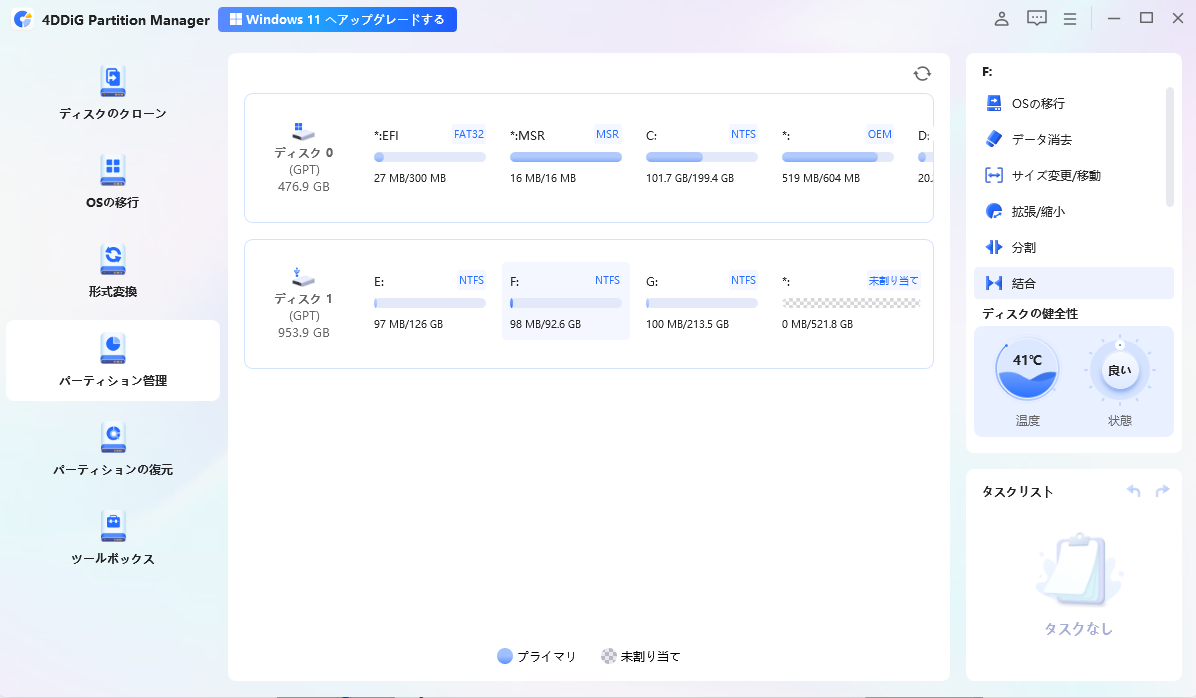
SSDを交換する際に課題となりやすいのが、OSやアプリ、設定を含むシステム全体の移行です。こうした場面では、4DDiG Partition Manager のようなディスク管理ツールを活用することで、現在使用しているSSDの内容を新しいSSDへそのままクローンでき、再インストールの手間を抑えることが可能です。
この種のツールは、システムディスクを含むクローン作成やパーティション管理を一元的に行えるため、環境を大きく変えずにストレージ容量を拡張したいユーザーにとって、一つの実用的な選択肢と言えるでしょう。
 安全なダウンロード
外部ディスクをコンピュータに接続し、4DDiG Partition Managerをダウンロードしてインストールします。その後、アプリケーションを起動し、「システムディスクのクローン」を選択してください。

ソースディスクからクローンデータを受け取るターゲットディスクを選択し、「次に」ボタンをクリックします。(ソースディスクはシステムディスクで、ターゲットディスクは接続したディスクがデフォルトで選ばれます。)
次に、クローンディスクの効果を示すプレビューインターフェースが表示されます。ソースディスクのパーティションはデフォルトでターゲットディスク全体を占め、両側のハンドルをドラッグしてクローンパーティションのサイズを変更できます。プレビューが正しいことを確認したら、「開始」ボタンをクリックしてクローン操作を開始します。
ディスクのクローン作成が完了するまで待ちます。クローン作成の速度は、ソースディスクのサイズによって異なります。 他の操作を実行したり、現在の操作を中断したりせず、しばらくお待ちください。
もっと詳しくはこちらをご覧ください
まとめ
Windows 11の更新後に AppX Deployment Service のメモリ使用量が増加する問題は、最新アップデートによる動作仕様の変更や、Microsoft Store アプリのバックグラウンド処理など、複数の要因が関係しています。まずはタスクマネージャーで状況を確認し、起動設定の見直しなど、ソフトウェア面から順に対処することが重要です。
それでも改善が見られない場合は、PC全体の構成を見直すことも一つの選択肢となります。特に SSD の空き容量が少ない環境では、仮想メモリの動作が不安定になり、パフォーマンス低下につながることがあります。そのような場合、より大容量のSSDへ交換することで、動作の安定性が向上するケースもあります。 SSD 交換時には、4DDiG Partition Manager のようなパーティション管理ソフトを利用することで、現在の環境を保ったままシステムを移行でき、再設定の手間を抑えることが可能です。
安全なダウンロード
💡 AIで記事の要点をまとめる
 ChatGPT
 Google AI モード
 Perplexity
 Grok
Grok