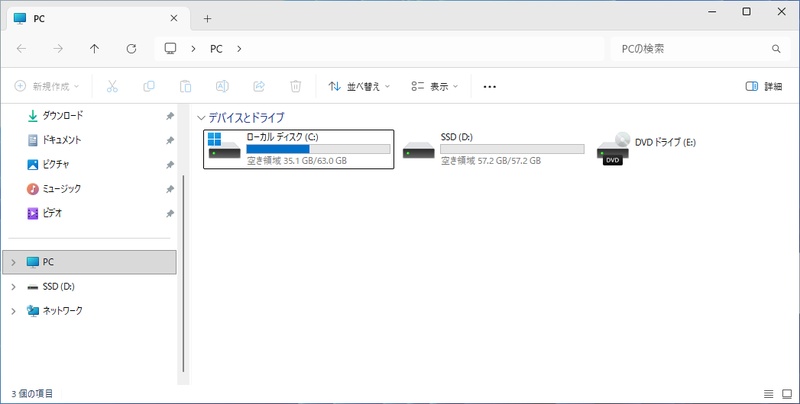
HDDの交換やSSDへのアップグレードを機に、OSの再インストールが必要になるケースがあります。ノートPCでHDD交換を行う際、メーカー提供のリカバリディスクが手元にない状況では、どのような手順で進めればよいか迷う方も多いでしょう。
本記事では、HDD交換後にOSをインストールする具体的な方法を、準備段階から初期設定まで段階的にお伝えします。
HDD交換後にOSをインストールする前の準備
以下の3点を確実に押さえておきましょう。
-
ライセンス情報の確認
Windows10以降のプレインストール機では、マザーボードにデジタルライセンスが紐づいています。パッケージ版を使用している場合は、プロダクトキーを記録しておきます。
-
データのバックアップ
交換前のHDDに保存されている重要なファイルは、外付けストレージやクラウドサービスにバックアップさせます。
-
ドライバファイルの準備
Dell、HP、Lenovo、ASUSなどの公式サイトから、使用機種の型番に対応したドライバパッケージを事前にダウンロードしておくと、インストール後の作業がスムーズです。
HDD交換後のOSインストール方法
新しいハードディスクにOSをインストールする方法は、大きく分けて2つのアプローチがあります。
方法1. ハードディスクにOSをクイックインストール
従来のOSインストールでは、USB起動メディアを作成して手動でパーティションを作成する工程が必要でした。しかし、Windowsのクイックインストールツールを使用すれば、この手順を大幅に簡略化できます。
4DDiG Partition Manager は、起動可能なメディアを使用せずに、現在使用中のPCから別のSSDやHDDへWindowsを直接インストールできるパーティション管理ソフトです。USBメモリやDVDを作成する必要はなく、今のWindows環境上で操作するだけで、未使用のディスクや追加したSSDに新しいWindowsシステムを構築できます。
そのため、デュアルブート環境の準備や、新しいディスクへのOSセットアップもスムーズに行えます。直感的な操作画面とガイド付きの手順により、専門知識がなくても安心。複数ディスクを使ったPC環境を効率よく構築したい方に最適なツールです。
操作手順も次のとおり、とても簡単です。
 安全なダウンロード
-
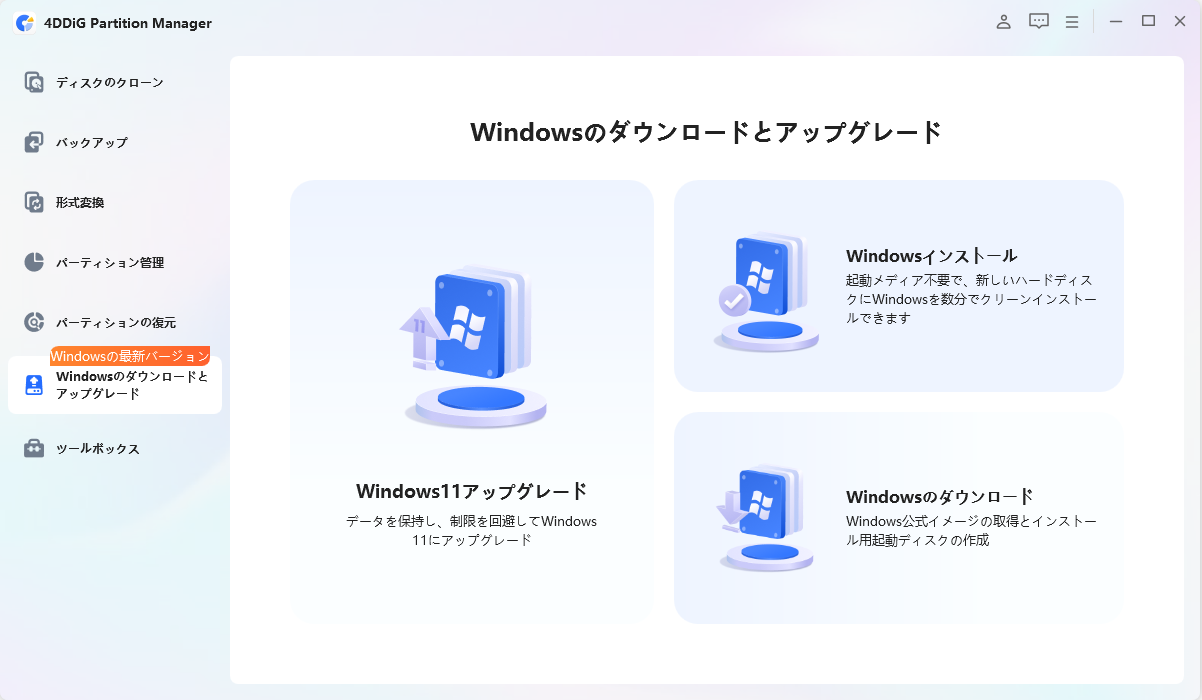
4DDiG Partition Manager を起動し、まず「Windowsダウンロードとアップグレード」をクリックし、次に「Windowsインストール」を選択します。

-
次の画面で、インストールする Windows のバージョンとインストール先のハードディスクを選択します。通常は推奨されるGPTパーティション形式を使用してください。必要に応じて言語とエディションを調整し、すべての設定を確認後、[開始]をクリックします。
-
Windowsのインストールにはしばらく時間がかかります。完了するまでしばらくお待ちください。
方法2. USB起動メディアを作成する
もう一つの標準的な手法は、USBメモリを使った起動メディアからOSをクリーンインストールする方法です。
-
Windows10を例に説明します。まずMicrosoftの公式サイトでメディア作成ツールをダウンロード
MediaCreationTool_22H2.exeを管理者権限で実行
-
ライセンス条項に同意
「別のPCのインストールメディアを作成する」を選択
-
言語、エディション、アーキテクチャを指定(通常は日本語、Windows 10、64ビット)
「USBフラッシュドライブ」を選択し、8GB以上のUSBメモリを指定
ダウンロードと書き込みの完了を待機(15〜30分程度)
ハードディスク/USB起動メディアから起動する方法
新しいハードディスクを取り付けたPCを起動する際は、BIOS(UEFI)の設定変更が必要です。
-
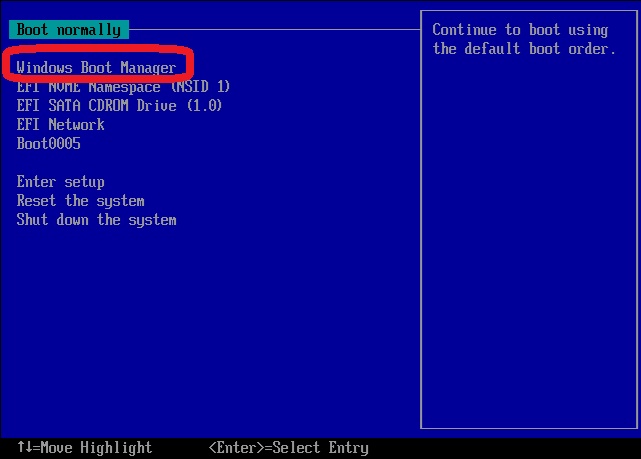
PC電源投入時にBIOS設定キーを押下(Dell:F2/F12、HP:F10/Esc、Lenovo:F1/F2、ASUS:F2/Del)
-
BIOS画面内の「Boot」タブで、USBメディアを最優先に設定
F10キーで設定を保存し、再起動
OSインストール後に行う初期設定
Windowsが正常に起動したら、動作環境を整えます。
1. ドライバーとWindows Updateの確認
デバイスマネージャーで、黄色い三角マーク(警告アイコン)がついているデバイスを確認します。警告があれば、メーカーサイトから対応ドライバーをダウンロードしてインストールします。
また、「設定」>「更新とセキュリティ」>「Windows Update」から、最新の累積更新プログラムを適用します。
2. 必要なソフトウェアの再インストール
クリーンインストールを行った場合、以前使用していたアプリケーションは削除されています。Webブラウザ、オフィスソフト、PDFリーダー、セキュリティソフトなど、日常的に使用するソフトウェアを再インストールします。
HDD交換後にOSをインストールできない場合の対処法
代表的な問題とその対処法を整理します。
1. インストールメディアが認識されない場合
別のUSBポートに挿し直してみます。特に古いPCでは、USB 3.0ポートでは認識されず、USB 2.0ポートでのみ起動できるケースがあります。また、BIOS設定で「Boot Mode」をUEFIまたはLegacyに変更してみてください。
2. インストール途中でエラーが発生する場合
「Windowsをインストールできませんでした」というエラーが出る場合、パーティション形式が原因の可能性があります。インストーラーのパーティション選択画面で、既存のパーティションを「削除」し、「新規」で作成し直すことで解決する場合があります。
この操作はすべてのデータを消去するため、バックアップ済みであることを確認してください。
まとめ
HDD交換後のOSインストール方法は、手順を体系的に把握しておけば難しいものではありません。USB起動メディアを使った従来の方法は汎用性が高く、幅広い環境に対応できます。
一方、現在使用しているPC上から別のHDDやSSDにWindowsを新規インストールしたい場合は、4DDiG Partition Manager を活用することで、起動メディアを作成する手間を省き、より簡単にセットアップを行うことができます。既存の環境を維持したまま作業を進められるため、作業効率を重視する方や業務用途にも適しています。
安全なダウンロード
💡 AIで記事の要点をまとめる
 ChatGPT
 Google AI モード
 Perplexity
 Grok
Grok