パソコンの動作を大幅に高速化したい場合、SSDからM.2への換装はもっとも効果的な方法の一つです。しかし、SSDの規格やデータ移行方法が分からず不安に感じる人も多いでしょう。本記事では、M.2 SSDとは何か、換装に必要な準備、データ移行のやり方まで、初心者でも迷わず進められるよう丁寧に説明します。
M.2 SSDとは?
M.2 SSDについて
M.2 SSDは、薄型で高速なストレージデバイスで、主にノートPCやデスクトップPCの内部ストレージとして利用されています。小型ながらPCIe接続を利用することで非常に高い読み書き速度を実現し、OS起動やアプリケーションの立ち上げが圧倒的に高速になります。
従来のSSDやHDDとの違い
従来の2.5インチSSDやHDDと比べ、M.2 SSDは形状が大きく異なり、ケーブル不要でマザーボードに直接装着できます。また、特にNVMe対応のM.2 SSDはHDDの数十倍、SATA SSDよりも数倍速い転送速度が特徴です。より快適なPC環境を求めるユーザーに最適なストレージといえます。
M.2 SSDへの換装に必要な準備
対応するM.2 SSDの種類と規格
M.2 SSDへの換装には、まずマザーボードの対応規格を確認する必要があります。主な種類には SATAタイプ と NVMe(PCIe)タイプ の2種類があります。
- SATA:速度は控えめだが古いPCでも対応が多い ・NVMe:超高速だが対応スロットが必要
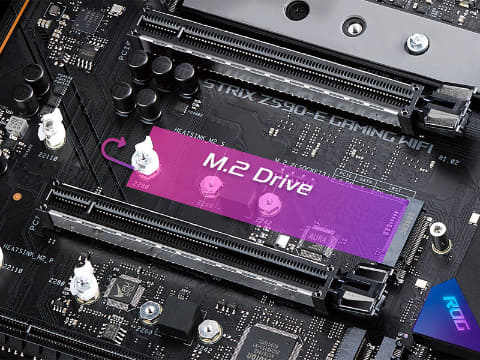
さらに、M.2 SSDには 2230 / 2242 / 2260 / 2280 などサイズ規格が存在するため、PCのスロット形状も必ず事前に確認しましょう。
SSD交換前のデータ移行用ソフト
M.2 SSDに換装する前に、現在利用しているストレージの内容をそのままコピー(クローン)しておくと、換装後も同じ環境ですぐにPCを使用できます。 特に便利なのが 4DDiG Partition Manager で、OSごとの移行やディスク全体のクローンが簡単な操作で行えます。初心者でも扱いやすく、換装作業の失敗を減らせる点が大きな魅力です。
M.2 SSDへのデータ移行方法(クローン作成)
ここでは複雑な手順なしで現在のディスクの内容を丸ごと新しいM.2 SSDにコピーできる4DDiG Partition Managerをご紹介します。
4DDiG Partition Managerは、初心者でも直感的に操作できるディスク管理ツールで、ディスクのクローン作成はもちろん、パーティションの拡張・縮小、OS移行、ディスクの最適化など幅広い機能をワンクリックで実施できるのが特徴です。
高速かつ安全にクローン処理を行えるため、システムドライブの換装や大容量SSDへのアップグレードを行う際にも安心して使用できます。これからM.2 SSDへのクローンの具体的なやり方を紹介します。
 安全なダウンロード
-
外部ディスクをコンピュータに接続し、4DDiG Partition Managerをダウンロードしてインストールします。その後、アプリケーションを起動し、「システムディスクのクローン」を選択してください。

-
ソースディスクからクローンデータを受け取るターゲットディスクを選択し、「次に」ボタンをクリックします。(ソースディスクはシステムディスクで、ターゲットディスクは接続したディスクがデフォルトで選ばれます。)
-
次に、クローンディスクの効果を示すプレビューインターフェースが表示されます。ソースディスクのパーティションはデフォルトでターゲットディスク全体を占め、両側のハンドルをドラッグしてクローンパーティションのサイズを変更できます。プレビューが正しいことを確認したら、「開始」ボタンをクリックしてクローン操作を開始します。
-
ディスクのクローン作成が完了するまで待ちます。クローン作成の速度は、ソースディスクのサイズによって異なります。 他の操作を実行したり、現在の操作を中断したりせず、しばらくお待ちください。
M.2 SSDの換装手順
M.2 SSDにクローンが完了したら、実際にPCへM.2 SSDを換装します。
PCの電源を切り、バッテリーを外します(ノートPCの場合)
-
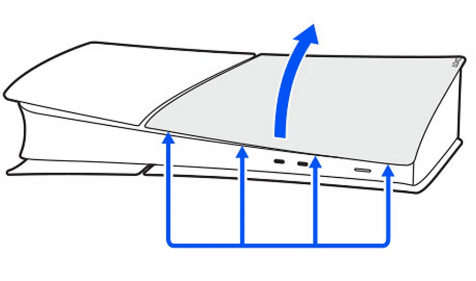
PCケースまたは裏蓋を開けてください。
-
既存のSSDやカバーを取り外し新しいM.2 SSDを斜めに差し込み、固定ネジで押さえます。
ケースを元に戻してPCを起動させてください。
M.2 SSDは斜めに差し込むのがポイントで、無理な力を加えると端子が破損するため注意しましょう。
M.2 SSDへ換装後のBIOS設定と起動確認
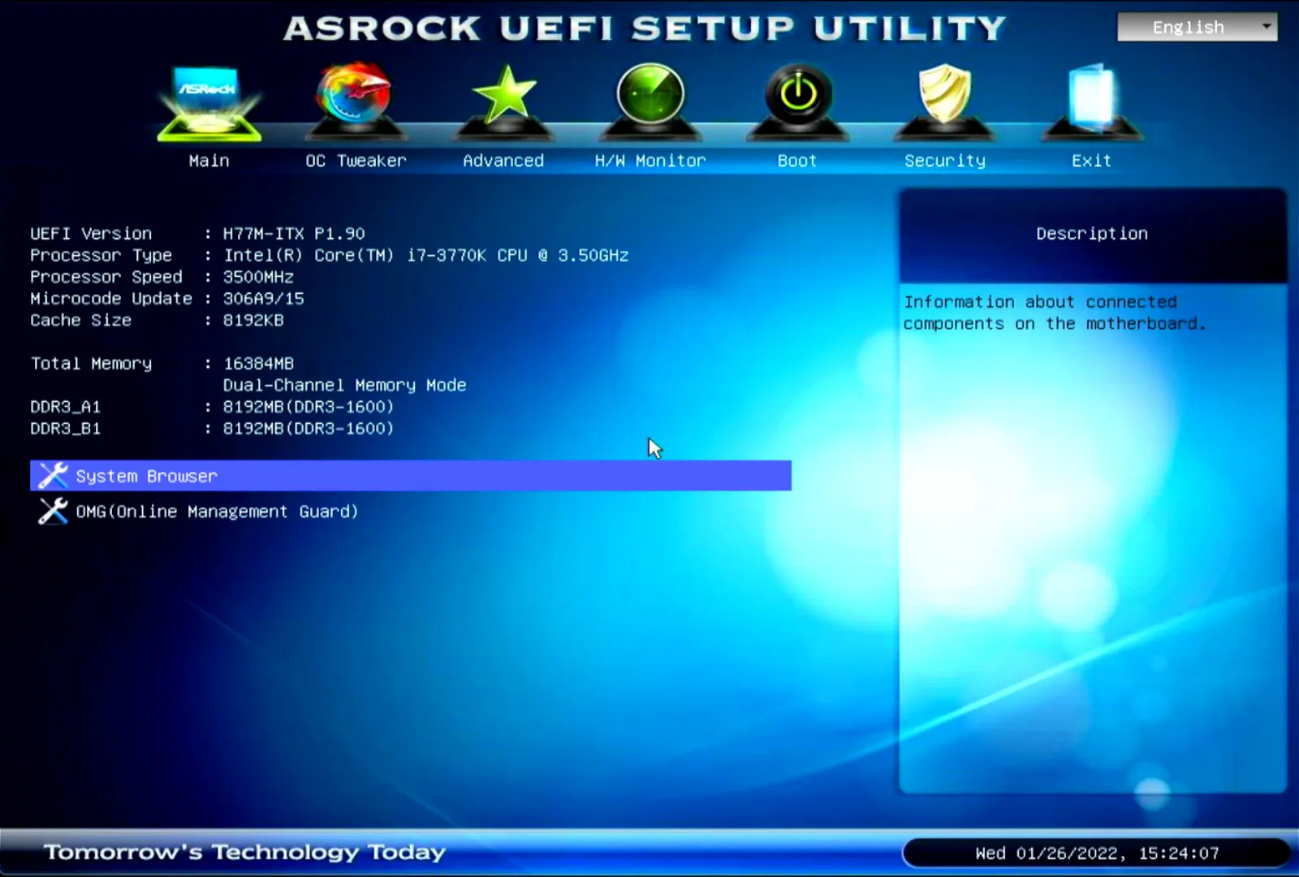
換装後、PCが新しいSSDから正しく起動するかを確認します。起動しない場合は、BIOS設定で起動順序を変更しましょう。
-
PC起動時にF2やDELキーでBIOSを開きます。
-
「Boot」項目で、新しいM.2 SSDを最優先に設定します。SSDが表示されない場はメインタブでSATA Configurationを選択後「IDE」を選択すると認識されます。
設定保存後に再起動してください。
まとめ
M.2 SSDへの交換は、正しい規格を選び、データ移行ソフトを使えば初心者でも簡単に行えます。本記事でご紹介した4DDiG Partition Managerはクローン操作がシンプルで確実にデータを移行できるため、換装時の強い味方です。PCの高速化を目指すなら、この機会にM.2 SSD換装に挑戦してみましょう。
安全なダウンロード
よくある質問
1. HDDからM.2 SSDに換装するにはどうすればいいですか?
4DDiG Partition Managerを使ってHDDのデータをM.2 SSDへクローンし、その後SSDを装着することで簡単に換装できます。環境をそのまま移せるため初心者にもおすすめです。
2. SSD換装用のクローンフリーソフトは?
無料のツールもありますが、成功率や安全性を重視するなら4DDiG Partition ManagerのようなSSDクローンフリーソフトが安心です。UIも分かりやすく、誤操作のリスクも低く済みます。
3. SSDのクローン化が失敗する理由は?
SSDクローン失敗主な原因は、
- コピー元の不良セクタ ・容量不足 ・接続トラブル ・クローンソフトの相性
などが挙げられます。4DDiG Partition Managerは上記のエラー処理に強く、失敗を避けたい人に最適なツールです。
💡 AIで記事の要点をまとめる
 ChatGPT
 Google AI モード
 Perplexity
 Grok
Grok