作業中に突然パソコンが応答なしとなり、画面が固まって困った経験はありませんか。頻繁にフリーズが発生すると作業効率が低下するだけでなく、データ消失のリスクも高まります。こうしたパソコンが応答なしになる原因は、ソフトウェアの不具合からハードウェアの劣化までさまざまです。本記事では、段階的に試せる解決策を分かりやすく解説します。
パソコンが「応答なし」になる主な原因
パソコンがフリーズする原因は一つではありません。代表的なものとして、以下が挙げられます。
- メモリやCPU使用率の過剰
- 不具合のあるアプリやドライバ
- Windowsの更新不足
- システムファイルの破損
- HDDの劣化やストレージの速度低下
特に長年使用しているPCでは、ハードディスクの劣化が原因で応答なしが頻発するケースも少なくありません。

パソコンが応答なしの時の対処方法
ここでは、パソコンが応答なしの状態になった際の対処方法を順番に紹介します。
方法1. フリーズしたアプリを強制終了する
一部のアプリだけが固まっている場合は、強制終了で解決することがあります。パソコンの動作が遅いと感じる時や、応答なしの表示が消えない時はまずこの操作を試しましょう。
-
キーボードの Ctrl + Shift + Esc キーを同時に押すと、タスクマネージャーが起動します。
-
タスクマネージャーの「プロセス」タブで、フリーズしているアプリを探します。状態の欄に「応答なし」と表示されているアプリをクリックして選択します。
-
アプリを選択した状態で、画面右下の「タスクの終了」ボタンをクリックします。これで、選択したアプリが強制的に終了されます。

方法2. パソコンを再起動する
一時的な不具合であれば、再起動だけで改善することも多いです。
操作できない場合は、電源ボタンを長押しして強制終了後、再起動します。
※未保存のデータは失われるため注意してください。
スタートメニューを押します。
-
再起動をクリックしてください。
方法3. 不要なアプリを停止する
バックグラウンドで多くのアプリが動作していると、PCに負荷がかかりフリーズしやすくなります。ここでは不要なアプリの提出方法を説明します、手順は以下の通りです。
設定を開き「プライバシー」を押します。
バックグラウンドアプリを選択してください。
不要なアプリのトグルをオフにします。
方法4. Windowsを最新の状態に更新する
Windowsの不具合や脆弱性が原因の場合、更新プログラムで改善されることがあります。更新の方法は以下になります。
デスクトップ画面のスタートメニューから「設定」を開きます。
「Windows Update」を選択します。
-
「更新プログラムのチェック」を押し、利用可能な更新をすべてインストールしてください。
方法5. システムファイルを修復する
システムファイルが破損していると、頻繁に応答なしが発生します。システムファイルの修復方法は次の通りです。
コマンドプロンプトを管理者として起動します。
-
「sfc /scannow」を入力し、Enterを押します。
-
これにより、システムファイルの破損を検出し、自動的に修復します。
これにより、Windowsの重要ファイルが自動修復されます。
方法6. ハードディスクを交換して応答なしを改善する
上記の方法を試しても改善しない場合、HDDの劣化や性能不足が疑われます。特に、パソコンにおいて応答なしの状態が頻繁に起こるwindows10などの環境では、SSDへの交換が根本的な解決策として非常に効果的です。
しかし、
- OSの再インストール
- データ移行
- 設定のやり直し
が手間に感じる方も多いでしょう。
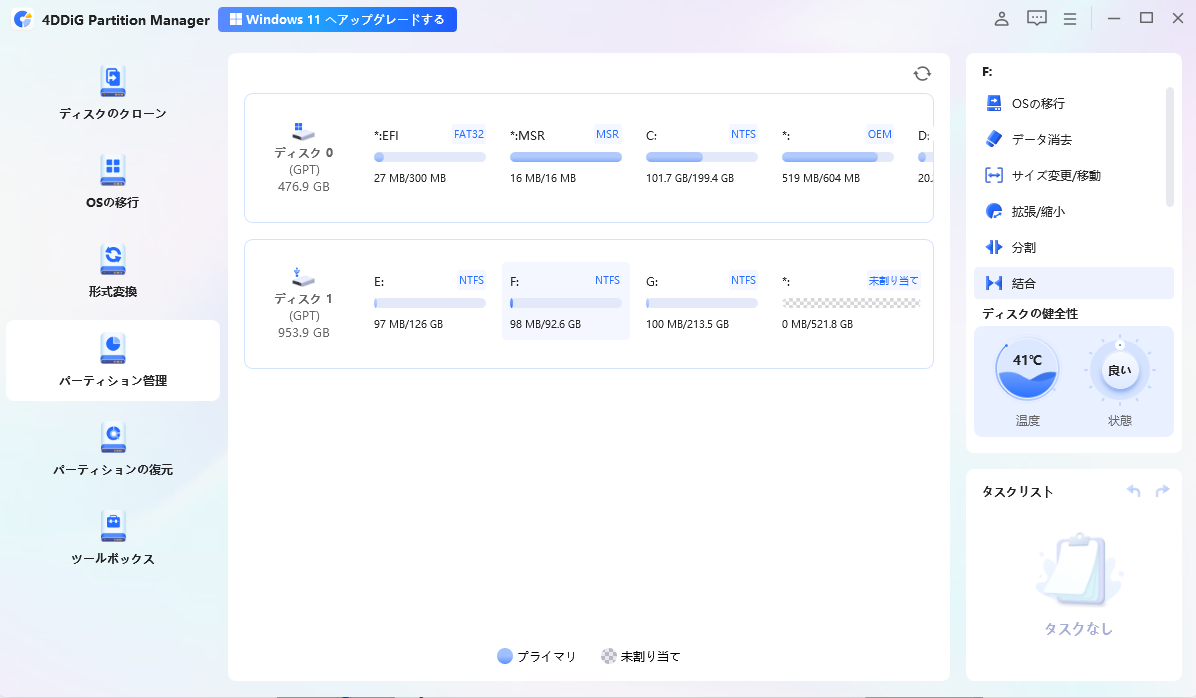
そこで役立つのが 4DDiG Partition Manager です。
-
HDDからSSDへOSごと丸ごと移行
システムディスクをそのままクローンでき、OSの再インストールなしでSSDへ移行可能です。 -
Windows 11/10対応
最新のWindows 11からWindows 10まで幅広く対応しており、環境を選ばず利用できます。 -
データ・アプリ・設定を保持
個人データだけでなく、インストール済みアプリや各種設定もそのまま引き継げます。 -
初心者でも簡単な操作画面
分かりやすいガイド付きのUIで、初めてのディスク移行でも迷わず操作できます。
 安全なダウンロード
-
外部ディスクをコンピュータに接続し、4DDiG Partition Managerをダウンロードしてインストールします。その後、アプリケーションを起動し、「システムディスクのクローン」を選択してください。
-
ソースディスクからクローンデータを受け取るターゲットディスクを選択し、「次に」ボタンをクリックします。(ソースディスクはシステムディスクで、ターゲットディスクは接続したディスクがデフォルトで選ばれます。)
-
次に、クローンディスクの効果を示すプレビューインターフェースが表示されます。ソースディスクのパーティションはデフォルトでターゲットディスク全体を占め、両側のハンドルをドラッグしてクローンパーティションのサイズを変更できます。プレビューが正しいことを確認したら、「開始」ボタンをクリックしてクローン操作を開始します。
-
ディスクのクローン作成が完了するまで待ちます。クローン作成の速度は、ソースディスクのサイズによって異なります。 他の操作を実行したり、現在の操作を中断したりせず、しばらくお待ちください。
まとめ
パソコンが応答なしになる原因は、ソフトウェアの不具合からハードウェアの劣化まで多岐にわたります。まずは強制終了や更新など基本的な対処を試し、それでも改善しない場合はストレージ交換が有効です。4DDiG Partition Managerを使えば、OSやデータをそのままSSDへ移行でき、快適な動作環境を取り戻せるので活用してみてください。
安全なダウンロード
よくある質問
1. Windows 10が頻繁にフリーズする原因は何ですか?
なぜパソコンにおいて応答なしの状態が頻繁に繰り返されるのか、その主な要因はメモリ不足やHDDの劣化です。SSDへの交換で劇的に改善するケースが多くあります。
2. PCがフリーズしたらCtrl+Alt+Delを押せばいいですか?
はい。操作可能な場合はCtrl+Alt+Delでタスクマネージャーを開き、フリーズしたアプリを終了してください。
3. PCが応答なしになった時の対処法は?
アプリの強制終了、再起動、不要アプリの停止、Windows更新を試し、それでも改善しない場合は4DDiG Partition ManagerでのSSD移行がおすすめです。
💡 AIで記事の要点をまとめる
 ChatGPT
 Google AI モード
 Perplexity
 Grok
Grok