Error 84 de Vanguard en League of Legends: 8 formas de solucionarlo [2026]

5 minutos leídos

Updated on 2026-08-24 09:59:20 to Problemas de Windows

Encontrarse con el error Vanguard 84 al intentar iniciar o jugar League of Legends puede resultar muy frustrante. Este error de conexión suele indicar una interrupción entre el sistema antitrampas Vanguard de Riot y los servidores del juego, normalmente causada por caídas del servidor, servicios del sistema dañados o bloqueos del firewall.

Para ayudarte a volver a la Grieta lo antes posible, esta guía explica las causas del error y ofrece soluciones paso a paso para reparar problemas del servicio Vanguard y conflictos con el firewall.

1. ¿Qué es el error VAN 84 en VALORANT?

Riot clasifica el error VAN 84 como un problema de conexión. League of Legends y VALORANT utilizan Riot Client y Vanguard. El cliente no puede mantener la conexión esperada con los servicios de Riot o los componentes locales de Vanguard. Debido a que el código no identifica qué enlace ha fallado, la solución de problemas debe separar los problemas del servidor de los problemas del cliente local, los servicios y la red.

error van 84

Causas comunes del error Vanguard VAN 84

  • Interrupción de los servicios de Riot: Si muchos jugadores reciben el error VAN 84 de VALORANT al mismo tiempo, puede deberse a un incidente regional de autenticación o de los servicios del juego.
  • Sesión bloqueada de Riot Client: Cerrar la ventana puede dejar procesos de Riot ejecutándose en segundo plano con una conexión caducada o dañada.
  • Inestabilidad del DNS o del router: Los registros almacenados en caché pueden dirigir al cliente a una ruta desactualizada, mientras que la pérdida de paquetes puede interrumpir una sesión activa.
  • Killer Prioritization Engine o software similar: Las herramientas de gestión de tráfico pueden clasificar, retrasar o redirigir el tráfico del juego y del sistema antitrampas.
  • El servicio vgc está detenido: Vanguard puede estar instalado, pero no estar disponible cuando League of Legends se inicia.
  • Instalación dañada de Vanguard: Las actualizaciones fallidas, la interferencia del software de seguridad o una eliminación incompleta pueden impedir que Vanguard se cargue correctamente.

Primero comprueba la página de estado de servicios de Riot para tu región. Si aparece un incidente, espera a que se solucione y reinicia Riot Client después. Continúa con otros pasos solo cuando el estado sea normal o cuando el problema afecte únicamente a tu PC.

2. Cómo solucionar el error Vanguard 84 en League of Legends

Aplica las soluciones en orden y prueba League of Legends después de cada una para evitar una reinstalación innecesaria.

Solución 1: Cierra completamente y reinicia Riot Client

En ocasiones, el error Vanguard 84 puede estar causado por un proceso bloqueado que se ejecuta en segundo plano. Primero puedes finalizar por completo todos los procesos relacionados con Riot y después volver a iniciar el juego.

  • Cierra League of Legends y Riot Client.

  • Haz clic derecho en el icono de Riot en el área de notificación y selecciona Salir. Abre el menú de iconos ocultos si el icono no aparece.

  • Presiona Ctrl + Shift + Esc. En el Administrador de tareas, finaliza los procesos restantes de Riot Client o League que sigan ejecutándose.

    finalizar tarea de riot client
  • Espera unos 15 segundos, luego inicia Riot Client como de costumbre y vuelve a iniciar sesión.

El proceso de la bandeja del sistema puede mantener activa una sesión dañada después de cerrar la ventana. Si el error vuelve a aparecer inmediatamente, prueba los siguientes métodos.

Solución 2: Desactiva Killer Prioritization Engine

Si tu PC utiliza una tarjeta Wi-Fi o Ethernet Intel/Killer, su función integrada "Prioritization Engine" puede ser la causa del problema. Diseñada para optimizar el tráfico de juegos, esta función puede identificar incorrectamente los protocolos de red de Riot Vanguard, bloqueando su comunicación en tiempo real con los servidores y provocando el Error 84. Desactivar esta configuración puede resolver al instante los conflictos de enrutamiento de red.

  • Abre Killer Intelligence Center o Killer Control Center.

  • Abre Configuración o Configuración rápida y desactiva Prioritization Engine.

  • Abre Administrador de tareas > Aplicaciones de inicio y desactiva Killer Intelligence Center para que no se inicie automáticamente si la configuración vuelve a activarse después de reiniciar.

  • Reinicia Windows y vuelve a probar League of Legends.

Desactiva temporalmente también otras herramientas de priorización de ancho de banda o funciones de "aceleración de red". Si el error desaparece, desinstala el optimizador, pero conserva el controlador Wi-Fi o Ethernet.

Solución 3: Vacía la caché DNS

Vaciar la caché DNS elimina los datos de red temporales, restablece los parámetros de conexión del sistema y soluciona los fallos de comunicación con los servidores de forma inmediata.

  • Cierra Riot Client por completo.

  • Busca Símbolo del sistema, haz clic derecho sobre él y selecciona Ejecutar como administrador.

  • Escribe ipconfig /flushdns y presiona Enter.

    comando para vaciar la caché dns
  • Reinicia Riot Client y comprueba la conexión.

Solución 4: Configura el servicio Vanguard para que se inicie automáticamente

Riot Vanguard depende de un servicio principal en segundo plano llamado vgc para mantener una conexión continua y segura con los servidores del juego. Si este servicio está desactivado o configurado para iniciarse manualmente, Windows puede no ejecutarlo al abrir League of Legends, provocando directamente el Error 84. Configurar el servicio vgc para que se ejecute automáticamente evita retrasos de inicio y problemas de conexión.

  • Presiona Windows + R, escribe services.msc y presiona Enter.

  • Busca vgc, haz clic derecho sobre él y ve a Propiedades > General > Tipo de inicio. Establece el Tipo de inicio en Automático.

    configurar el tipo de inicio de vgc
  • Selecciona Iniciar si el Estado del servicio aparece como Detenido, luego haz clic en Aplicar y Aceptar.

  • Reinicia el ordenador antes de abrir League of Legends.

Solución 5: Reinstala Riot Vanguard

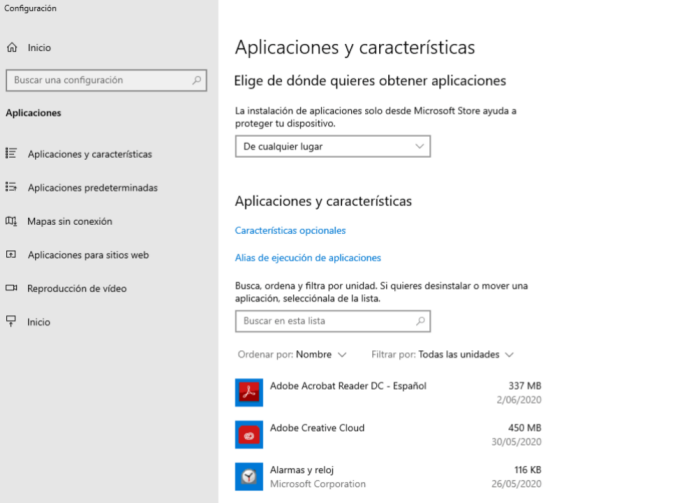
  • Abre Configuración > Aplicaciones > Aplicaciones instaladas. Busca Riot Vanguard, abre su menú y selecciona Desinstalar. Confirma la eliminación.

    desinstalar riot vanguard
  • Reinicia el PC para eliminar de la memoria el controlador y el servicio de Vanguard.

  • Inicia Riot Client o League of Legends. El cliente debería descargar y reinstalar Vanguard automáticamente.

  • Reinicia Windows nuevamente cuando se solicite y prueba el juego.

No omitas los reinicios, ya que Vanguard carga sus componentes junto con Windows. Si el software de seguridad bloquea la instalación, permite Riot Client, Vanguard y League of Legends en lugar de desactivar la protección permanentemente.

Consejo: Limpia Windows para disfrutar de una experiencia más fluida en League of Legends

Los problemas técnicos no son lo único que puede arruinar una partida: un rendimiento lento del sistema y unos FPS bajos pueden ser igual de frustrantes. Con el tiempo, Windows acumula archivos temporales ocultos y sectores del disco desorganizados que pueden limitar el rendimiento del hardware.

Con 4DDiG Partition Manager, puedes realizar una limpieza profunda de la unidad y optimizar la organización del sistema. Es una forma sencilla de mantener tu PC más ligero, reducir la latencia de entrada y disfrutar de partidas fluidas sin interrupciones. A continuación, te mostramos cómo realizar una limpieza del sistema:

DESCARGA GRATIS

Descarga Segura

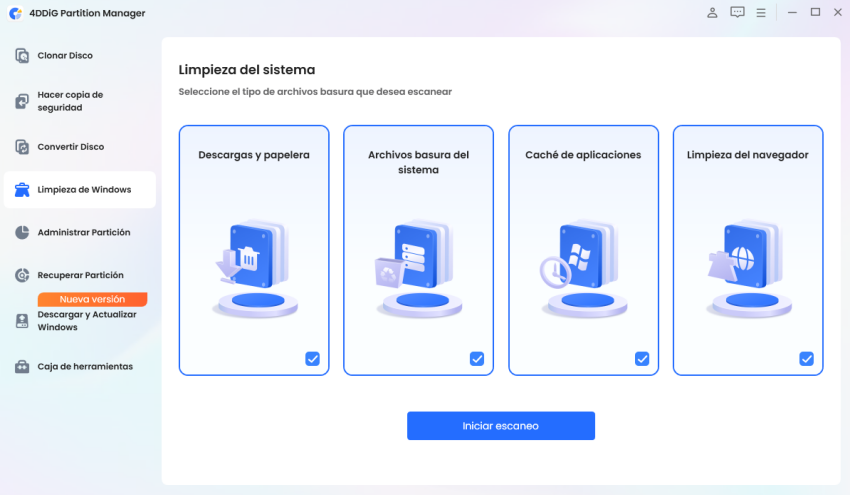
  • Descarga e instala 4DDiG Partition Manager. A continuación, selecciona Limpieza de Windows en el área de navegación izquierda. Elige las categorías de archivos basura que deseas eliminar y comienza el análisis.

    limpieza de windows
  • Después del análisis, puedes ampliar los resultados, revisar los elementos seleccionados y desmarcar cualquier archivo que quieras conservar. Haz clic en el botón Limpiar.

    seleccionar elementos para limpiar
  • Revisa el resumen de limpieza para confirmar las cachés eliminadas y el espacio liberado, después haz clic en Aceptar.

    limpieza completada correctamente

Revisar las categorías antes de eliminar archivos ofrece un mayor control que realizar una limpieza completa. Utilízalo como una herramienta de mantenimiento, no como un sustituto de comprobar el estado de Riot, el servicio vgc o la conexión de red.

Conclusión

Para solucionar el error Vanguard VAN 84, primero descarta que exista un problema con los servicios de Riot y después reinicia completamente Riot Client. Desactiva Killer Prioritization Engine u otros optimizadores de red similares si están instalados, vacía la caché DNS y confirma que el servicio vgc se inicie automáticamente. Reinstala Riot Vanguard únicamente cuando las comprobaciones anteriores no solucionen el problema o cuando el servicio no esté disponible.

Una vez que League of Legends vuelva a conectarse, 4DDiG Partition Manager, con su función Limpieza de Windows, puede ayudarte a recuperar espacio ocupado por actualizaciones y reducir archivos innecesarios en segundo plano. Sin embargo, debe considerarse una tarea de mantenimiento y no la solución principal del error VAN 84. Prueba después de cada cambio para identificar qué causa afectaba realmente a tu PC.

DESCARGA GRATIS

Descarga Segura

Teo Tomás (senior editor)

Teo Tomás, el editor de 4DDiG, tiene 5 años de experiencia escribiendo en informática de Windows y Mac, investiga especialmente la recuperación de datos, reparación de discos, ect.

(Haz clic para calificar esta artículo)

You rated 4.5 ( participó)