Cómo hacer una limpieza del sistema en Windows 11/10

5 minutos leídos

Updated on 2026-05-29 18:15:56 to Problemas de Windows

¿Su PC con Windows se siente lenta? No está solo. Ya sea que esté ejecutando Windows 10 o Windows 11, saber cómo hacer una limpieza adecuada del sistema Windows es una de las formas más efectivas de restaurar la velocidad y recuperar valioso espacio en disco. En esta guía, le guiamos a través de los métodos más confiables, desde las herramientas integradas de Windows hasta el limpiador de PC dedicado, para que pueda mantener su PC funcionando de la mejor manera sin ningún dolor de cabeza técnico.

1. ¿Por qué debería limpiar Windows 10/11 regularmente?

La mayoría de los usuarios no piensan en la limpieza de archivos de Windows hasta que su PC ya esté rastreando. Pero convertirlo en un hábito regular vale la pena en gran manera. He aquí por qué es importante un proceso de limpieza de sistema de rutina:

  • Aumenta el rendimiento: Menos archivos basura significan tiempos de arranque más rápidos, acceso a archivos más rápido y un sistema más receptivo en general.
  • Reduce errores y bloqueos: los archivos temporales dañados y las cachés hinchadas pueden desencadenar errores inesperados. Limpiarlos mantiene su sistema estable.
  • Extiende la vida útil del hardware: Un sistema que no maximice constantemente su almacenamiento pone menos tensión en su disco duro y SSD.
  • Mantiene Windows funcionando sin problemas: Con el tiempo, la limpieza de la información del volumen del sistema Windows 11 y tareas de mantenimiento similares evitan la fragmentación del disco y la hinchazón del registro.

2. ¿Cómo realizar la limpieza del sistema en Windows?

Existen varios métodos comprobados para limpiar archivos del sistema de Windows y liberar espacio en disco. Use uno o combine varios para obtener los mejores resultados.

Método 1: Limpiar archivos temporales

Windows incluye una función integrada de Storage Sense que facilita la eliminación de archivos basura del sistema sin herramientas de terceros.

  • Presione Windows+ I para abrir Configuración. Vaya a Sistema > Almacenamiento. Haga clic en Archivos temporales.

    haga clic en archivos temporales
  • Windows escaneará y mostrará una lista de categorías de archivos que puede eliminar. Marque las casillas junto a los tipos de archivo que desea eliminar. Haga clic en Eliminar archivos para confirmar.

    haga clic en quitar archivos

También puede habilitar Storage Sense para automatizar este proceso según una programación, de modo que su PC ejecute automáticamente una rutina de Windows de limpieza del sistema.

Lectura extendida: Las 8 mejores herramientas gratuitas para limpiar disco en 2026

Método 2: Utilizar el software de limpieza de computadoras

Si desea una solución más rápida y completa, el software de limpieza de computadoras como 4DDiG Partition Manager es una excelente opción. Es una herramienta todo en uno de administración de discos y limpiador de Windows que maneja no solo la eliminación de basura, sino también la administración de particiones, la migración de discos y la optimización del espacio.

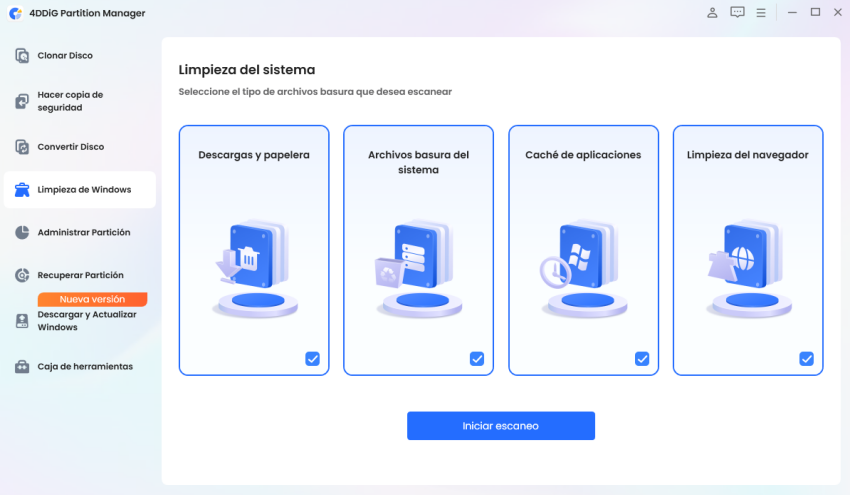
  • Descargue e instale 4DDiG Partition Manager desde el sitio web oficial. Lántelo y vaya al módulo Limpieza de Windows. Seleccione los tipos de archivos no deseados que desea limpiar y haga clic en el botón Iniciar escaneo para comenzar el análisis.

    DESCARGA GRATIS

    Descarga Segura

    ventanas limpias
  • Después de escanear, la herramienta mostrará archivos temporales, cachés del sistema, archivos de registro y otros archivos basura que se pueden eliminar de manera segura. Seleccione las categorías de archivo que desea eliminar y haga clic en Limpiar para continuar.

    seleccione artículos para limpiar
  • Una vez completa, la herramienta confirmará cuánto espacio se ha liberado.

    limpiar con éxito

Método 3: Limpiar Windows mediante la limpieza de disco

La utilidad clásica Disk Cleanup ha sido parte de Windows durante décadas y sigue siendo una de las formas más rápidas de manejar una limpieza del sistema.

  • Presione Windows + S y escriba Liberador de disco y, a continuación, presione Entrar. Seleccione la unidad que desea limpiar y haga clic en Aceptar.

    tipo de limpieza de disco
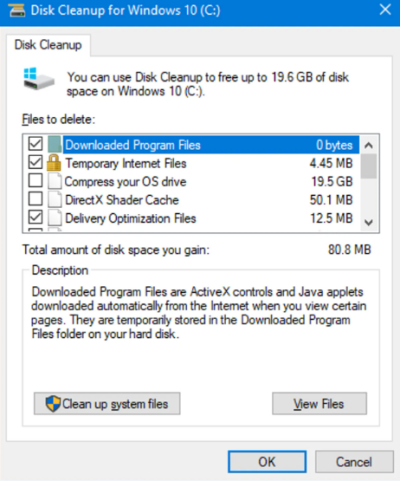
  • Windows calculará cuánto espacio se puede liberar. Compruebe las categorías de archivo que desea eliminar. Haga clic en Aceptar y, a continuación, confirme haciendo clic en Eliminar archivos.

    seleccione archivos y haga clic en Aceptar

Este método es confiable para la limpieza de archivos de Windows y puede recuperar varios gigabytes desde cachés de Windows Update y puntos de restauración del sistema antiguos.

Método 4: Vacíe la papelera de reciclaje

Suena simple, pero una Papelera de reciclaje completa puede consumir silenciosamente gigabytes de espacio en disco. Muchos usuarios eliminan archivos y olvidan que todavía están en la papelera, arrastrando hacia abajo el almacenamiento disponible.

  • Haga clic con el botón derecho en el icono de la Papelera de reciclaje en su escritorio. Seleccione Vaciar papelera de reciclaje.

    papelera de reciclaje vacía
  • Haga clic en para eliminar permanentemente todos los artículos.

Vaciar la papelera es una victoria rápida en cualquier rutina de limpieza del sistema de Windows, nunca se lo salte.

Más preguntas frecuentes sobre System Cleanup Windows

1. ¿Cómo verificar el espacio en disco en la PC?

Esta es la forma más rápida: Abra el Explorador de archivos y haga clic en Esta PC en el panel izquierdo. Verá una barra visual debajo de cada unidad que muestra el espacio usado y disponible. Como alternativa, vaya a Configuración > Sistema > Almacenamiento para obtener un desglose detallado por categoría de archivo, incluidas aplicaciones, archivos temporales y archivos del sistema.

2. ¿Es seguro limpiar los archivos del sistema Windows 10?

Sí, pero con algunas advertencias. Debe evitar eliminar:

  • Puntos de restauración del sistema que aún puede necesitar
  • Archivos sobre los que no está seguro de directorios desconocidos
  • Cualquier cosa marcada como actualmente en uso

3. ¿Cómo limpiar los archivos basura del sistema en Windows 7?

A pesar de que Windows 7 ya no es compatible oficialmente, muchos usuarios aún confían en él. También puede usar la herramienta integrada de Widows Disk Cleanup para limpiar su PC con Windows.

4. ¿Hay una herramienta de limpieza de Windows?

Sí, Windows incluye varias opciones integradas. La más notable es la utilidad Disk Cleanup. En Windows 10 y 11, Storage Sense sirve como una herramienta de limpieza más moderna y automatizada.

Para los usuarios que desean más control y una limpieza más profunda, las soluciones de terceros como 4DDiG Partition Manager funcionan como un limpiador de caché de Windows 10 con todas las funciones y optimizador de disco, yendo mucho más allá de lo que ofrecen las herramientas integradas.

5. ¿Qué puedo eliminar si mi unidad C está llena?

Si su unidad C se está agotando, esto es lo que generalmente es seguro eliminar:

  • Archivos temporales (%temp% contenido de la carpeta)
  • Caché de Windows Update
  • Archivos de programa descargados y páginas web sin conexión
  • Contenido de la papelera de reciclaje
  • Caché y cookies del navegador
  • Archivos duplicados y medios grandes que ya no necesita

Si no ayuda después de eliminarlos, puede extender la unidad C.

Conclusión

Con el enfoque correcto para la limpieza del sistema Windows, puede mejorar drásticamente la velocidad, estabilidad y capacidad de almacenamiento de su computadora. Para obtener la experiencia más completa y sin complicaciones, 4DDiG Partition Manager combina la limpieza profunda de archivos de Windows, el análisis de disco y la administración de particiones en una poderosa herramienta. Ya sea que esté tratando con una unidad C completa o simplemente haciendo un mantenimiento de rutina, esta herramienta facilita la limpieza de la PC con Windows y la mantiene funcionando sin problemas.

DESCARGA GRATIS

Descarga Segura

Teo Tomás (senior editor)

Teo Tomás, el editor de 4DDiG, tiene 5 años de experiencia escribiendo en informática de Windows y Mac, investiga especialmente la recuperación de datos, reparación de discos, ect.

(Haz clic para calificar esta artículo)

You rated 4.5 ( participó)