Cómo expulsar de forma segura una memoria USB en Windows 10/11

5 minutos leídos

Updated on 2026-05-21 18:02:01 to USB

Muchos usuarios simplemente sacan sus unidades USB sin pensarlo dos veces, pero ese hábito puede provocar daños en los datos o incluso daños en el dispositivo. En tales casos, si no sabe cómo expulsar un USB de Windows correctamente, no está solo. Ya sea que esté usando Windows 10 o Windows 11, es esencial quitar su dispositivo USB de manera segura. Analicemos los métodos más seguros y qué hacer si su USB se niega a expulsar.

¿Por qué debería expulsar correctamente un USB de Windows?

Antes de aprender a expulsar un USB de Windows 11 o Windows 10, es importante entender por qué este paso es importante. Muchos usuarios subestiman los riesgos de desenchufar una unidad USB directamente.

Estas son las razones clave por las que siempre debe expulsar su USB de manera segura:

  • Previene la corrupción de datos al garantizar que todos los procesos de lectura/escritura se completen antes de la eliminación
  • Protege sus archivos para que no se dañen o sean inaccesibles
  • Evita errores en el sistema de archivos que pueden hacer que su USB sea ilegible
  • Detiene los procesos en segundo plano que aún pueden estar usando la unidad USB
  • Extiende la vida útil de su dispositivo de almacenamiento USB
  • Asegura la estabilidad del sistema al evitar interrupciones inesperadas de hardware

Incluso si su USB parece inactivo, es posible que Windows siga transfiriendo datos en segundo plano. Es por eso que expulsar correctamente es siempre el enfoque más seguro.

¿Cómo expulsar de forma segura un USB de Windows 10/11?

Existen varios métodos confiables para extraer de manera segura su dispositivo USB. A continuación se presentan las formas más efectivas de seguir cuando aprenda a expulsar una unidad USB de Windows 10 o Windows 11.

Método 1: Utilizar el icono “Quitar hardware de forma segura”

Este es el método más común y recomendado para extraer unidades USB de manera segura. Garantiza que todos los procesos se detengan antes de la desconexión.

  • Localice el icono USB en la bandeja del sistema (esquina inferior derecha de su pantalla).

  • Haga clic derecho sobre él y seleccione “Expulsar DataTraveler 3.0".

    expulsar la unidad USB de la bandeja
  • Espere a que se muestre el mensaje “Seguro para quitar hardware”, entonces puede desconectar físicamente su unidad USB de manera segura.

    seguro para eliminar la ventana emergente de hardware

Este método es simple y funciona para la mayoría de los usuarios que intentan entender cómo expulsar de forma segura un USB desde Windows 11.

Método 2: Expulsar USB del Explorador de archivos

Otra manera rápida de quitar un USB de Windows 10/11 es a través del Explorador de archivos, especialmente si ya está administrando archivos en el USB.

  • Abra “Explorador de archivos” en su PC y ubique su unidad USB en la sección “Esta PC”.

  • Haga clic con el botón derecho en la unidad USB y haga clic en “Expulsar” en el menú.

    expulsar USB del explorador de archivos
  • Espere la confirmación antes de retirar el dispositivo

Método 3: Expulsar USB a través de la configuración de la barra de tareas

A veces, el icono de expulsión USB puede estar oculto en el área de desbordamiento de la barra de tareas, lo que lo hace menos visible a primera vista. El acceso a él a través de la configuración de la barra de tareas garantiza que aún pueda quitar su dispositivo de manera segura sin realizar una búsqueda exhaustiva. Este método es útil para los usuarios que desean un mejor control sobre los iconos de la bandeja del sistema.

  • Haga clic con el botón derecho en la barra de tareas cuando su USB esté conectado al PC y elija “Configuración de la barra de tareas”.

  • Vaya a la ventana “Personalización” y haga clic en “Seleccionar qué iconos aparecen en la barra de tareas” en la configuración.

    seleccione los iconos que aparecen en la barra de tareas
  • Asegúrese de que la opción “Quitar hardware y expulsar medios de forma segura” esté habilitada.

    quitar hardware de forma segura y expulsar medios en la barra de tareas
  • Cuando esta opción está habilitada,

Este método asegura que no se pierda el icono cuando no está directamente visible.

Método 4: Utilizar la administración de discos

Administración de discos es una utilidad integrada de Windows que le permite administrar dispositivos de almacenamiento a un nivel más profundo del sistema. Proporciona una forma alternativa de extraer de manera segura las unidades USB cuando los métodos estándar no funcionan. Este método es particularmente útil cuando se trata de dispositivos obstinados o que no responden.

  • Presione “Windows + X” y seleccione “Administración de discos”, luego ubique su unidad USB en la lista.

    expulsar la unidad USB de la administración de discos
  • Haga clic con el botón derecho en la partición USB y seleccione “Expulsar”, luego espere unos segundos antes de desenchufar.

Este método es útil para usuarios avanzados o cuando otros métodos fallan.

¿Qué hacer si no puede expulsar un USB en Windows 10/11?

A veces, Windows le impide expulsar una unidad USB. Si ve errores o no pasa nada, no los desconecte por la fuerza. En su lugar, siga estas correcciones.

Solución 1: Cerrar programas usando la unidad USB

El problema se produce porque algunas aplicaciones siguen accediendo a archivos en el USB. Incluso los procesos en segundo plano pueden evitar la eliminación segura. Consejos para arreglar:

  • Cierre todas las ventanas del Explorador de archivos.
  • Compruebe si algún archivo almacenado en el USB está abierto.
  • Salir de aplicaciones relacionadas (por ejemplo, Word, Fotos, Reproductor multimedia).
  • Si no está seguro, presione “Ctrl + Shift + Esc” para abrir el Administrador de tareas y finalizar los procesos que pueden estar usando el USB.

Después de cerrar todo, intente expulsar el USB de nuevo.

Solución 2: Marcar el error “Este dispositivo está actualmente en uso”

Este error aparece cuando Windows detecta el uso activo de la unidad USB. Por lo general, significa que un proceso de antecedentes no ha terminado.

En la mayoría de los casos, esperar unos minutos permite que el sistema complete las tareas pendientes. Si el problema continúa, reinicie su computadora y luego intente expulsar el USB nuevamente. Esto a menudo resuelve bloqueos temporales del sistema.

Solución 3: Reiniciar el Explorador de Windows

El Explorador de Windows controla las operaciones de archivos y las interacciones del dispositivo, por lo que cualquier falla en él puede evitar la expulsión USB. Al reiniciar el Explorador de Windows, se actualizan los procesos del sistema y se borran los problemas temporales que afectan a la administración de dispositivos. Esta es una solución rápida que a menudo resuelve el problema sin reiniciar todo su equipo.

  • Presione “Ctrl + Shift + Esc” para abrir el Administrador de tareas y encontrar “ Explorador de Windows” en la lista.

  • Haga clic con el botón derecho en él y seleccione “Reiniciar”, luego espere a que el sistema se actualice e intente expulsar el USB nuevamente después.

    reiniciar el explorador de Windows en el administrador de tareas

Este método borra rápidamente los problemas temporales del sistema.

Solución 4: Utilizar “Explorador de procesos” para encontrar aplicaciones de bloqueo

Si aún no puede expulsar su USB, un proceso oculto puede estar bloqueándolo. El Explorador de procesos de Microsoft puede ayudar a identificarlo.

  • Descargue Process Explorer del sitio oficial de Microsoft.

  • Abra la herramienta como administrador haciendo clic con el botón derecho en ella y eligiendo “Ejecutar como administrador”, luego presione Ctrl + F y busque el nombre de su unidad USB para identificar qué proceso está utilizando el USB.

    utilice el explorador de procesos para encontrar aplicaciones de bloqueo
  • Termine el proceso de manera segura haciendo clic con el botón derecho en el controlador y eligiendo la opción “Cerrar manejador” para liberar el archivo.

  • Intente expulsar el USB de nuevo.

Este método es potente para la solución de problemas avanzada.

Cuando el USB aún no se puede expulsar: Pruebe una herramienta de recuperación de datos

Si su USB aún no se puede expulsar de manera segura después de estos pasos, podría haber riesgos potenciales de datos debido a fallas de software o daños en el disco. En tales casos, es importante proteger sus archivos antes de tomar medidas adicionales.

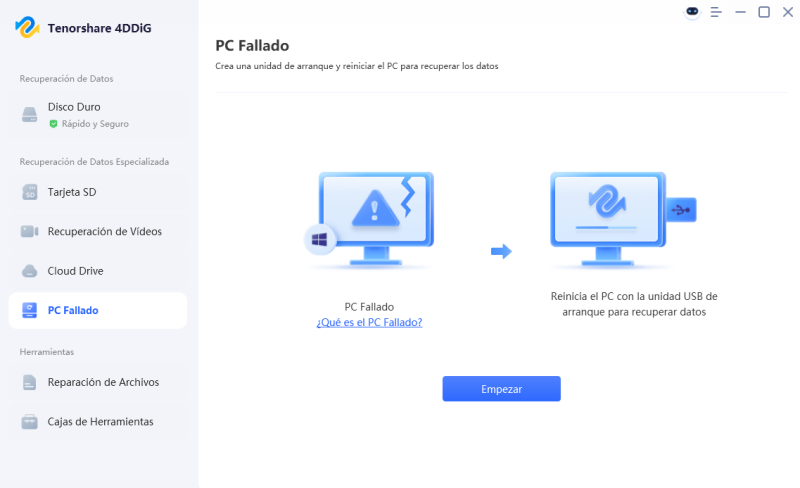
4DDiG Windows USB Data Recovery puede recuperar archivos perdidos o inaccesibles de unidades USB, incluso cuando no funcionan correctamente. Funciona especialmente bien si la eliminación incorrecta ya ha causado problemas de datos. Entonces, incluso cuando su USB no es legible por el sistema operativo, 4DDig puede ayudarle a recuperar todos los archivos importantes de él.

DESCARGA GRATIS

Descarga Segura

DESCARGA GRATIS

Descarga Segura

  • Descargue e instale 4DDiG en su PC. Conecte el USB que no sea legible en su PC e inicie el software 4DDiG. Ahora, en la sección “Disco duro”, haga clic en el USB para comenzar a escanearlo.

    inicie 4ddig e ingrese a la interfaz
  • Cuando se complete el escaneo, puede elegir diferentes “Filtros” para localizar fácilmente los archivos que desea.

    haga clic en el tipo para ver todos los archivos 4ddig
  • Haga clic en un archivo recuperable para obtener una vista previa rápida y ver su contenido. Si está satisfecho con la vista previa, haga clic en el botón “Recuperar”. Aparte de esto, no hay manera de verificar el contenido de un USB ilegible con tanta facilidad.

    previsualizar y recuperar los archivos
  • Elija una ubicación segura que no sea el USB para guardar estos archivos recuperados y haga clic en “Guardar ahora”. Ahora, tiene los archivos guardados en su PC, que antes eran inaccesibles en su unidad USB ilegible.

    guarde los archivos recuperables

Formas alternativas de extraer de manera segura un USB sin expulsar

Si desea una manera más conveniente, existen métodos alternativos para extraer de manera segura los dispositivos USB sin eyección manual cada vez.

Ajustar la configuración del dispositivo USB en el Administrador de dispositivos

Windows le permite habilitar una política de “eliminación rápida”, lo que reduce la necesidad de expulsar manualmente.

  • Presione Windows + X y seleccione “Administrador de dispositivos”, luego expanda “ Unidades de disco”.

  • Haga clic con el botón derecho en su dispositivo USB y seleccione “Propiedades”.

    haga clic en las propiedades de la unidad USB
  • Vaya a la pestaña “Políticas” y seleccione “Eliminación rápida”, luego haga clic en Aceptar para guardar.

    seleccione la eliminación rápida en la política de eliminación

Esta configuración permite una extracción directa más segura, pero puede reducir ligeramente el rendimiento.

¿Cuándo es seguro desenchufar directamente?

Con la opción “Quick Removal” habilitada, puede desconectar el USB sin expulsarlo, pero solo cuando no se transfieran archivos. Siempre asegúrese de:

  • No hay archivos abiertos.
  • No se están ejecutando operaciones de copia o mudanza.
  • La luz de actividad USB no parpadea.

Incluso con esta función, es más seguro expulsar manualmente cuando sea posible.

Preguntas frecuentes

P1: ¿Puedo desconectar un USB sin expulsar?

Sí, pero solo si no se transfieren datos y la eliminación rápida está habilitada. De lo contrario, desenchufar directamente puede provocar daños en los datos o pérdida de archivos.

P2: ¿Qué significa el dispositivo en uso?

Este mensaje significa que un programa o proceso en segundo plano todavía está accediendo a la unidad USB. Debe cerrar esos procesos antes de expulsar el dispositivo de manera segura.

P3: ¿Cuál es la tecla de acceso directo para expulsar un USB?

No hay una tecla de acceso directo universal, pero puede acceder al Explorador de archivos usando Windows + E y expulsar el USB desde allí rápidamente.

P4: ¿Dónde está el botón de expulsión en una PC?

La opción de expulsión generalmente se encuentra en la bandeja del sistema como el icono Quitar hardware de forma segura o haciendo clic con el botón derecho en la unidad USB en el Explorador de archivos.

Conclusión

Entender cómo expulsar correctamente un USB de Windows es esencial para proteger sus datos y mantener el estado del dispositivo. Ya sea que utilice la bandeja del sistema, el Explorador de archivos o herramientas avanzadas, la extracción segura de su USB garantiza que no se interrumpan los procesos en segundo plano.

Si encuentra problemas o sospecha de pérdida de datos, herramientas como 4DDiG USB Data Recovery pueden ayudarle a recuperar sus archivos rápidamente. Seguir estas mejores prácticas mantendrá sus dispositivos USB y datos seguros en todo momento.

DESCARGA GRATIS

Descarga Segura

DESCARGA GRATIS

Descarga Segura

Teo Tomás (senior editor)

Teo Tomás, el editor de 4DDiG, tiene 5 años de experiencia escribiendo en informática de Windows y Mac, investiga especialmente la recuperación de datos, reparación de discos, ect.

(Haz clic para calificar esta artículo)

You rated 4.5 ( participó)