Cómo arreglar el error crítico del instalador de Roblox en 2026

5 minutos leídos

Updated on 2026-05-11 09:42:38 to Problemas de Windows

Si ha encontrado el temido error crítico del instalador de Roblox que indica “No se pudo descargar o aplicar la configuración crítica”, no está solo. Ya sea que esté intentando unirse a sus amigos en una nueva aventura o lanzar Roblox Studio para crear su obra maestra, este error puede pararlo todo. Pero no se preocupe, esta guía completa lo guiará a través de exactamente lo que causa este problema y le proporcionará soluciones comprobadas para que vuelva al juego rápidamente.

1. ¿Qué significa el error crítico del instalador de Roblox?

El error crítico del instalador de Roblox es un problema común que ocurre cuando el instalador de Roblox encuentra problemas. El mensaje de error “no se pudo descargar o aplicar configuraciones críticas Roblox” significa que el instalador no puede recuperar o implementar los archivos de configuración esenciales necesarios para ejecutar el juego correctamente.

Error crítico del instalador de roblox

Este error crítico de Roblox suele aparecer durante el proceso de instalación, al iniciar Roblox o después de una actualización del sistema. Comprender este error es el primer paso para arreglarlo, y ahora vamos a profundizar en sus razones.

2. ¿Qué causa el error crítico del instalador de Roblox?

Varios factores pueden desencadenar que el instalador encuentre un mensaje de error crítico de Roblox. Identificar la causa raíz le ayudará a elegir la solución más efectiva:

  • Problemas de conexión de red: Cuando su conexión de red cae o experimenta una latencia alta, el instalador no puede descargar correctamente los archivos necesarios, lo que genera el error crítico de Roblox.
  • Problemas con el servidor DNS: Si sus servidores DNS son lentos o están mal configurados, pueden evitar que el instalador de Roblox se conecte a los servidores necesarios, lo que desencadena este error crítico.
  • Interferencia de firewall o antivirus: El software de seguridad diseñado para proteger su computadora puede identificar erróneamente los archivos del instalador de Roblox como amenazas. Esta protección excesiva puede impedir que el instalador acceda a los recursos necesarios, causando el error crítico.
  • Archivos de instalación dañados: Con el tiempo, los archivos de instalación de Roblox pueden dañarse debido a actualizaciones incompletas, fallas del sistema o malware. Estos archivos dañados impiden que el instalador funcione correctamente.
  • Privilegios administrativos insuficientes: El Control de cuentas de usuario (UAC) de Windows puede impedir que el instalador de Roblox acceda a los directorios del sistema o realice los cambios necesarios sin los permisos de administrador adecuados.

3. ¿Cómo solucionar el error crítico del instalador de Roblox?

Ahora que entiende lo que causa este error, exploremos soluciones comprobadas para corregir el error crítico de Roblox. Pruebe estos métodos en orden hasta que encuentre el que funcione para su situación.

Solución 1: Ejecute el archivo RobloxPlayer.exe como administrador

La ejecución de Roblox con privilegios de administrador garantiza que el instalador tenga acceso completo a los recursos necesarios del sistema. Este método resuelve problemas relacionados con los permisos que a menudo hacen que Roblox no aplique configuraciones críticas.

  • Vaya a la carpeta de instalación de Roblox. Localice el archivo RobloxPlayerBeta.exe dentro de la carpeta.

  • Haga clic con el botón derecho en RobloxPlayerBeta.exe y seleccione Propiedades en el menú contextual. Haga clic en la ficha Compatibilidad en la parte superior de la ventana Propiedades.

  • Marque la casilla junto a "Ejecute este programa como administrador”. Haga clic en Aplicar y luego en Aceptar para guardar sus cambios. Intente iniciar Roblox de nuevo para ver si el error está resuelto.

    ejecutar roblox como administrador

Solución 2: Reinicie la conexión a Internet

Los problemas de conectividad de red suelen estar detrás del error crítico del instalador de Roblox. Reiniciar su conexión a Internet puede resolver problemas temporales de red y actualizar su conexión a los servidores Roblox.

  • Haga clic en el icono de red en su barra de tareas de Windows. Haga clic en su conexión de red activa (Wi-Fi o Ethernet).

  • Haga clic en "Desconectar" para desactivar su conexión. Espere aproximadamente 30 segundos para asegurarse de que la conexión esté completamente terminada. Luego vuelva a conectar su red después de un tiempo.

  • Una vez reconectado, intente iniciar Roblox para comprobar si el error de error al descargar o aplicar la configuración crítica persiste.

Método alternativo:

Habilitar Protocolo de Internet versión 4: Si reiniciar su conexión no funciona, es posible que deba asegurarse de que IPv4 esté habilitado. Abra Conexiones de red (presione Windows + R, escriba ncpa.cpl), haga clic con el botón derecho en su conexión activa, seleccione “Propiedades”, busque “Protocolo de Internet versión 4 (TCP/IPv4)” en la lista, asegúrese de que esté marcada, luego haga clic en “Aceptar” y reinicie su computadora.

Solución 3: Cambiar dirección DNS

Cambiar a servidores DNS más confiables como Google DNS o Cloudflare DNS puede mejorar significativamente la estabilidad de la conexión y resolver este error.

  • Presione Windows + R para abrir el cuadro de diálogo Ejecutar. Escriba "ncpa.cpl" y presione Entrar para abrir Conexiones de red.

  • Haga clic con el botón derecho en su conexión de red activa y seleccione “Propiedades”. Desplácese hacia abajo y seleccione “Protocolo de Internet versión 4 (TCP/IPv4)” de la lista.

  • Haga clic en el botón “Propiedades” debajo de la lista. Seleccione el botón de opción “Usar las siguientes direcciones de servidor DNS”.

  • Para DNS de Google, escriba 8.8.8.8 como servidor DNS preferido y 8.8.4.4 como servidor DNS alternativo. Para DNS de Cloudflare, utilice 1.1.1.1 y 1.0.0.1 respectivamente.

    cambiar la dirección dns
  • Guarde su configuración, reinicie su computadora e intente iniciar Roblox nuevamente .

Método alternativo:

Conéctese a un punto de acceso móvil: Si cambiar el DNS no resuelve el problema, intente conectar su PC a un punto de acceso móvil desde su teléfono inteligente. Esto evita su red normal por completo y puede ayudar a determinar si el problema está en la configuración de su red doméstica.

Solución 4: Pruebe otro dispositivo/navegador

A veces, el instalador de Roblox que no funciona es específico de su navegador o configuración de dispositivo actual. Las pruebas con alternativas pueden ayudar a aislar el problema.

  • Si utiliza Google Chrome, intente cambiar a Microsoft Edge, Firefox u otro navegador para descargar e instalar Roblox.

  • Si está disponible, intente instalar Roblox en otro dispositivo (otra computadora, tableta o teléfono) para determinar si el problema es específico del dispositivo o relacionado con la cuenta.

Consejo importante: Haga una copia de seguridad de sus datos importantes antes de editar archivos

Antes de proceder con correcciones más avanzadas que implican la eliminación o modificación de archivos del sistema, es crucial proteger sus datos importantes. Las modificaciones del sistema ocasionalmente pueden dar lugar a problemas inesperados, y tener una copia de seguridad garantiza que pueda restaurar sus archivos si algo sale mal.

Recomendamos encarecidamente usar 4DDiG Windows Backup, una solución de copia de seguridad profesional y confiable diseñada específicamente para usuarios de Windows. Esta poderosa herramienta ofrece una protección integral para sus datos valiosos con solo unos pocos clics.

DESCARGA GRATIS

Descarga Segura

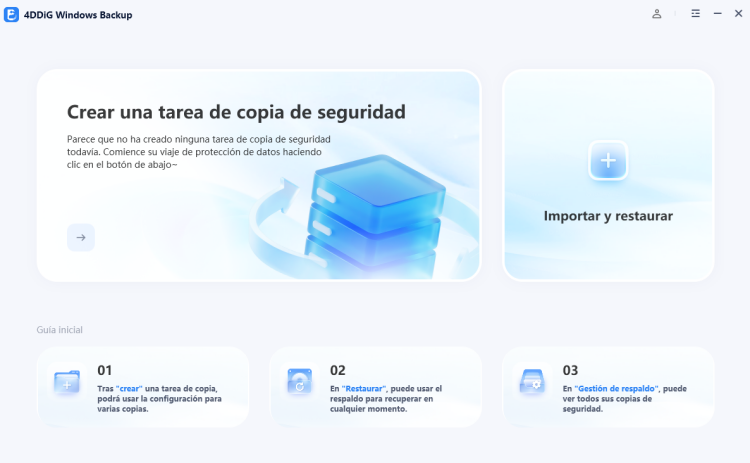
  • Conecte un disco duro externo a su computadora. Abra 4DDiG Windows Backup y haga clic en “Crear una tarea de copia de seguridad” para continuar.

    elija crear una tarea de copia de seguridad
  • A continuación, seleccione las unidades o particiones de las que va a hacer una copia de seguridad. Luego haga clic en el icono del archivo para elegir una ubicación donde se guardará su copia de seguridad.

    seleccione particiones para hacer una copia de seguridad
  • Luego, haga clic en el botón “Iniciar copia de seguridad” y luego confirme cuando se le solicite. Esto iniciará el proceso de copia de seguridad inmediatamente.

    confirme el inicio de la copia de seguridad
  • Espere a que termine la copia de seguridad. Cuando se complete, sus archivos se respaldan de manera segura, para que pueda realizar cambios en su sistema o borrar cachés de aplicaciones sin preocuparse por perder datos.

    copia de seguridad con éxito

Solución 5: Eliminar archivo de versiones en la carpeta Roblox

Los archivos de versión dañados pueden evitar que Roblox se actualice correctamente, causando un error crítico del instalador de Roblox. La eliminación de estos archivos obliga a Roblox a descargar versiones nuevas e incorruptas.

  • Cierre Roblox completamente. Asegúrese de que no se esté ejecutando ningún proceso de Roblox abriendo el Administrador de tareas, buscando cualquier proceso relacionado con Roblox y terminándolo.

  • Presione Windows + R, luego escriba %localappdata%\ Roblox y presione Entrar para abrir la carpeta de datos de Roblox.

  • Localice la carpeta "Versiones" dentro del directorio Roblox y elimínelo.

    eliminar la carpeta de versión de roblox

Después de eso, intente relanzar para ver si el error está resuelto.

Solución 6: Desactivar antivirus o cortafuegos

El software de seguridad a veces puede bloquear aplicaciones legítimas como Roblox, confundiéndolas con amenazas. Deshabilitar temporalmente estos programas puede ayudarle a determinar si están causando el error crítico de Roblox.

  • Abra Windows Security y haga clic en “Protección contra virus y amenazas” en la barra lateral izquierda.

  • En “Configuración de protección contra virus y amenazas”, haga clic en “Administrar configuración”. Desactiva la “Protección en tiempo real” temporalmente.

    deshabilitar la protección en tiempo real

Abra “Seguridad de Windows” y vaya al firewall de Windows Defender. Haga clic en “Permitir una aplicación o función a través del muro de Windows Defender”. Haga clic en cambiar configuración y luego permitir otra aplicación.

haga clic en permitir aplicación a través del firewall

Si está utilizando software antivirus de terceros, haga clic con el botón derecho en él y busque opciones como “Desactivar escudo” o “Desactivar protección”. Entonces, intente lanzar Roblox de nuevo.

Solución 7: Reinstale Roblox

Cuando todo lo demás falla, una reinstalación completa puede resolver problemas persistentes eliminando todos los archivos dañados y proporcionando un nuevo comienzo. A menudo, esta es la solución más eficaz para reparar el instalador de Roblox que encontró un error crítico.

  • Primero desinstale Roblox. Después de desinstalar, elimine manualmente los archivos Roblox restantes. Presione Windows + R, escriba %localappdata%\ Roblox y presione Entrar. Elimine toda la carpeta Roblox si aún existe.

  • Visite el sitio web oficial de Roblox, inicie sesión en su cuenta y descargue la última versión de Roblox.

    instalar roblox
  • Ejecute el instalador y siga el asistente de instalación. Asegúrese de ejecutar el instalador como administrador para evitar problemas con los permisos.

Más preguntas frecuentes sobre Roblox

P1: ¿El código de error 267 de Roblox es una prohibición?

El código de error 267 de Roblox no siempre es una prohibición. A veces indica que ha sido expulsado o expulsado de un juego específico, también puede ser el resultado de problemas técnicos como errores de script, problemas del servidor o problemas de conectividad de red. Si recibe repetidamente el error 267 en varios juegos, debería verificar el estado de su cuenta en el sitio web de Roblox.

P2: ¿Por qué no puedo descargar Roblox?

Hay varias razones comunes. Primero, su conexión a Internet podría ser inestable o demasiado lenta para completar la descarga. Los problemas con el navegador también pueden impedir las descargas; intente borrar la caché y las cookies de su navegador, o utilice un navegador diferente por completo. Su antivirus o cortafuegos podrían estar bloqueando la descarga porque identifica erróneamente al instalador como una amenaza.

Conclusión

Tratar con el error crítico del instalador de Roblox puede ser frustrante, pero como ha demostrado esta guía, la mayoría de los casos se pueden resolver con una solución de problemas sistemática . Recuerde comenzar con soluciones más simples antes de pasar a soluciones más avanzadas.

Antes de implementar cualquier corrección que implique modificar o eliminar archivos del sistema, intente proteger sus datos valiosos con 4DDiG Windows Backup. Esta solución de copia de seguridad confiable garantiza que sus archivos, documentos y configuraciones del sistema importantes permanezcan seguros durante todo el proceso de solución de problemas.

DESCARGA GRATIS

Descarga Segura

Teo Tomás (senior editor)

Teo Tomás, el editor de 4DDiG, tiene 5 años de experiencia escribiendo en informática de Windows y Mac, investiga especialmente la recuperación de datos, reparación de discos, ect.

(Haz clic para calificar esta artículo)

You rated 4.5 ( participó)