CapabilityAccessManager ocupa demasiado espacio en Windows 11: causas y soluciones

5 minutos leídos

Updated on 2026-07-30 10:51:59 to Problemas de Windows

Si la carpeta "CapabilityAccessManager" ha aumentado repentinamente hasta ocupar entre decenas y 500 GB, es posible que esté consumiendo una gran parte del almacenamiento de tu PC.

Este problema puede deberse a un error reportado en algunas versiones de Windows 11. En este artículo explicamos las causas del crecimiento anormal de Capability Access Manager, cómo comprobar el espacio que ocupa, las soluciones más seguras y las mejores prácticas para evitar que vuelva a ocurrir.

¿Qué es el problema del crecimiento anormal de CapabilityAccessManager?

CapabilityAccessManager es un componente del sistema de Windows que administra los permisos de acceso de las aplicaciones a la cámara, el micrófono, la ubicación y otros recursos. Normalmente funciona en segundo plano, por lo que la mayoría de los usuarios nunca interactúa con él. Sin embargo, en algunos equipos con Windows 11 se ha detectado un problema por el que el archivo "CapabilityAccessManager.db-wal" aumenta de tamaño de forma anormal, llegando a ocupar decenas o incluso cientos de gigabytes y reduciendo drásticamente el espacio libre de la unidad C.

En Microsoft Q&A, algunos usuarios informaron que "CapabilityAccessManager.db-wal" llegó a ocupar aproximadamente 77 GB, mientras que el almacenamiento del sistema y el espacio reservado alcanzaron unos 150 GB. Tras investigar la pérdida repentina de espacio en disco, comprobaron que este archivo era el responsable del consumo excesivo.

Casos similares también se han publicado en Microsoft Community y Reddit, donde varios usuarios indican que el archivo creció hasta 80 GB en pocos días, aumentaba de tamaño en tiempo real o incluso llegó a superar los 200 GB y acercarse a los 500 GB. Microsoft ha reconocido este problema y está implementando correcciones mediante las actualizaciones de Windows 11.

Crecimiento anormal de CapabilityAccessManager

Causas del crecimiento excesivo de CapabilityAccessManager

La principal causa del crecimiento anormal de CapabilityAccessManager es un error presente en algunas versiones de Windows 11. Debido a este problema, los registros almacenados en "CapabilityAccessManager.db-wal", que guardan la información sobre los permisos de las aplicaciones, no se gestionan correctamente, haciendo que el archivo pueda crecer desde decenas hasta más de 500 GB.

Además, en equipos donde las aplicaciones utilizan con frecuencia permisos como la ubicación, la cámara o el micrófono, el archivo puede aumentar de tamaño más rápidamente debido al mayor volumen de registros generados.

En la mayoría de los casos, el archivo que ocupa el espacio es CapabilityAccessManager.db-wal, no toda la carpeta. Como este archivo está siendo utilizado por el sistema, normalmente no puede eliminarse manualmente.

¿Cómo comprobar el tamaño de CapabilityAccessManager?

Puedes detectar fácilmente si CapabilityAccessManager ha crecido de forma anormal desde la configuración de almacenamiento de Windows. Si la categoría "Sistema y reservado" ocupa mucho más espacio de lo habitual, es posible que este problema esté afectando a tu equipo. Sigue estos pasos para comprobar el uso actual del almacenamiento.

  • Abre Configuración y selecciona Sistema.

  • Haz clic en Almacenamiento para ver el uso del espacio en disco.

  • Selecciona Mostrar más categorías (o Mostrar más categorías de almacenamiento, según la versión de Windows).

  • Comprueba el tamaño de "Sistema y reservado".

  • Si "Sistema y reservado" ocupa entre 20 y 30 GB, el uso es normal. En cambio, si supera los 100 GB, es posible que el aumento se deba a un problema conocido de Windows, como el crecimiento anormal del archivo CapabilityAccessManager.db-wal.

¿Cómo solucionar el crecimiento excesivo de Capability Access Manager?

Microsoft ha publicado la actualización KB5095093 para corregir el problema que provoca el crecimiento anormal del archivo CapabilityAccessManager.db-wal. Si este archivo ocupa un espacio excesivo, lo primero que debes hacer es actualizar Windows a la versión más reciente.

A continuación, te mostramos cómo instalar la actualización desde Windows Update.

  • Abre Configuración y selecciona Windows Update.

  • Haz clic en Buscar actualizaciones para comprobar si hay nuevas actualizaciones disponibles.

  • Si aparece KB5095093, haz clic en Descargar e instalar.

  • Cuando finalice la instalación, reinicia el equipo.

  • Después del reinicio, comprueba si el tamaño de "Sistema y reservado" y del archivo CapabilityAccessManager.db-wal ha vuelto a la normalidad.

    Instalar KB5095093

¿Cómo liberar espacio de almacenamiento en Windows de forma segura?

Aunque el problema de CapabilityAccessManager puede solucionarse mediante una actualización de Windows, es habitual que el sistema siga acumulando archivos temporales, caché y registros innecesarios que ocupan espacio. Si deseas limpiar estos archivos de forma rápida y segura, puedes utilizar la función Limpieza de Windows de 4DDiG Partition Manager.

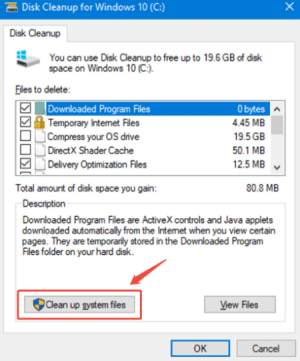
Esta herramienta analiza con un solo clic los archivos temporales, la memoria caché y otros archivos innecesarios acumulados en Windows, permitiendo eliminarlos de forma segura. Además, puede detectar archivos que la utilidad de limpieza integrada de Windows no siempre encuentra, ayudándote a recuperar espacio de almacenamiento de manera más eficiente.

DESCARGA GRATIS

Descarga Segura

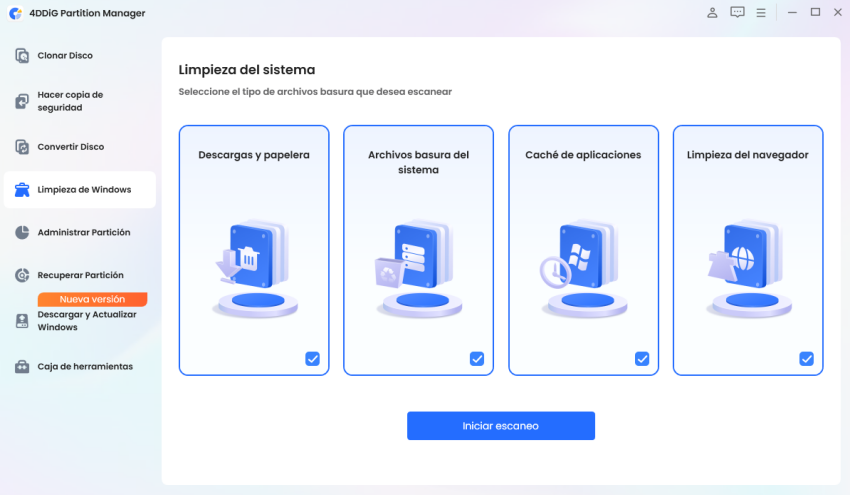
  • Instala e inicia 4DDiG Partition Manager. En el panel izquierdo, selecciona "Limpieza de Windows", elige los tipos de archivos que deseas limpiar y haz clic en "Iniciar escaneo".

    Seleccionar Windows Cleaner
  • Una vez finalizado el análisis, se mostrará una lista de archivos basura. Los archivos que pueden eliminarse de forma segura estarán seleccionados de forma predeterminada. Haz clic en la flecha para revisar los elementos antes de eliminarlos.

    Revisar los archivos que se eliminarán
  • Haz clic en "Limpieza con un clic" y confirma la operación para liberar espacio en el disco.

    Hacer clic en Limpieza con un clic
  • Cuando el proceso termine, el espacio de almacenamiento del disco se habrá liberado correctamente.

    Espacio en disco liberado

Conclusión

El crecimiento excesivo de CapabilityAccessManager es un problema que afecta a algunas versiones de Windows 11 y puede hacer que el archivo CapabilityAccessManager.db-wal alcance un tamaño de entre decenas y 500 GB. Lo primero que debes hacer es instalar las últimas actualizaciones de Windows mediante Windows Update para comprobar si el problema se corrige.

Si además tu PC tiene poco espacio debido a archivos temporales, caché u otros datos innecesarios, puedes utilizar la función de limpieza de archivos basura de 4DDiG Partition Manager para eliminar archivos innecesarios de Windows de forma rápida y segura. Es una solución eficaz para recuperar espacio de almacenamiento y mejorar el rendimiento del sistema.

DESCARGA GRATIS

Descarga Segura

Preguntas frecuentes

1. ¿Qué es C:\ProgramData\Microsoft\Windows\CapabilityAccessManager?

C:\ProgramData\Microsoft\Windows\CapabilityAccessManager es una carpeta del sistema de Windows que se utiliza para administrar los permisos de acceso de las aplicaciones, como la cámara, el micrófono y la ubicación. Normalmente, los usuarios no necesitan interactuar con ella, ya que almacena bases de datos y archivos de registro relacionados con estos permisos.

2. ¿Cuánto espacio ocupa la carpeta CapabilityAccessManager?

En condiciones normales, la carpeta CapabilityAccessManager ocupa entre unos pocos MB y varias decenas de MB. Si su tamaño supera varias decenas de GB, es posible que el archivo CapabilityAccessManager.db-wal haya crecido de forma anormal. En ese caso, se recomienda instalar las últimas actualizaciones de Windows Update y comprobar que el parche más reciente esté correctamente aplicado.

3. ¿Cómo puedo eliminar CapabilityAccessManager?

CapabilityAccessManager es una carpeta del sistema de Windows y, por lo general, los usuarios no pueden eliminarla. Si intenta borrarla por la fuerza, es posible que aparezcan errores como "Acceso denegado" o "El archivo está siendo utilizado".

Si la carpeta ocupa un tamaño excesivo, no se recomienda eliminarla. En su lugar, lo más adecuado es instalar las actualizaciones de Windows Update para corregir el problema.

Teo Tomás (senior editor)

Teo Tomás, el editor de 4DDiG, tiene 5 años de experiencia escribiendo en informática de Windows y Mac, investiga especialmente la recuperación de datos, reparación de discos, ect.

(Haz clic para calificar esta artículo)

You rated 4.5 ( participó)