Top 8 Software de Recuperación de Datos para Mac 2026
¿Alguna vez has eliminado archivos por error en tu Mac o en medios externos, o has perdido datos importantes? Para quienes buscan un software adecuado de recuperación de datos, presentamos una selección de 8 de los mejores programas de recuperación de datos para Mac. Todos han sido probados para verificar su rendimiento y fiabilidad.
Este artículo se centra en herramientas de recuperación optimizadas para macOS y fáciles de usar para los usuarios japoneses. Incluye desde opciones gratuitas hasta versiones de pago con funciones avanzadas, ofreciendo soluciones para diversas necesidades. Además, analizamos en detalle las ventajas y desventajas de cada herramienta, su precio y el rendimiento real de recuperación.
Criterios de Evaluación del Software de Recuperación de Datos para Mac
El software de recuperación de datos para macOS no es tan abundante como las versiones para Windows, pero aún así hay muchas opciones, y puede resultar difícil decidir cuál elegir. A menudo nos atraen las herramientas que prometen resultados inmediatos y un diseño sofisticado, pero aunque parezcan sobresalientes en apariencia, muchas veces no cumplen las expectativas cuando realmente las necesitamos.
Para ofrecer el ranking más preciso y práctico, probamos el software basándonos en los siguientes criterios claros:
Compatibilidad Total con macOS
Es indispensable que la herramienta sea compatible con la última versión de macOS (Sequoia o Tahoe). Las versiones nativas para Apple Silicon recibieron una puntuación aún más alta.
Rendimiento Real de Recuperación
Nos centramos en la capacidad real de recuperar datos, no en los mensajes promocionales del sitio web. Probamos diversos escenarios, como archivos eliminados, unidades formateadas y particiones perdidas. Si el rendimiento de recuperación es deficiente, no importa cuán buenas sean las demás funciones.
UI/UX y Facilidad de Uso
Incluso con un motor de recuperación potente, una interfaz difícil de usar arruina la experiencia. Evaluamos la simplicidad e intuitividad que los usuarios de Mac esperan.
Precio y Limitaciones de la Versión de Prueba
Probamos tanto la versión gratuita como la versión de pago, valorando especialmente las herramientas que muestran claramente lo que se puede hacer en la versión gratuita y la ventaja de actualizar a la de pago.
Las 8 Mejores Herramientas de Recuperación de Datos para Mac
A continuación, presentamos una selección de 8 programas de recuperación de datos para Mac. Incluye versiones de pago, freemium y completamente gratuitas.
1. Disk Drill para Mac
El número uno en el ranking es el más famoso Disk Drill para Mac. Cuenta con un potente motor de recuperación y una interfaz nativa para Mac, fácil de usar. Es compatible tanto con Mac Intel como con Apple Silicon, soporta todos los sistemas de archivos más recientes, incluyendo APFS, y obtiene altas puntuaciones en cualquier escenario, desde archivos eliminados hasta unidades formateadas.
- Ventajas
- Desventajas
-
- Interfaz intuitiva y fácil de usar
- Funcionamiento nativo en dispositivos M1/M2/M3/M4/M5
- Procedimiento de recuperación simple y eficaz
- Posibilidad de montar los resultados del escaneo como disco virtual
- Motor de recuperación rápido y fiable
- Soporte para aproximadamente 400 tipos de archivos
-
- Sin soporte telefónico
- La versión gratuita solo permite ver los resultados del escaneo
Compatibilidad Total con macOS (★★★★★)
Disk Drill ha sido desarrollado específicamente para macOS y funciona de manera fluida en todas las versiones desde macOS 10.13 en adelante, incluyendo las más recientes Sequoia y Tahoe. Funciona de manera nativa tanto en Macs basados en Intel como en máquinas Apple Silicon (M1 hasta M5). Además, es compatible con los principales sistemas de archivos de Apple, incluyendo APFS, HFS+, exFAT, FAT32, y también con NTFS para unidades multiplataforma.
Rendimiento Real de Recuperación (★★★★★)
El rendimiento de recuperación es de los mejores que se pueden encontrar en Mac. El motor de recuperación de Disk Drill es muy potente y maneja excelentemente sistemas de archivos de Mac como APFS y HFS+, ofreciendo también un rendimiento sobresaliente en medios RAW o no montados. Los desarrolladores actualizan la aplicación regularmente, y la versión actual incluye un modo avanzado de recuperación de cámaras.
UI/UX y Facilidad de Uso (★★★★☆)
La interfaz es limpia y fácil de usar, con elementos de diseño nativos y soporte completo para el modo oscuro. La lista de unidades es clara, el proceso de escaneo es sencillo y la vista previa de la recuperación se carga rápidamente sin retrasos. La navegación es fluida y todos los escaneos se realizan en tiempo real.
Precio y Limitaciones de la Versión de Prueba (★★★☆☆)
Al igual que muchas aplicaciones de recuperación para Mac, la versión gratuita de Disk Drill permite escanear y previsualizar todos los archivos recuperables sin límite. Sin embargo, se requiere una licencia para guardar los archivos realmente. La versión Pro (compra única compatible con Mac y Windows) cuesta desde 89 dólares, un precio razonable considerando las funciones que ofrece.
Funciones Adicionales Útiles (★★★★☆)
Disk Drill cuenta con numerosas herramientas adicionales realmente útiles. Incluye monitoreo S.M.A.R.T. para verificar la salud del disco, copias de seguridad a nivel de bytes para clonar completamente discos que estén fallando, y funciones de protección de datos para prevenir pérdidas antes de que ocurran. Además, incorpora búsqueda de archivos duplicados, trituradora de datos y herramientas de limpieza.
2. R-Studio para Mac
En el segundo lugar se encuentra R-Studio para Mac. Su apariencia no es la de una herramienta moderna y su diseño es práctico pero algo anticuado, pero la apariencia no lo es todo. Detrás de esta interfaz se encuentra uno de los programas de recuperación de datos más potentes para Mac.
- Ventajas
- Desventajas
-
- Interfaz similar al Explorador de Windows
- Excelente soporte de sistemas de archivos
- Capacidad para reparar matrices RAID dañadas
- Herramienta de monitoreo de discos S.M.A.R.T.
-
- Diseñado para profesionales, puede resultar demasiado complejo para usuarios generales
- Ubicación de las funciones poco intuitiva
- No puede recuperar datos de discos internos en Mac con Apple Silicon o T2
Compatibilidad Total con macOS (★★★☆☆)
R-Studio es compatible con macOS y admite sistemas de archivos compatibles con Mac como APFS, HFS+ y exFAT. Sin embargo, presenta limitaciones importantes: no puede recuperar datos de los discos del sistema interno en Macs con Apple Silicon (M1–M4, y posiblemente M5) o con el chip de seguridad T2. Funciona de manera confiable en Macs Intel antiguos y en unidades externas.
Rendimiento Real de Recuperación (★★★★★)
El motor de recuperación de R-Studio está diseñado para profesionales. En las pruebas, pudo recuperar una amplia variedad de archivos eliminados, desde documentos, imágenes, videos, hasta algunos formatos RAW, incluso desde unidades formateadas o dañadas. Funciona especialmente bien cuando parte del sistema de archivos permanece, conservando a menudo los nombres originales de los archivos y la estructura de carpetas.
UI/UX y Facilidad de Uso (★★★☆☆)
R-Studio es funcional, pero su interfaz es antigua y densa. Tiene un aspecto similar a las herramientas forenses y no está diseñado para usuarios generales. Muestra muchas pestañas, vistas técnicas, mapas hexadecimales y estadísticas de sectores en bruto. Es ideal para usuarios experimentados, pero puede resultar abrumador para principiantes.
Precio y Limitaciones de la Versión de Prueba (★★★☆☆)
La licencia estándar de R-Studio para Mac cuesta 79,99 dólares, un precio comparable al de productos competidores. Sin embargo, la versión demo gratuita es prácticamente inútil (solo puede recuperar archivos menores de 256 KB, por lo que fotos y videos no son posibles). No ofrece más que una herramienta de vista previa del escaneo.
Funciones Adicionales Útiles (★★★★☆)
R-Studio se centra en ser una herramienta de recuperación profesional. Incluye creación de imágenes de disco, editor hexadecimal, monitoreo S.M.A.R.T. y funciones de reconstrucción avanzada de RAID. Es una gran ventaja para profesionales de TI, técnicos en recuperación de datos y equipos forenses.
3. Tenorshare 4DDiG Mac
En el tercer lugar se encuentra Tenorshare 4DDiG Mac de Tenorshare. Como uno de los mejores programas de recuperación de datos para Mac, se destaca por su interfaz simple y amigable para principiantes, y por su excelente rendimiento en la recuperación de más de 2,000 tipos de archivos. No solo ofrece funciones de recuperación de datos, sino también reparación de fotos y videos, copias de seguridad del sistema y creación de discos de arranque, convirtiéndose en una herramienta integral que satisface las diversas necesidades de los usuarios de Mac.
- Ventajas
- Desventajas
-
- Interfaz limpia y amigable para principiantes
- Buen rendimiento con más de 2,000 tipos de archivos
- Incluye funciones de reparación de fotos y videos
- Escaneo rápido y posibilidad de recuperación durante el escaneo
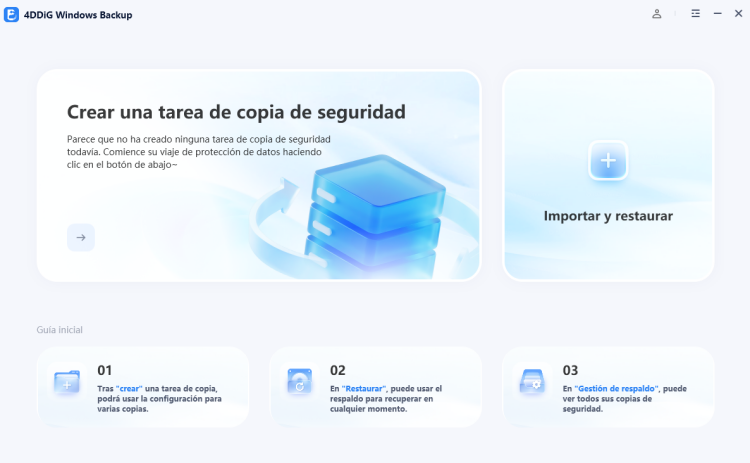
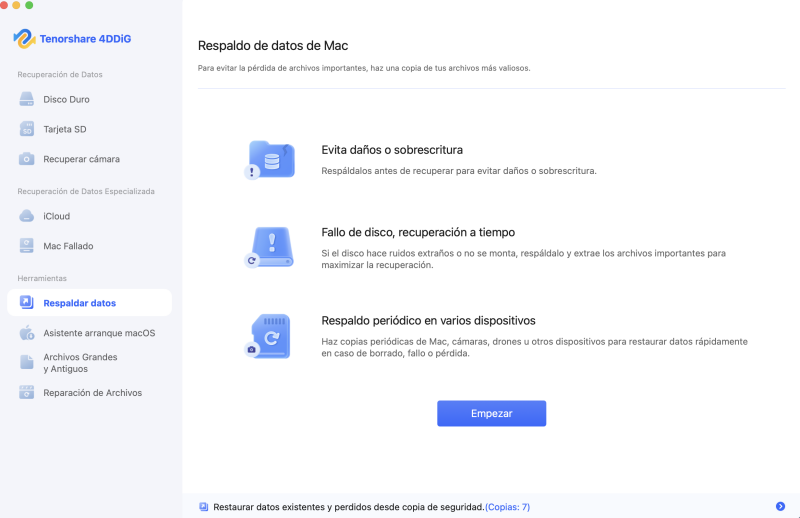
- Copia de seguridad de datos totalmente gratuita
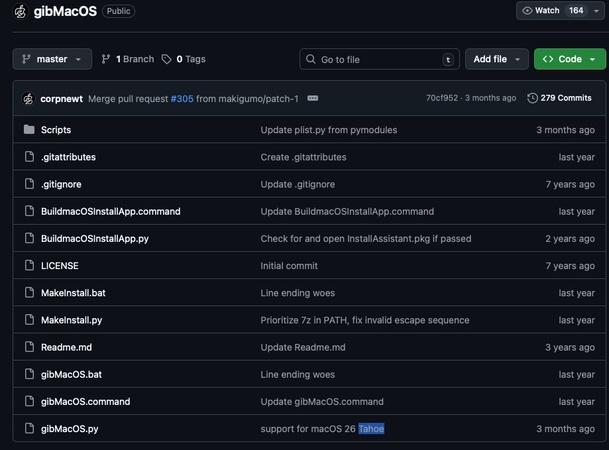
- Instalador disponible para degradar macOS
-
- No incluye herramientas S.M.A.R.T.
Compatibilidad Total con macOS (★★★★☆)
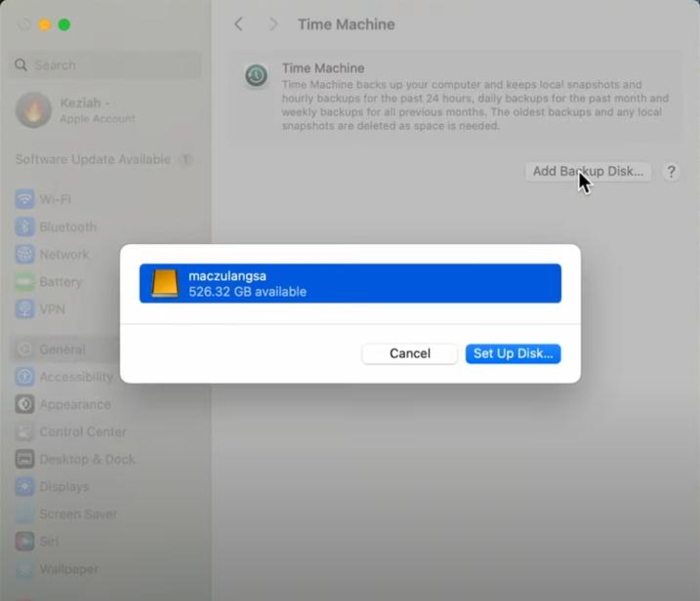
Tenorshare 4DDiG Mac es compatible con macOS 10.13 en adelante y también con los Macs más recientes con Apple Silicon (Tahoe). Reconoce los sistemas de archivos estándar de macOS como APFS, HFS+, FAT32, exFAT y NTFS. Además de discos internos y externos normales, también admite completamente la recuperación de copias de seguridad de Time Machine no montadas, particiones perdidas y discos gravemente dañados.
Rendimiento Real de Recuperación (★★★★☆)
Tras realizar pruebas en escenarios comunes como archivos eliminados, discos formateados y tarjetas SD dañadas, JPEG, DOCX, MP4 y otros formatos comunes, así como formatos especiales como CR3, HEIC y ProRes, mostró un excelente rendimiento de recuperación. Los archivos de gran tamaño se escanean rápidamente y se pueden previsualizar al instante con un doble clic. Muchos de los archivos recuperados conservan sus nombres originales, lo que facilita la organización.
UI/UX y Facilidad de Uso (★★★★☆)
Esta es una de las mejores características de 4DDiG. La aplicación tiene un aspecto moderno, con tutoriales claros de introducción y todo dispuesto de manera intuitiva. Permite seleccionar tipos de archivos específicos antes del escaneo, filtrar los resultados por etiquetas o formato, y previsualizar la mayoría de los archivos sin tener que esperar a que finalice el escaneo.
Precio y Limitaciones de la Versión de Prueba (★★★☆☆)
4DDiG permite recuperar hasta 500 MB de datos incluso con la versión gratuita. Para recuperar grandes volúmenes de datos se requiere una licencia de pago. Los planes de precios son flexibles: licencia mensual por 7,980 yenes (IVA incluido), licencia anual por 10,980 yenes (IVA incluido) y licencia de por vida por 12,980 yenes (IVA incluido).
Funciones Adicionales Útiles (★★★★☆)
4DDiG cuenta con numerosas funciones adicionales prácticas. Incluye reparación de fotos y videos, y permite crear un disco de arranque para recuperar datos de un Mac que no arranca. Además, ofrece funciones gratuitas de copia de seguridad de datos y la posibilidad de crear un instalador de macOS arrancable para iniciar e instalar directamente versiones específicas de macOS desde un medio. Proporciona un conjunto integral de herramientas que no solo ayuda en la recuperación de datos, sino también en el mantenimiento del sistema y la resolución de problemas.
Descarga Segura
Descarga Segura
-
Inicia Tenorshare 4DDiG Mac, selecciona el disco duro o la partición donde estaban los archivos eliminados y realiza el escaneo.
-
Después de un tiempo, aparecerán los archivos eliminados. Antes de recuperarlos, puedes previsualizar fotos, videos, música y documentos haciendo doble clic sobre ellos.
-
Selecciona los archivos que deseas recuperar y elige la ubicación donde guardarlos. Por ejemplo, considera guardarlos en un disco en la nube como Google Drive o Dropbox.
Si eliges la misma ubicación original para guardar los archivos, existe el riesgo de sobrescribir los datos y que no se puedan recuperar.
4. EaseUS Data Recovery Wizard para Mac
El siguiente en la lista de los mejores programas de recuperación de archivos para Mac es EaseUS Data Recovery Wizard para Mac. Ofrece un buen equilibrio entre facilidad de uso y funcionalidad, siendo accesible para el usuario promedio y capaz de manejar una amplia variedad de escenarios de recuperación.
- Ventajas
- Desventajas
-
- Amplia base de conocimientos que ayuda en el proceso de recuperación
- Interfaz fácil de usar e intuitiva
- Buenos resultados de recuperación
-
- La recuperación de archivos grandes puede ser lenta
- Falta de herramientas de protección de datos
Compatibilidad Total con macOS (★★★★☆)
EaseUS funciona en macOS 10.15 en adelante y ofrece soporte completo tanto para Macs Intel como Apple Silicon. Maneja sistemas de archivos como APFS, HFS+, FAT32 y exFAT. Su compatibilidad básica es buena, pero no ofrece soluciones para discos cifrados o unidades internas protegidas por SIP, por lo que no es ideal para ciertas recuperaciones de sistemas internos.
Rendimiento Real de Recuperación (★★★☆☆)
En las pruebas, EaseUS recuperó con una alta tasa de éxito archivos eliminados, contenidos de discos formateados y particiones perdidas. También manejó bien fotos, documentos e incluso algunos archivos de video. Para formatos raros o casos de daños graves, los resultados fueron mixtos, pero en situaciones cotidianas funciona de manera confiable.
UI/UX y Facilidad de Uso (★★★★☆)
Aquí es donde EaseUS destaca. La interfaz es limpia, intuitiva y amigable para principiantes. Todos los pasos están guiados y los resultados del escaneo se pueden filtrar fácilmente. Incluso quienes usan la recuperación de datos por primera vez podrán entender cómo usarla en pocos minutos. Es muy accesible.
Precio y Limitaciones de la Versión de Prueba (★★★☆☆)
Se ofrece recuperación gratuita de hasta 2 GB, pero esto no es suficiente para bibliotecas de medios grandes o archivos de proyectos. Los usuarios de Mac pueden elegir entre tres niveles de licencia: mensual (89,95 USD), anual (119,95 USD) o de por vida (149,95 USD). El plan de por vida ofrece el mejor valor a largo plazo, aunque en general, los precios son algo más altos en comparación con herramientas similares.
Funciones Adicionales Útiles (★★★☆☆)
Se ofrece recuperación gratuita de hasta 2 GB, pero esto no es suficiente para bibliotecas de medios grandes o archivos de proyectos. Los usuarios de Mac pueden elegir entre tres niveles de licencia: mensual por 10,990 yenes (12,089 yenes con IVA), anual por 14,990 yenes (16,489 yenes con IVA) o de por vida por 20,990 yenes (23,089 yenes con IVA). La licencia de por vida permite usar el software de manera indefinida y recibir actualizaciones gratuitas con cada nueva versión, ofreciendo el mejor valor a largo plazo.
5. iBoysoft Data Recovery para Mac
iBoysoft Data Recovery es una herramienta de recuperación multifuncional para Mac que puede restaurar archivos perdidos o eliminados desde diversos dispositivos de almacenamiento. También permite resolver problemas de Macs que no arrancan y recuperar datos eliminados desde la Papelera vaciada.
- Ventajas
- Desventajas
-
- Recuperación gratuita de datos de hasta 1 GB
- Compatible con Macs M1/M2/M3/M4 y T2
- Resultados óptimos con escaneo rápido y profundo
-
- El modelo de licencia es costoso
Compatibilidad Total con macOS (★★★★★)
iBoysoft funciona de manera nativa tanto en Macs Intel como Apple Silicon (M1–M4, y probablemente M5), y es compatible desde macOS 10.11 El Capitan hasta la versión más reciente, macOS 26 (Tahoe). También funciona en Macs con chip T2. Reconoce todos los sistemas de archivos principales de macOS, incluyendo APFS cifrado, HFS+, FAT32 y exFAT.
Rendimiento Real de Recuperación (★★★★☆)
El rendimiento de recuperación es generalmente sólido. En las pruebas, manejó bien la mayoría de las situaciones, especialmente con discos normales y formatos estándar. El escaneo se completó rápidamente y la tasa de recuperación de archivos eliminados recientemente fue alta. Sin embargo, en discos gravemente dañados o con problemas de partición complejos, los resultados no siempre fueron consistentes.
UI/UX y Facilidad de Uso (★★★☆☆)
La interfaz es simple, limpia y amigable para principiantes. Guiará el proceso de recuperación con solo unos pocos clics. Después del escaneo, se puede previsualizar y los filtros son fáciles de usar. Sin embargo, la interfaz se siente un poco anticuada, no coincide con la apariencia de las versiones más recientes de macOS, no tiene modo oscuro y no ofrece previsualización en tiempo real durante el escaneo.
Precio y Limitaciones de la Versión de Prueba (★★★☆☆)
La versión gratuita no permite recuperar realmente nada en Mac. Se requiere pagar una licencia mensual de 89,95 USD o una licencia anual de 99,95 USD, y no hay opción de compra única. En comparación con herramientas como Tenorshare 4DDiG, que ofrecen licencias de pago único con más funciones, iBoysoft puede parecer costoso.
Funciones Adicionales Útiles (★★★☆☆)
Las funciones adicionales son mínimas. iBoysoft ofrece vista previa de archivos, guardado de sesiones y filtrado, pero estas son características estándar. No incluye clonación de discos, herramientas S.M.A.R.T., bóveda de recuperación ni reparación de fotos o videos dañados. Los usuarios avanzados o profesionales pueden encontrar que esta herramienta es limitada.
6. PhotoRec para Mac
PhotoRec es software de recuperación de datos totalmente gratuito para Mac, al ser de código abierto. Su apariencia es sencilla y, a menos que estés acostumbrado a herramientas basadas en terminal, no es muy fácil de usar, pero internamente es muy potente. Contrario a su nombre, no solo recupera fotos, sino muchos otros tipos de archivos.
- Ventajas
- Desventajas
-
- Recuperación ilimitada y gratuita
- Compatible con Mac, Windows y Linux
- Amplio soporte de sistemas de archivos
-
- Interfaz de línea de comandos
- Los archivos se recuperan con nombres genéricos y deben renombrarse
Compatibilidad Total con macOS (★★★★★)
PhotoRec funciona en Macs Intel y Apple Silicon y no depende del sistema de archivos del disco. Escanea la superficie de discos RAW sin importar el sistema de archivos, incluyendo APFS, HFS+, FAT32, exFAT y NTFS. Esto es tanto una fortaleza como una debilidad.
Rendimiento Real de Recuperación (★★★★☆)
En pruebas reales, PhotoRec recuperó la mayoría de los archivos eliminados o formateados de HDD y tarjetas SD. Es especialmente eficaz con fotos, videos y formatos de documentos comunes. Sin embargo, no se conservan nombres de archivos, rutas de carpetas ni marcas de tiempo; la recuperación se realiza solo mediante file carving. Algunos videos grandes y fotos RAW no se recuperaron por completo.
UI/UX y Facilidad de Uso (★★☆☆☆)
Aquí es donde PhotoRec pierde puntos. La interfaz de línea de comandos predeterminada se asemeja a un menú BIOS. No hay miniaturas, ni vista previa en tiempo real, ni opciones de ordenamiento o filtrado. Miles de archivos con nombres genéricos se guardan en la carpeta recup_dir y deben organizarse manualmente.
Precio y Limitaciones de la Versión de Prueba (★★★★★)
Sin limitaciones. El software completo se puede obtener de forma gratuita. Es de código abierto y mantenido por voluntarios. Si funciona para ti, considera hacer una donación a CGSecurity. No hay trucos ni restricciones; en cuanto a valor, no hay nada mejor.
Funciones Adicionales Útiles (★★☆☆☆)
Realmente no hay. No incluye creación de imágenes de disco, verificación S.M.A.R.T., herramientas de arranque ni filtros avanzados de recuperación. Solo ofrece recuperación RAW basada en la firma de archivos. Es una utilidad de un solo propósito: extraer archivos de datos RAW.
7. Aiseesoft Mac Data Recovery
Aiseesoft Mac Data Recovery es un software de recuperación de datos muy popular en Japón. Combina una interfaz simple y fácil de entender con un rendimiento de recuperación confiable, y es respaldado por una amplia gama de usuarios, desde principiantes hasta profesionales. Puede manejar archivos eliminados, discos formateados y pérdidas de datos causadas por fallos del sistema, entre otras situaciones.
- Ventajas
- Desventajas
-
- Interfaz en japonés, intuitiva y fácil de usar
- Compatible con una amplia variedad de formatos de archivo
- Dos modos de escaneo: rápido y detallado
- Función de vista previa de archivos antes de la recuperación
-
- Capacidad de recuperación limitada en la versión gratuita
- Menos funciones avanzadas en comparación con otras herramientas
Compatibilidad Total con macOS (★★★★☆)
Aiseesoft Mac Data Recovery es compatible con macOS 10.7 en adelante, incluyendo las últimas versiones de macOS Sequoia y Tahoe. Funciona tanto en Macs con Intel como con Apple Silicon (M1, M2, M3, M4) y reconoce los principales sistemas de archivos como APFS, HFS+, FAT32 y exFAT. Permite la recuperación de diversos dispositivos de almacenamiento, incluyendo discos internos, discos duros externos, memorias USB y tarjetas SD.
Rendimiento Real de Recuperación (★★★★☆)
En las pruebas, Aiseesoft mostró un rendimiento de recuperación estable para archivos eliminados, discos formateados y particiones dañadas. Es compatible con más de 1000 tipos de archivos, incluyendo fotos, videos, documentos, correos electrónicos y archivos de archivo. Formatos comunes como JPEG, PNG, MP4, MOV, DOCX y PDF se recuperaron con alta tasa de éxito. Se valoran tanto el modo de escaneo rápido para localizar archivos eliminados rápidamente como el modo de escaneo profundo para explorar datos más a fondo.
UI/UX y Facilidad de Uso (★★★★☆)
La interfaz de Aiseesoft es clara y totalmente compatible con japonés. En la pantalla principal, solo se necesita seleccionar el tipo de archivo a recuperar y la ubicación a escanear para iniciar el proceso de recuperación de inmediato. Los resultados del escaneo se muestran organizados por tipo y ruta, y se pueden usar las funciones de búsqueda y filtrado para encontrar rápidamente los archivos deseados. Además, es posible previsualizar los archivos antes de la recuperación, lo que permite recuperar únicamente los archivos necesarios.
Precios y Limitaciones de la Versión de Prueba (★★★☆☆)
En la versión gratuita de Aiseesoft Mac Data Recovery, el escaneo y la vista previa son ilimitados, pero la recuperación real está limitada. La versión de pago ofrece tres planes: licencia mensual, anual y perpetua, con precios similares a otros programas de recuperación principales. Al elegir la licencia perpetua, se puede usar el software de forma continua con una sola compra y recibir actualizaciones gratuitas, lo que ofrece una excelente relación costo-beneficio a largo plazo.
Funciones Adicionales Útiles (★★★☆☆)
Aiseesoft se centra en la recuperación básica de datos y ofrece funciones prácticas como filtrado por tipo de archivo, vista previa antes de la recuperación y la posibilidad de alternar entre escaneo rápido y escaneo profundo. Sin embargo, no incluye funciones avanzadas como creación de imágenes de disco, monitoreo S.M.A.R.T. o reparación de archivos. Es ideal para usuarios que buscan una herramienta simple y fácil de usar, pero puede resultar insuficiente para quienes requieren funciones profesionales.
8. Stellar Data Recovery para Mac
Por último, presentamos Stellar Data Recovery. Es un actor consolidado en este campo durante muchos años, confiable para numerosos usuarios de Mac, y ofrece un equilibrio sólido entre funcionalidad y facilidad de uso.
- Ventajas
- Desventajas
-
- Soporte nativo para macOS (Intel y Apple Silicon)
- Diseño limpio
- Rendimiento confiable con formatos de archivo estándar
-
- El escaneo de volúmenes grandes es lento
- El plan anual es relativamente caro
Compatibilidad completa con macOS (★★★★☆)
Stellar Data Recovery funciona desde macOS High Sierra (10.13) hasta macOS Tahoe (26) y es compatible con Mac Intel y Apple Silicon. Reconoce volúmenes APFS, HFS+, HFS, exFAT, FAT32 y NTFS, siendo versátil en todo tipo de almacenamiento. La versión para Mac incluye creación de imágenes de disco a nivel de bytes y herramientas de recuperación arrancables para sistemas que no se inician.
Rendimiento real de recuperación (★★★★☆)
Stellar funcionó bien en casos simples de pérdida de datos, como archivos eliminados o discos formateados. La mayoría de los documentos de Office, PDF, JPG y MP4 se recuperaron correctamente. Sin embargo, el escaneo profundo fue más lento que el promedio y algunos archivos RAW y HEIC no se recuperaron completamente. A veces se duplicaban los archivos y la vista previa de archivos grandes podía tardar.
UI/UX y facilidad de uso (★★★★☆)
La interfaz es amigable y moderna. Cuenta con un menú basado en mosaicos, indicaciones claras y un diseño de barra lateral al estilo macOS. Está disponible en modo claro y oscuro, y la aplicación se adapta automáticamente al tema de macOS. Las opciones de escaneo profundo, filtros de archivos y vista previa de resultados están claramente etiquetadas. No se requiere conocimiento técnico para usar Stellar.
Precios y limitaciones de la versión de prueba (★★★☆☆)
Stellar ofrece tres planes de precios para usuarios de Mac: Standard (69,99 USD al año), Professional (89,99 USD al año) y Premium (99,99 USD al año). Cada licencia admite un solo Mac. Hay una versión de demostración, pero solo permite previsualizar los archivos que se pueden recuperar (no se pueden guardar). El precio es razonable en relación con lo que se ofrece, pero el modelo de suscripción anual puede parecer costoso en comparación con los planes de pago único de la competencia.
Funciones adicionales útiles (★★★★☆)
Stellar incluye varias utilidades además de la recuperación. El módulo de reparación de fotos y videos puede corregir archivos multimedia dañados o parcialmente corruptos. Las versiones para Windows y Mac incluyen creación de imágenes de disco y clonación. La versión Professional agrega un buscador de archivos duplicados y un limpiador de archivos grandes, mientras que las versiones superiores desbloquean la recuperación RAID y la creación de USB booteables.
Preguntas Frecuentes
¿Cuál es el mejor software de recuperación de datos para Mac que funciona con macOS 26 Tahoe?
La mayoría de las aplicaciones incluidas en este ranking ya son totalmente compatibles con macOS 26 Tahoe. Los desarrolladores de herramientas como Disk Drill, R-Studio y Tenorshare 4DDiG han demostrado mantenerse al día con las actualizaciones de macOS. Si estás utilizando macOS 26, estas herramientas deberían funcionar tan fluidamente como en versiones anteriores.
¿Apple Inc. ofrece su propio software de recuperación para Mac?
No, Apple no proporciona ninguna herramienta integrada que pueda restaurar completamente archivos eliminados sin una copia de seguridad. macOS ofrece algunas opciones de recuperación, como la Papelera (para archivos eliminados recientemente) y Time Machine (si se tiene una copia de seguridad), pero eso es todo. Para archivos eliminados permanentemente, las herramientas de Apple no pueden recuperarlos. El software de recuperación de datos de terceros sigue siendo la mejor opción.
¿Cuál es el mejor software de recuperación de fotos para Mac?
La mayoría del software de recuperación de datos para macOS puede restaurar fotos perdidas o eliminadas. Para los usuarios que buscan un software gratuito de recuperación de datos para Mac, se recomienda PhotoRec; para soluciones de software de recuperación de archivos de pago, se recomiendan Tenorshare 4DDiG o Aiseesoft.
¿Existe un software de recuperación de datos completamente gratuito para Mac?
Muchas personas buscan un software de recuperación de datos para Mac que sea realmente gratuito, sin limitaciones en la cantidad de archivos que se pueden restaurar, no solo una versión de prueba. La verdad es que actualmente no existe tal opción. Las mejores herramientas de recuperación de datos para Mac siguen un enfoque freemium. Es decir, se puede escanear un disco de forma gratuita y previsualizar los archivos recuperables, pero para restaurar los archivos realmente es necesario pagar.
Más allá de las aplicaciones freemium sofisticadas, existe PhotoRec. Este software es realmente ilimitado y de código abierto. Sin embargo, tiene sus propias limitaciones: no tiene interfaz gráfica, la recuperación es RAW (los nombres originales de los archivos y la estructura de carpetas siempre se pierden) y no incluye previsualización integrada.
Conclusión
Si pierdes datos en tu Mac, es fundamental elegir el software de recuperación adecuado. Los 8 mejores programas de recuperación de datos para Mac presentados en este artículo tienen cada uno distintas fortalezas y usos. Para principiantes, Tenorshare 4DDiG Mac o Disk Drill son fáciles de usar, mientras que los usuarios profesionales pueden beneficiarse de herramientas más avanzadas como R-Studio.
Para quienes desean probar de forma gratuita, está PhotoRec, aunque requiere familiaridad con la línea de comandos. Sea cual sea la herramienta que elijas, es crucial iniciar la recuperación lo antes posible tras la pérdida de datos. Actuar antes de que los nuevos datos sobrescriban los antiguos aumentará significativamente las probabilidades de éxito en la recuperación.
Descarga Segura
Descarga Segura