Recuperar las pestañas cerradas recientemente en Safari para Mac y iPhone [2026]

5 minutos leídos

Updated on 2026-02-03 14:17:05 to Datos Mac

Todos los usuarios de Mac e iPhone han tenido alguna vez la experiencia de cerrar una pestaña por error en Safari. Si una pestaña se cierra mientras estás investigando algo importante, la productividad disminuye rápidamente, y buscarla en el historial puede ser un proceso tedioso.

En este artículo, te explicamos detalladamente cómo restaurar rápidamente las pestañas cerradas en Safari y las posibles razones por las que las pestañas desaparecen. También te mostraremos cómo restaurar el historial de Safari utilizando un software de recuperación de datos, y abordaremos las preguntas más frecuentes sobre estos temas.

¿Por qué desaparecen las pestañas de Safari en Mac e iPhone?

Existen varias razones por las cuales las pestañas de Safari pueden desaparecer por sí solas. La más común es la configuración de "Cerrar pestañas automáticamente" en iPhone o iPad. Si esta opción está activada, las pestañas que hayan estado abiertas durante un día, una semana o un mes, según el período establecido, se eliminarán automáticamente.

Otra causa puede ser el cierre forzoso de la aplicación Safari. Si se cierra completamente la aplicación, las pestañas abiertas pueden reiniciarse. En situaciones donde el iPhone tiene falta de memoria o está inestable, hay informes de casos en los que todas las pestañas desaparecen de manera inesperada.

En el caso de Mac, si durante una actualización del sistema o reinicio de Safari no se guarda correctamente la sesión, es posible que las pestañas no se puedan restaurar. Además, si hay problemas con la configuración de la sincronización de iCloud, también se han reportado casos en los que las pestañas desaparecen entre dispositivos.

¿Cómo restaurar pestañas cerradas en Safari para Mac y iPhone?

En Mac y iPhone, los pasos para restaurar las pestañas son diferentes. A continuación, veremos los métodos optimizados para cada dispositivo.

1.Restaurar pestañas en Mac

La forma más sencilla de restaurar una pestaña en Safari para Mac es utilizando el atajo de teclado "Shift + Command + T". Al presionar este atajo, se restaurará una pestaña cerrada recientemente cada vez que lo uses.

Si acabas de cerrar la pestaña, también puedes deshacer la acción con "Command + Z".

Si prefieres usar la barra de menús, sigue los pasos a continuación:

  • Con Safari abierto, haz clic en "Historial" en la barra de menús en la parte superior de la pantalla

  • Pasa el cursor sobre la opción "Pestañas cerradas recientemente"

  • Selecciona y haz clic en el título de la pestaña que deseas restaurar

    Restaurar pestañas en Safari para Mac

Además, si mantienes presionado el botón "+" dentro de la pantalla de Safari, aparecerá una lista de las pestañas cerradas recientemente. Desde allí, también puedes seleccionar la página que buscas.

2.Restaurar pestañas en iPhone

Los pasos para restaurar las pestañas en iPhone son ligeramente diferentes a los de Mac. El método más eficiente es el siguiente:

  • Toca el icono de la lista de pestañas en la esquina inferior derecha de la pantalla de Safari (el ícono con los cuadrados superpuestos)

  • Mantén presionado el botón "+" en la esquina inferior izquierda

  • Aparecerá un menú con la opción "Pestañas cerradas recientemente"

  • Toca la pestaña que deseas restaurar para abrirla

El método de mantener presionado el botón "+" es sorprendentemente poco conocido, pero es mucho más eficiente que buscar en el historial. ¡Asegúrate de recordarlo! También hay una forma de restaurar las pestañas desde el historial. Toca el icono de marcadores en la parte inferior de la pantalla, selecciona "Historial" y se mostrará una lista de las páginas que has visitado, ordenada por fecha. Desde allí, puedes buscar la página que deseas y abrirla nuevamente para restaurar la pestaña.

¿Cómo restaurar el historial de Safari en Mac?

¿Qué hacer si accidentalmente borras el historial de navegación de Safari en lugar de las pestañas? En este caso, restaurarlo con métodos convencionales puede ser difícil.

Sin embargo, utilizando un software especializado en recuperación de datos como Tenorshare 4DDiG Mac , es posible recuperar los datos de historial de Safari eliminados.

Tenorshare 4DDiG Mac es compatible con una amplia gama de versiones de macOS, desde macOS 10.12 hasta la última versión de macOS 26. También incluye una función para restaurar el historial de Safari y es útil en varios escenarios, como eliminación accidental, fallos del sistema o errores durante la actualización de Mac.

No solo es útil para recuperar el historial de Safari, sino que como herramienta todo en uno para recuperar archivos importantes eliminados accidentalmente, vale la pena considerar su implementación para los usuarios de Mac.

Los pasos para realizar la recuperación son muy sencillos y fáciles de seguir:

DESCARGA GRATIS

Descarga Segura

DESCARGA GRATIS

Descarga Segura

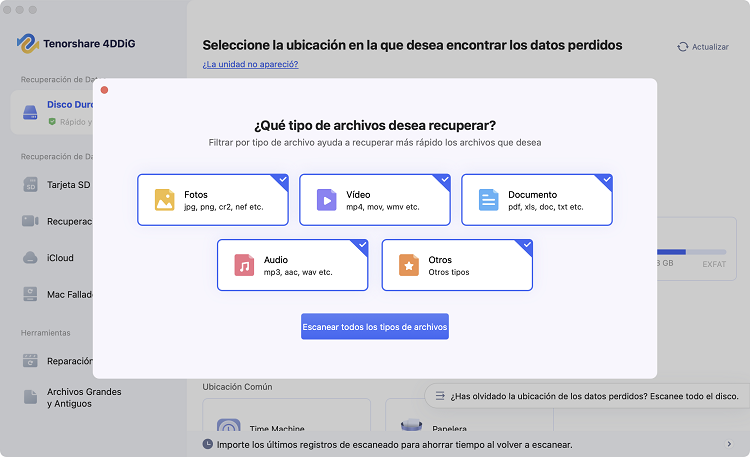
  • Inicia Tenorshare 4DDiG Mac, selecciona la ubicación donde Safari guarda automáticamente el historial y realiza el escaneo.

    Previsualizar archivos
  • Después de un momento, se mostrará el historial eliminado. Antes de restaurarlo, puedes previsualizar archivos como fotos, videos, música y documentos haciendo doble clic sobre ellos.

    Previsualizar archivos
  • Selecciona los archivos que deseas restaurar y elige la ubicación de guardado. Por ejemplo, considera guardarlos en discos en la nube como Google Drive o Dropbox.

    Restaurar datos
Atención:

Si eliges la misma ubicación original para guardar, existe el riesgo de sobrescribir los datos y que no se puedan recuperar.

Preguntas frecuentes sobre recuperar pestañas cerradas en Safari

Hemos recopilado las preguntas más comunes sobre la recuperación de pestañas en Safari.

P1. ¿Cuántos días tardan en desaparecer las pestañas de Safari?

Safari en iOS tiene una opción de eliminación automática llamada "Cerrar pestañas". Por defecto, suele estar configurada en "1 mes", pero también puedes elegir "1 día", "1 semana" o "Manual".

P2. ¿Desapareció la barra de menús de Safari?

Es posible que Safari esté en modo de pantalla completa. Mueve el cursor a la parte superior de la pantalla para que la barra de menús aparezca temporalmente, y desde allí selecciona "Visualización" > "Salir de pantalla completa". También puedes alternar el modo con "Control + Command + F".

P3. ¿Es recomendable cerrar las pestañas en iPhone?

En resumen, se recomienda organizarlas periódicamente. Mantener muchas pestañas abiertas puede consumir memoria y hacer que Safari funcione más lento. Lo más eficiente es guardar las páginas importantes en marcadores o en la lista de lectura y cerrar las pestañas innecesarias.

Conclusión

Las pestañas de Safari se pueden restaurar con operaciones sencillas. En Mac, recuerda el atajo "Shift + Command + T" y, en iPhone, mantener presionado el botón "+" es el método más eficiente.

Si se ha eliminado completamente el historial, herramientas de recuperación de datos como Tenorshare 4DDiG Mac pueden ser muy útiles. La recuperación es gratuita hasta 500 MB, por lo que vale la pena probarla primero.

DESCARGA GRATIS

Descarga Segura

DESCARGA GRATIS

Descarga Segura

Teo Tomás (senior editor)

Teo Tomás, el editor de 4DDiG, tiene 5 años de experiencia escribiendo en informática de Windows y Mac, investiga especialmente la recuperación de datos, reparación de discos, ect.

(Haz clic para calificar esta artículo)

You rated 4.5 ( participó)