¿Cómo instalar macOS Tahoe 26 en un Mac no compatible?
Actualizar a la última actualización de Apple puede ser un callejón sin salida para muchos usuarios, en caso de que reciba la triste noticia de que su Mac no es elegible. Afortunadamente, es posible instalar macOS Tahoe en dispositivos Mac no compatibles con herramientas y técnicas especiales.
Esta guía discutirá cómo instalar macOS Tahoe en Mac no compatible, los pros y los contras de varios métodos de instalación y los pasos seguros y confiables para usar.
¿Cómo instalar macOS Tahoe en una Mac no compatible sin USB?
La versión oficial de macOS Tahoe está restringida a los modelos más recientes, aunque las computadoras Mac más antiguas aún pueden ejecutarla con soluciones alternativas. A una gran parte de los usuarios les gustaría instalar Tahoe en Mac no compatibles, ya que sus computadoras siguen siendo lo suficientemente potentes como para realizar las tareas diarias.
Aquí es donde se utilizan herramientas como GibmacOS y OpenCore Legacy Patcher (OCLP). En lugar de depender de un USB de arranque, puede usar GibmacOS para descargar el instalador y OCLP para instalar Tahoe en Mac no compatible. Vamos a ver cómo hacerlo.
-
Descargue “GibmacOS” de GitHub y utilícelo para buscar el instalador oficial de macOS Tahoe.
Ejecute “OpenCore Legacy Patcher (OCLP)” en su Mac.
-
Cree e instale OpenCore en la unidad del sistema.
-
Reinicie su Mac, luego ejecute el instalador de Tahoe directamente sin crear un USB para instalar macOS 26 en Mac no compatible.
-
Después de la instalación, vuelva a ejecutar OCLP para aplicar los parches posteriores a la instalación.
Si bien este método le permite obtener macOS Tahoe en Mac no compatible, conlleva riesgos como inestabilidad, incompatibilidad de controladores o falta de soporte oficial de Apple.
¿Cómo instalar macOS Tahoe en una Mac compatible?
Apple proporciona varios medios para instalar Tahoe y, dependiendo del propósito, es decir, si necesita actualizarlo rápidamente o hacer una nueva instalación, puede elegir el que más le convenga.
Los dos métodos más seguros, que son la actualización a través de la configuración del sistema y una instalación limpia que incluye un instalador de arranque, se analizarán a continuación. También enfatizaremos el hecho de que el uso de 4DDiG macOS Installer simplifica aún más este procedimiento, por lo que los usuarios que deseen una configuración guiada y sin errores pueden hacerlo.
1. Obtener Tahoe en Mac a través de la configuración del sistema
El método más fácil y conveniente para instalar macOS Tahoe es cuando cumple con los requisitos y su Mac se ejecuta en un modelo de procesador compatible.
Apple se actualiza automáticamente, por lo que no es necesario instalar ningún programa adicional. Solo es necesario ir a Configuración del sistema y buscar Actualización de software y, viendo macOS Tahoe 26, presionar Descargar e instalar.
El proceso se llevará a cabo automáticamente ya que su Mac se reiniciará automáticamente una vez que se complete el instalador. La técnica es rápida, segura y no necesita mucho trabajo.
-
Abra “Configuración del sistema” en Mac y vaya a “General”, luego haga clic en “ Actualización de software”.
-
Compruebe si aparece macOS Tahoe 26 y descargue e instale las actualizaciones disponibles.
-
Espere a que su Mac se reinicie y complete la instalación. Autenticar si le pide permiso para reiniciar, porque ahí es cuando comienza el proceso.
2. Descargue e instale macOS Tahoe con un instalador de arranque
En caso de una instalación limpia o falla en la actualización mediante la configuración del sistema, la mejor opción es utilizar un instalador de arranque. Convencionalmente, esto se logra mediante el desarrollo de un instalador en Terminal que puede ser difícil de usar para usuarios no técnicos. Afortunadamente, herramientas como 4DDiG macOS Installer lo hacen más fácil.
Puede crear un USB de arranque con solo un par de clics, corregir errores de instalación y reinstalar macOS en Mac compatibles. La herramienta sería muy útil cuando ya ha tenido una experiencia como que Mac no instalará macOS 26. Este método es más seguro, más limpio y no requiere conocimientos avanzados de línea de comandos.
Características del instalador de macOS 4DDiG:
- Instala o reinstala macOS en 4 simples clics.
- Repara errores de instalación que detienen las actualizaciones de macOS.
- No se requieren conocimientos de línea de comandos.
- Funciona tanto para Macs soportados como parcialmente soportados.
- Fácil de usar incluso para principiantes que son nuevos en el sistema Mac.
Descarga Segura
Descarga Segura
Pasos para usar el instalador de macOS Tenorshare 4DDiG:
-
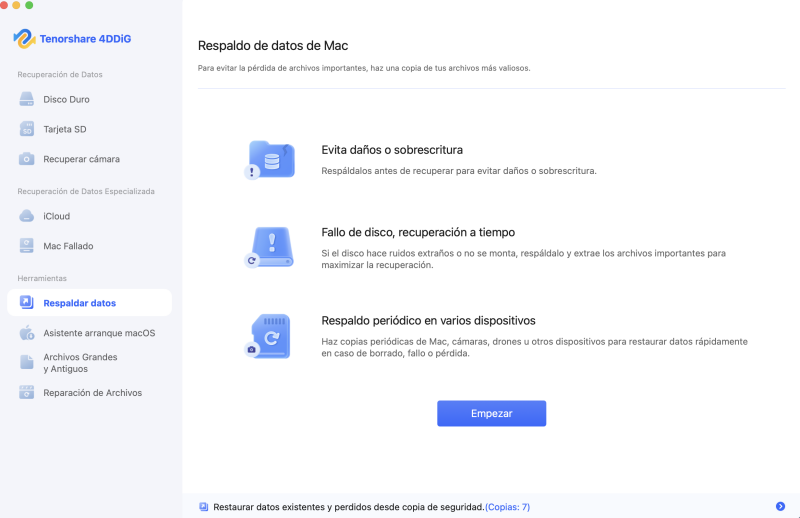
Descargue el software de recuperación de datos 4DDiG para Mac en su computadora e instálelo. Después de una instalación exitosa, puede iniciar la herramienta y hacer clic en “Instalador de macOS” en el menú del lado izquierdo. Ahora, haga clic en “Iniciar creación”.
-
Haga clic en el “Menú desplegable” y elija macOS 26 desde aquí, y haga clic en “Selección completa”. 4DDiG ahora creará un instalador de arranque de acuerdo con sus requisitos.
-
Conecte su USB a su Mac que tenga al menos 19 GB de almacenamiento gratuito disponible y haga clic en “Crear ahora” en el software 4DDiG. Haga clic en “Formato” para comenzar este proceso.
-
Una vez que el proceso del disco de arranque sea exitoso, puede hacer clic en “Completar” y cerrar todo.
Apague su Mac y mantenga presionado el botón de encendido hasta que vea los volúmenes de arranque. Puede iniciar en Tahoe desde su unidad externa siguiendo los pasos de instalación de macOS Tahoe en pantalla.
Tabla de comparación de tres métodos de instalación de macOS Tahoe
En el caso de actualizar o instalar macOS Tahoe, la opción adecuada dependerá de la compatibilidad de su Mac, su nivel de comodidad con el proceso técnico y una actualización rápida o una instalación limpia completa.
Un ejemplo de esto es la configuración del sistema, que es fácil pero solo se admite en los Mac compatibles. Los instaladores de arranque tienen mayor control pero necesitan pasos adicionales. Alternativamente, GibmacOS + OCLP se puede usar para desbloquear Mac que no son compatibles, pero implica riesgos y una configuración compleja.
Por último, 4DDig Installer Mac OS es otra solución de brecha que permite a los usuarios tener una solución guiada que es fácil de usar tanto en dispositivos compatibles como semicompatibles.
- Forma
- Compatibilidad de dispositivos
- Dificultad
- Riesgos
- Lo mejor para
- GibmacOS + OCLP
- Macs no compatibles
- Alto (se necesitan conocimientos técnicos)
- Alto (inestabilidad, controladores no soportados)
- Usuarios avanzados con Macs antiguos
- Actualización de la configuración del sistema
- Solo Macs compatibles
- Muy fácil
- Bajo
- Usuarios con Mac oficialmente soportados
- Instalador de macOS 4DDiG
- Macs soportados y semi-soportados
- Fácil
- Bajo
- Usuarios que desean una instalación segura y guiada
✅ También le puede interesar: Cómo instalar macOS 26 Beta en un PC con Windows
Preguntas frecuentes sobre la instalación de macOS Tahoe en el Mac antiguo
P1: ¿Cuáles son los riesgos de instalar macOS Tahoe en una Mac no compatible?
Cuando Tahoe se ejecuta en una Mac no compatible, puede ser inestable, carecer de controladores y tener un rendimiento menor. Funciones como Wi-Fi o GPU pueden ser parcialmente incompatibles, y Apple no las actualizará oficialmente cuando instale macOS Tahoe en una Mac antigua.
Es útil para agregar nuevas funciones, pero las desventajas superan las ventajas para aquellos que son menos expertos en tecnología.
P2: ¿Necesito una unidad USB para instalar Tahoe en una Mac no compatible?
No siempre. GibmacOS y OCLP tienen una instalación directa sin USB. Sin embargo, un instalador de arranque USB proporciona una copia de seguridad en caso de que falle la instalación. Para hacerlo con facilidad en los modelos compatibles, aplicaciones como 4DDig macOS Installer pueden hacerlo más fácil y no necesariamente necesitan crear USB manualmente.
P3: ¿MacOS Tahoe es estable en Mac no compatibles con OCLP?
La estabilidad depende del modelo de Mac. Parece que muchos usuarios experimentan una falta de rendimiento en sus actividades diarias, aunque algunas de las características avanzadas, como la aceleración de hardware, pueden romperse.
En caso de que obtenga macOS Tahoe en Mac no compatible a través de OCLP, verá algunos fallos con frecuencia en contraste con Mac compatibles. Funciona, pero no perfectamente.
P4: ¿Mi Mac no compatible se ralentizará después de instalar macOS Tahoe?
Depende de su hardware. Los Mac que tienen SSD y tienen suficiente RAM tienden a ejecutar Tahoe sin enfrentar múltiples problemas, pero los modelos más antiguos o menores pueden ralentizarse.
Una vez instalado, puede hacer algunos ajustes, como apagar las animaciones para aumentar la velocidad. No habrá un rendimiento comparable al de los Mac soportados, pero se puede usar.
Conclusión
No es tan imposible instalar la última actualización en Macs más antiguos. El uso de GibmacOS + OCLP, la actualización oficial de Apple o un instalador de arranque lo hace posible, y cada uno tiene sus ventajas y desventajas.
Sin embargo, en los casos de la mayoría de los usuarios, el menos complicado y más seguro sigue siendo Tenorshare 4DDiG, lo que hace que el proceso sea más fácil y sin riesgos.
En caso de que quiera instalar macOS Tahoe en una Mac no compatible o incluso una aprobada, 4DDiG va a hacer que sea una experiencia más fluida y confiable.
Descarga Segura
Descarga Segura