Cómo optimizar tu PC para juegos: Guía completa para aumentar FPS

5 minutos leídos

Updated on 2026-04-20 17:54:40 to Disco Duro

¿Tu PC tiene buenas especificaciones pero los juegos se siguen trabando? No eres el único. A veces, tener una potente CPU o GPU no es suficiente si la configuración de Windows te está frenando. Detalles como un plan de energía mal optimizado, el exceso de procesos en segundo plano o el uso de un disco lento pueden arruinar tu experiencia. En esta guía, te enseñamos a liberar todo el potencial de tu hardware ajustando esos detalles ocultos.

Principales causas de que los juegos en PC funcionen lento

Se pueden destacar las siguientes:

  • Configuración gráfica demasiado alta
    La GPU no está a la altura de los ajustes del juego
  • Demasiados programas en segundo plano
    Aplicaciones como Chrome o Discord consumen constantemente CPU y memoria
  • Plan de energía en modo ahorro
    La frecuencia de la CPU se limita para ahorrar energía
  • Modo de juego desactivado
    Los recursos de Windows se distribuyen en todo el sistema operativo
  • Uso de HDD como almacenamiento
    La carga de datos y la renderización de texturas se convierten en un cuello de botella

Cómo mejorar el rendimiento de los juegos en PC

Empieza probando primero las opciones que no requieren ningún coste.

1. Reducir la configuración gráfica dentro del juego

En muchos casos, bajar ciertos ajustes específicos es suficiente para estabilizar la tasa de fotogramas. Por ejemplo, en Apex Legends puedes ajustarlo desde la pestaña «Vídeo». Además, si usas una GPU de NVIDIA, puedes cambiar la configuración desde NVIDIA App, y si usas una GPU de AMD, desde AMD Adrenalin.

Los tres ajustes con mayor impacto son los siguientes:

  • Configurar «Calidad de sombras» en «Ninguna» o «Baja» → Reduce la carga de la GPU

  • Desactivar «Antialiasing» → Aumenta la tasa de fotogramas

  • Configurar «Filtrado de texturas» en «Bajo» → Reduce el consumo de VRAM

Cambiar la resolución tiene un gran impacto visual, por lo que se recomienda dejarlo como último recurso y probar primero con estos ajustes.

2. Cerrar programas innecesarios

Es una forma de destinar la mayor cantidad posible de recursos limitados al procesamiento del juego.

  • Abre el Administrador de tareas con «Ctrl + Shift + Esc»

  • En la pestaña «Procesos», revisa los procesos con mayor uso

  • Haz clic derecho en las aplicaciones innecesarias para el juego y selecciona «Finalizar tarea»

    Lista de procesos en el Administrador de tareas

Como medida más fundamental, también es útil desactivar el inicio automático desde la pestaña «Aplicaciones de inicio». Programas como Spotify, Teams o herramientas de sincronización en la nube suelen ser candidatos.

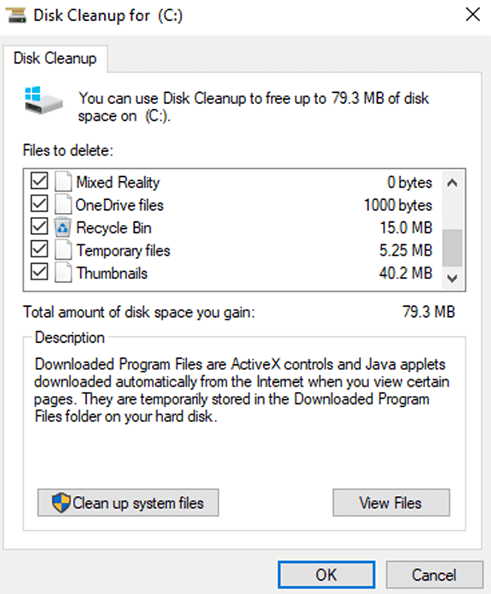
3. Limpiar a fondo los archivos innecesarios de la unidad C

Organizar y eliminar archivos innecesarios de la unidad C puede mejorar la velocidad de carga de los juegos y hacer que el funcionamiento sea más fluido. Para realizar una limpieza profunda de forma eficiente, se recomienda utilizar el software de gestión de particiones 4DDiG Partition Manager.

DESCARGA GRATIS

Descarga Segura

  • Instala y ejecuta 4DDiG Partition Manager, selecciona «Limpiador de Windows» en el panel izquierdo, elige los tipos de archivos a limpiar y haz clic en «Iniciar escaneo».

    Seleccionar «Limpiador de Windows»
  • Tras el escaneo, se mostrará una lista de archivos basura. Los archivos que se pueden eliminar de forma segura estarán seleccionados por defecto, y puedes hacer clic en la flecha para revisar los elementos a eliminar.

    Revisar los archivos a eliminar
  • Haz clic en «Limpieza con un clic» y confirma para liberar espacio en el disco.

    Hacer clic en «Limpieza con un clic»
  • Después, el espacio libre del disco será limpiado.

    El espacio libre del disco ha sido limpiado

4. Configurar la energía en «Alto rendimiento»

En Windows 11, el valor predeterminado es «Equilibrado», lo que puede limitar la frecuencia de la CPU para ahorrar energía.

  • Abre Configuración con «Windows + I»

  • Ve a «Sistema» > «Energía»

  • Cambia el «Modo de energía» a «Mejor rendimiento»

    Cambiar el modo de energía en la configuración de Windows 11

Cambiar la configuración de energía es una de las formas gratuitas más efectivas para aumentar la velocidad de procesamiento en Windows 11.

5. Activar el modo de juego

Al activar el modo de juego, durante la ejecución de un juego se reducen procesos del sistema como Windows Update, y los recursos de CPU y GPU se priorizan para el proceso del juego.

  • Abre Configuración con «Windows + I»

  • Ve a «Juegos» > «Modo de juego» y actívalo

    Pantalla de configuración del modo de juego en Windows 11

Si los cambios de configuración no mejoran el rendimiento, es posible que el almacenamiento siga siendo un HDD, lo que puede estar actuando como cuello de botella. Si experimentas síntomas como “cargas claramente lentas” o “Windows tarda más de un minuto en iniciar”, considera una actualización.

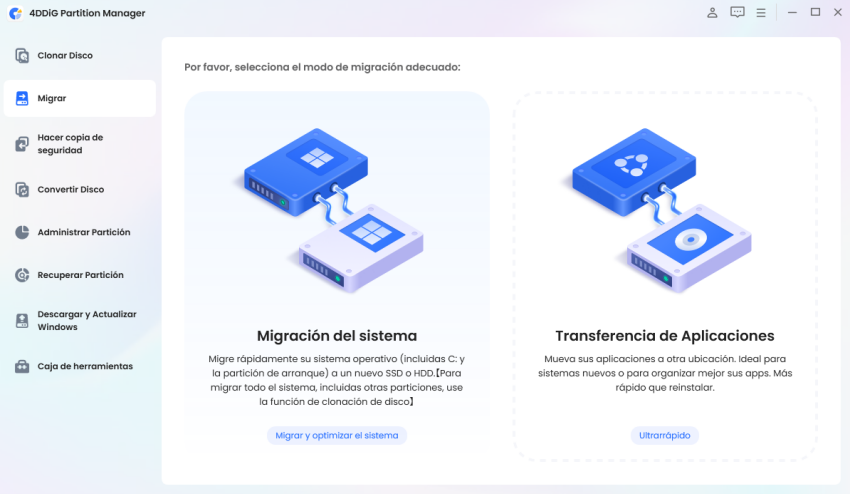
La reinstalación de Windows suele ser un obstáculo al cambiar a un SSD, pero con la función “clonación de disco” de 4DDiG Partition Manager puedes copiar tal cual al nuevo SSD todos los juegos, controladores y configuraciones personales ya instalados.

Al no requerir reinstalación, podrás empezar a usar el sistema como antes inmediatamente después de la migración, reduciendo significativamente el coste del cambio. Los pasos concretos son los siguientes.

DESCARGA GRATIS

Descarga Segura

  • Conecta un disco externo al ordenador, descarga e instala 4DDiG Partition Manager. A continuación, inicia la aplicación y selecciona “Clonar disco del sistema”.

    Seleccionar ‘Clonar disco del sistema’
  • Selecciona el disco de destino donde se copiarán los datos clonados desde el disco de origen y haz clic en el botón “Siguiente”. (El disco de origen es el disco del sistema, y el disco conectado se selecciona por defecto como destino.)

    Seleccionar disco de destino
  • A continuación, aparecerá una interfaz de vista previa que muestra el efecto del disco clonado. La partición del disco de origen ocupa por defecto todo el disco de destino, y puedes ajustar el tamaño arrastrando los bordes. Una vez verificado que la vista previa es correcta, haz clic en “Iniciar” para comenzar la clonación.

    Interfaz de vista previa mostrada
  • Espera a que se complete la clonación del disco. La velocidad dependerá del tamaño del disco de origen. No realices otras operaciones ni interrumpas el proceso mientras se ejecuta.

    Clonación del disco completada

Conclusión

Como métodos para mejorar el rendimiento de los juegos, es eficiente probar en este orden: ajustar la configuración gráfica > cerrar programas innecesarios > cambiar el plan de energía > activar el modo de juego. Si aun así no mejora, considera revisar el almacenamiento.

Si el proceso de actualización te resulta complicado, puedes utilizar la función de clonación de disco de 4DDiG Partition Manager para realizar la actualización de forma sencilla y segura.

DESCARGA GRATIS

Descarga Segura

Preguntas frecuentes

Respondemos a las dudas más comunes relacionadas con la mejora del rendimiento en juegos de PC, de forma clara y directa.

1. ¿Cómo hacer que los juegos pesados funcionen más fluidos?

Primero prueba ajustando la configuración gráfica, cerrando programas en segundo plano, cambiando el plan de energía y activando el modo de juego. Si aún no mejora, revisar el almacenamiento puede ser una solución efectiva.

Si quieres evitar complicaciones, puedes utilizar la función de migración del sistema de 4DDiG Partition Manager para transferir de forma segura tu entorno actual a un nuevo SSD sin tener que reinstalar todo.

2. ¿Qué ocurre si la CPU alcanza el 100% de uso?

Se producen caídas importantes de FPS, tirones o bloqueos frecuentes. En algunos casos, el juego puede cerrarse de forma inesperada.

3. ¿Es mejor apagar el PC gamer cada vez?

Sí, se recomienda apagarlo cada vez. Mantener el equipo en suspensión o hibernación durante mucho tiempo puede retrasar actualizaciones de Windows, además de provocar acumulación de procesos en segundo plano o archivos temporales.

Teo Tomás (senior editor)

Teo Tomás, el editor de 4DDiG, tiene 5 años de experiencia escribiendo en informática de Windows y Mac, investiga especialmente la recuperación de datos, reparación de discos, ect.

(Haz clic para calificar esta artículo)

You rated 4.5 ( participó)