Cómo arreglar el error de lectura de disco en Windows

Windows 7, 8 y 10 pueden presentar el error “A disc read error occurred”. 4DDiG Partition Manager te permite clonar de forma segura los datos de un disco o partición a otro, ayudándote a proteger tu información.

5 minutos leídos

Updated on 2026-04-09 10:49:17 to Disco Duro

Después de actualizar a Windows 11, ver el mensaje “error de lectura de disco” puede resultar frustrante y confuso, especialmente cuando tu computadora no arranca en absoluto. Este problema de “a disk read error occurred” tras la actualización a Windows 11 suele estar causado por la corrupción del registro de arranque, conflictos de disco o cambios relacionados con la actualización. No te preocupes: esta guía te ayudará a solucionarlo paso a paso.

a disk read error occurred

Parte 1: ¿Qué significa el 'error de lectura de disco'?

Cuando te encuentras con un error de lectura de disco, recibirás la siguiente notificación: a disk read error occurred, presiona Ctrl+Alt+Del para reiniciar Windows 10. Este mensaje de “error de lectura de disco” significa que tu computadora no puede leer datos esenciales del disco duro o SSD.

Un error de lectura de disco puede ocurrir en versiones de Windows distintas a la 7 y 10, aunque es más común en estas dos. Los siguientes síntomas pueden ayudarte a detectarlo a tiempo.

  • La carga del disco duro tarda más de lo habitual.
  • El sistema arranca con un sonido extraño de clics.
  • Se producen algunos errores o advertencias de lectura/escritura en el disco.
  • Algunos de tus datos desaparecen o se borran accidentalmente.
  • Navegas sin ver el icono de una unidad o partición.
  • De manera inesperada, una sección se vuelve inaccesible.

Parte 2: ¿Qué causa un 'error de lectura de disco'?

Identificar el problema antes de aprender cómo resolver un error de lectura de disco (a disk read error occurred, presiona Ctrl+Alt+Del para reiniciar Windows 10) es crucial. En la mayoría de los casos, una o varias de las siguientes circunstancias pueden ser la raíz del problema de “a disk error occurred during a read operation”.

  • Fallo del disco duro: Uno de los principales motivos de un error de lectura de disco en Windows es el fallo del disco duro. Es probable que el disco del sistema tenga sectores defectuosos, esté dañado o ambos. Como resultado, Windows no puede leer los datos almacenados en el disco.
  • Problemas con los cables: El cable que conecta el disco duro con otras partes del sistema también puede dañarse. Además, la cabeza de lectura/escritura del disco puede estar rota o defectuosa.
  • Falta de componentes de arranque: El sistema necesita ciertos componentes de arranque desde tu disco duro. Si faltan, puedes experimentar el error “a disk error occurred during a read operation”.
  • Problemas de energía: Un corte de energía o un apagado repentino del sistema podría causar la pérdida de algunos componentes necesarios.
  • Sin MBR: El sistema no puede iniciarse sin el Master Boot Record (MBR). Si está dañado o falta, puede aparecer la pantalla de “a disc read error occurred”.
  • Otros factores: Además, cualquier otro problema relacionado con BIOS o firmware puede ser un factor. Otras causas incluyen ataques de malware, daños físicos en el disco, sectores defectuosos, sistemas de archivos corruptos, etc.

Parte 3: Cómo solucionar un 'error de lectura de disco' en Windows 10/7/8/XP

Solución 1: Revisar la memoria RAM

No es raro que un error de lectura de disco (a disk read error occurred, presiona Ctrl+Alt+Del para reiniciar Windows 10) tenga su origen en problemas relacionados con la RAM. Para asegurarte de que tu RAM está correctamente instalada:

  • Primero, intenta volver a colocarla en su ranura.
  • Si solo usas un módulo de RAM y no funciona, prueba en otra ranura.
  • Si utilizas RAM en modo dual-channel, intenta intercambiar las posiciones de los módulos.
  • Ejecuta la herramienta de Diagnóstico de Memoria de Windows si puedes evaluar la RAM en otro dispositivo. Presiona la tecla de Windows + R e ingresa "mdsched" en el cuadro que aparece.

    revisar memoria RAM para reparar error de lectura de disco

Bonus: ¿Cómo proteger tus datos antes de arreglar un error de lectura de disco con un método avanzado?

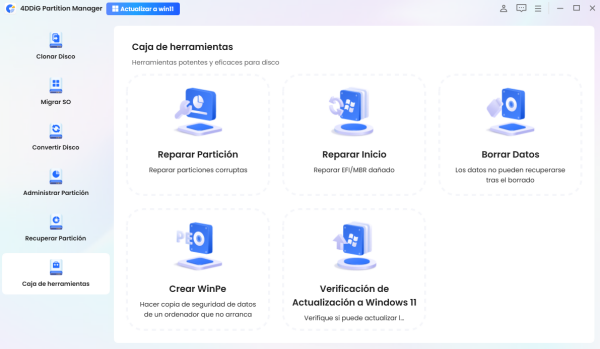
La migración de datos entre discos o particiones se puede realizar de manera segura y eficaz con la ayuda del potente programa de clonación de discos 4DDiG Partition Manager. Los usuarios pueden actualizar, reemplazar o crear copias de seguridad de sus discos duros utilizando su función de clonación. Usar 4DDiG Partition Manager te brinda una solución confiable que acelera el proceso de clonación y reduce la posibilidad de pérdida de datos o errores de lectura de disco.

Esta herramienta es una excelente opción para quienes buscan una manera confiable de gestionar correctamente las operaciones de disco, gracias a su interfaz fácil de usar, funciones robustas y alto rendimiento. Puedes confiar en 4DDiG Partition Manager para resolver rápida y eficazmente cualquier problema relacionado con el disco.

  • Clona de manera efectiva todo tu disco o partición para actualizarlo y hacer copias de seguridad de tus datos.
  • Migra Windows OS a un SSD con un solo clic sin reinstalar el sistema.
  • Actualiza a un disco duro más grande sin perder datos.
  • Redimensiona, divide, crea, elimina y formatea particiones de forma flexible para optimizar el espacio del disco.
  • Mueve de manera segura aplicaciones instaladas, actualizaciones del sistema, drivers y configuraciones personalizadas de un PC a otro.
  • Conecta un disco externo a tu computadora después de descargar e instalar 4DDiG Partition Manager. Luego, inicia la aplicación y selecciona “Clonar disco”.

    DESCARGA GRATIS

    Descarga Segura

    clone disk
  • Haz clic en "Continuar" después de seleccionar el disco de destino que recibirá los datos clonados. Por defecto, el disco de destino será el disco que hayas conectado a la computadora.

    seleccionar el disco de destino
  • El proceso de clonación sobrescribirá todos los datos del disco de destino. Asegúrate de haber seleccionado el disco correcto y luego haz clic en el botón “Seguro”.

    confirmar la selección
  • A continuación, se mostrará una interfaz de vista previa con el resultado esperado del disco clonado. Revisa la vista previa para confirmar que sea correcta. Si todo está correcto, haz clic en el botón "Iniciar" para comenzar la clonación.

    vista previa del disco clonado
  • Espera a que se complete la clonación del disco. La velocidad depende del tamaño del disco de origen. Por favor, espera pacientemente y no realices otras operaciones ni interrumpas el proceso.

    clonación exitosa

Solución 2: Restablecer o actualizar la BIOS para corregir el error de lectura de disco

La configuración de tu BIOS también puede estar desactualizada, lo que puede causar problemas, ya que la BIOS participa en la comunicación con el hardware. Para comenzar, intenta restablecer la configuración de la BIOS y verifica si esto resuelve el problema. Ten en cuenta que el procedimiento puede variar según el fabricante de tu computadora.

  • Accede a tu BIOS.
  • Restablece el dispositivo a su configuración de fábrica. Normalmente, presionar F9 permite hacerlo.
  • Sal de la BIOS después de guardar los cambios.
  • Si el problema persiste, intenta actualizar tu BIOS a la versión más reciente. Puedes verificar tu versión actual e instalar la nueva siguiendo los pasos que se indican a continuación.
  • Revisa si hay actualizaciones en la página web del fabricante de tu placa base. Descárgala y colócala en un dispositivo USB si está disponible.
  • Instala la última versión de la BIOS desde el USB entrando en tu BIOS y utilizando los menús. actualizar BIOS

Solución 3: Ejecutar Bootrec cuando ocurre un 'error de lectura de disco'

La información necesaria para que tu computadora localice y cargue el sistema operativo se encuentra en el Master Boot Record (MBR), ubicado en el primer sector de tu disco duro o SSD. Si está dañado o corrupto, tu computadora no podrá arrancar. Para completar este paso necesitarás un dispositivo USB booteable con Windows para acceder al entorno de recuperación. Lee este artículo: Cómo crear un USB booteable sin Media Creation Tool.

  • Elige tu idioma y formato de moneda, arranca desde el USB y haz clic en Siguiente.
  • En la primera pantalla, selecciona la opción para reparar tu equipo.
  • Haz clic en Solucionar problemas y luego en Símbolo del sistema.
  • Escribe bootrec /fixmbr y presiona Enter.

    bootrec fixmbr
  • Escribe bootrec /fixboot y presiona Enter.

    bootrec fixboot
  • Escribe bootrec /scanos y presiona Enter.

    bootrec scanos
  • Escribe bootrec /rebuildbcd y presiona Enter.

    bootrec rebuildbcd
  • Arranca desde tu disco duro al reiniciar la computadora.

Solución 4: Usar la herramienta de reparación de Windows

La herramienta de reparación puede escanear y corregir errores en el sistema de archivos para garantizar la integridad de la estructura de datos del disco. También puede identificar y marcar sectores defectuosos, evitando que el sistema lea o escriba datos en esas áreas y reduciendo así la ocurrencia de errores.

Además, en algunos casos, la herramienta de reparación puede reconstruir la estructura de datos dañada del disco y restaurar el funcionamiento normal del sistema. Así es como se hace:

  • Arranca tu computadora y presiona la tecla F8 para ingresar al Modo Seguro.
  • Luego selecciona "Reparar este PC" > "Símbolo del sistema".
  • Escribe los comandos chkdsk /f /r y presiona Enter para reparar el problema de "A disk error occurred".

Solución 5: Reemplazar el disco duro

Si las soluciones anteriores no funcionan, puedes probar a testar el disco en otra máquina. Si sigue presentando errores, considera reemplazarlo por uno nuevo.

Parte 4: ¿Cómo eliminar un ‘error de lectura de disco’ en Windows 10?

Se necesita un enfoque sistemático para resolver este problema y determinar su causa. Revisaremos varias soluciones, incluyendo comprobar la salud de tu disco duro y asegurarse de que la configuración de la BIOS sea correcta.

Solución 1: Revisar los cables IDE/SATA del disco duro para corregir un error de lectura

Windows puede mostrar el error “a disk read error occurred” si tu disco duro no está correctamente conectado a la placa base. Los usuarios de portátiles pueden asegurarse de que la bandeja del disco duro no esté bloqueada por pelusas o polvo, o que no esté suelta, revisándola cuidadosamente. Verifica que el cable de conexión, que suele ser SATA en computadoras de escritorio, esté firmemente conectado tanto a la placa base como a los extremos del disco duro.

Si no funciona, intenta cambiar al puerto SATA al que está conectado. Puede ser necesario modificar el orden de arranque para reconocer el nuevo puerto SATA, pero esto reducirá la probabilidad de que el punto de conexión esté defectuoso. También puedes probar a reemplazar el cable.

Solución 2: Arrancar el sistema operativo desde el disco duro

¿Cómo ejecutar bootrec? Los usuarios de Windows 10 pueden experimentar un problema de lectura de disco debido a un orden de arranque incorrecto. Si tienes más de un sistema operativo instalado o conectado, tu computadora podría intentar arrancar desde un dispositivo de almacenamiento que no contiene un sistema operativo. Puedes modificar el orden de arranque en la BIOS. Cada marca de computadora tiene un procedimiento ligeramente diferente:

  • Accede a tu BIOS. Presiona la tecla de la BIOS al encender tu computadora, pero antes de que Windows arranque. Suele corresponder a una de las teclas DEL, F1, F2, F10 o F12.
  • Navega a “Prioridad de dispositivo de arranque” (Boot Device Priority) dentro de la sección de arranque.
  • Asegúrate de que tu disco duro esté en la primera posición.

    cómo ejecutar bootrec

Parte 5: Preguntas frecuentes sobre “A error de lectura de disco” en Windows

P1: ¿Cómo reparar un error de disco en la BIOS?

Sigue estos pasos para corregir un error de lectura de disco (a disk read error occurred, presiona Ctrl+Alt+Del para reiniciar Windows 10) desde la BIOS:

  • Reinicia la computadora y accede a la configuración de la BIOS.
  • Busca el menú “Avanzado” o “Almacenamiento”.
  • Usa un programa de diagnóstico de disco o realiza un escaneo del disco.
  • Intenta reparar o reemplazar el disco si se detectan fallas.
  • Guarda los cambios y cierra la BIOS.

P2: ¿Por qué mi computadora muestra un error de lectura de disco al iniciar?

El mensaje de error “a disk read error occurred, presiona Ctrl+Alt+Del para reiniciar Windows 10” puede indicar varias cosas al arrancar. Algunas posibles causas incluyen un disco duro dañado, conexiones flojas, archivos del sistema corruptos o un orden de arranque incorrecto. Asegúrate de que todos los cables estén bien conectados, verifica la secuencia de arranque en la BIOS, ejecuta un programa de diagnóstico de disco y prueba a reparar o reinstalar el sistema. Si el problema persiste, considera reemplazar el disco duro o contactar a un profesional.

P3: ¿Se puede reparar un disco duro externo?

Dependerá del problema específico que tenga el disco externo. Utilizar programas de reparación de discos o emplear software de gestión de particiones como 4DDiG Partition Manager puede resolver con frecuencia problemas comunes como archivos corruptos o fallos de software.

Reflexiones finales

Windows 7, 8 y 10 pueden presentar el error 'error de lectura de disco'. Este problema puede estar relacionado con la RAM, el disco duro o la configuración de la BIOS. La mejor opción es usar CheckDisk para solucionar cualquier problema del disco duro. Si esto no funciona, asegúrate de que el orden de arranque sea correcto y de que la RAM esté operativa y correctamente instalada. Si ninguna de las soluciones funciona, lo más recomendable es clonar la partición. La mejor herramienta de clonación de discos disponible es 4DDiG Partition Manager, que permite copiar datos de manera rápida y segura de un disco o partición a otro.

Teo Tomás (senior editor)

Teo Tomás, el editor de 4DDiG, tiene 5 años de experiencia escribiendo en informática de Windows y Mac, investiga especialmente la recuperación de datos, reparación de discos, ect.

(Haz clic para calificar esta artículo)

You rated 4.5 ( participó)