9 Formas Comprobadas de Solucionar Microsoft Excel No Responde
¿Alguna vez ha estado editando una hoja de cálculo importante o tratando de salvar su trabajo, cuando Excel de repente se congela y muestra el temido mensaje: “Microsoft Excel no responde”?
Excel es una herramienta poderosa para el análisis de datos, pero de repente puede dejar de responder por varias razones. Cuando esto sucede, se queda mirando una pantalla congelada, sin saber si esperar, forzar el cierre del programa o arriesgarse a perder trabajo no guardado.
En esta guía, lo guiCaremos a través de formas comprobadas de solucionar Excel sin responder problemas sin perder sus datos. Todos los métodos han sido probados en las últimas versiones de Microsoft Excel para garantizar que sean seguros y efectivos.
¿Por qué mi Excel no responde?
Si Excel sigue congelándose, rara vez es un signo de daño permanente. De hecho, el mensaje de “no responder” generalmente es causado por algunos problemas comunes y solucionables. Entender las razones detrás es la manera más rápida de solucionar el problema.
- Archivos de Excel grandes o complejos: grandes conjuntos de datos, hojas de trabajo múltiples, tablas dinámicas o formato pesado pueden abrumar a Excel y hacer que se congele.
- Fórmulas complejas y recálculo constante: las funciones volátiles, las fórmulas de matriz o las referencias circulares pueden mantener Excel atascado en un bucle de recálculo.
- Recursos del sistema insuficientes: La poca memoria RAM disponible o el alto uso de CPU pueden impedir que Excel responda, especialmente cuando se trabaja con archivos grandes.
- Complementos defectuosos o incompatibles: algunos complementos de Excel pueden entrar en conflicto con la aplicación y hacer que se bloquee o se congele.
- Libro de Excel dañado: La corrupción de archivos por bloqueos, guardados incorrectos o apagados repentinos a menudo conduce a la congelación de Excel al abrir o editar el archivo.
⚡ Actúa rápido: ¿Cómo guardar datos cuando Excel no responde?
Incluso si Excel está congelado o responde parcialmente, hay maneras de guardar su trabajo antes de que se bloquee por completo. Actuar rápido puede ayudarle a guardar datos importantes y evitar perder horas de trabajo. A continuación, le indicamos cómo guardar sus archivos cuando Excel no responde.
1. Guardar archivos de Excel con acceso directo de guardado
En Excel, hay algunas maneras de guardar sus archivos. Pero uno de los métodos más fáciles es usar atajos. Si desea conservar rápidamente su trabajo cuando Excel no responde, simplemente presione las teclas de método abreviado del teclado.
- Presione el método abreviado de teclado Ctrl + S (Windows) o Comando + S (Mac) para guardar su libro de trabajo actual.
-
Esto abrirá el cuadro de diálogo “Guardar como”, donde puede cambiar la configuración y luego hacer clic en “Guardar”.
- Espere unos momentos para que Excel complete el proceso de guardado.
Consejo profesional: Este método funciona mejor cuando Excel responde parcialmente. Si está completamente congelado, el acceso directo puede hacer que Excel se bloquee más rápidamente.
Guardar Excel mientras no responde puede ser difícil en muchos casos. En ese momento, puede intentar recuperarlo, una solución más confiable.
2. Utilizar la recuperación automática para restaurar libros de trabajo no guardados
AutoRecover es un salvavidas cuando Excel deja de responder inesperadamente. Antes de confiar en él, asegúrese de que la función esté habilitada en “Archivo → Opciones → Guardar” para que Excel guarde su trabajo periódicamente. Si AutoRecover está activado, puede restaurar rápidamente los libros de trabajo no guardados después de un bloqueo o congelación.
Si la recuperación automática estaba habilitada anteriormente, sólo toma unos minutos recuperar los archivos de Excel no guardados.
- Forzar el cierre de Excel usando el Administrador de tareas (presione Ctrl + Mayús + Esc, seleccione Excel y haga clic en “Finar tarea”).
- Vuelva a abrir Excel después de la caída o congelación.
-
Si AutoRecover está habilitado, el panel “Recuperación de documentos” aparecerá en el lado izquierdo de la ventana.
- Haga clic en el libro de trabajo no guardado disponible en el panel para abrirlo.
- Guarde el libro recuperado inmediatamente y elija la ubicación deseada para guardarlo.
❓ ¿Qué debe saber sobre la función de recuperación automática?
- Dependiendo de su frecuencia de autorrecuperación, puede perder algunos minutos de trabajo. Puede ajustar este intervalo en “Archivo → Opciones → Guardar”.
- No es un sustituto del guardado manual, y se sugiere presionar regularmente Ctrl + S, especialmente para archivos críticos.
- Debe revisar el panel Recuperación de documentos inmediatamente, ya que el libro recuperado puede desaparecer si no lo guarda de inmediato.
3. Utilizar la función “Recuperar libros de trabajo no guardados”
Si AutoRecover no capturó su trabajo, no se preocupe. Excel también ofrece una opción manual llamada la función “Recuperar libros de trabajo no guardados”, que le permite localizar y restaurar archivos que no se guardaron antes de que se cerrara el programa.
- Del mismo modo, obligue a salir de Excel a través del Administrador de tareas.
-
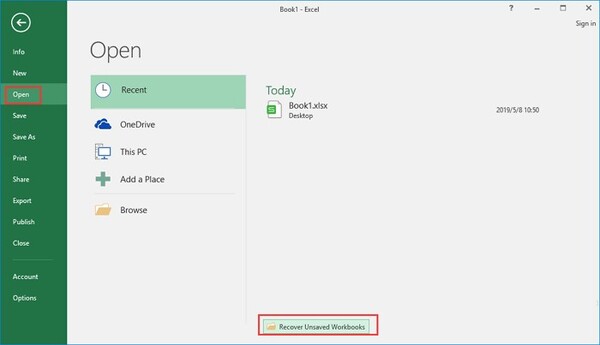
Vaya a “Archivo → Información → Administrar libro de trabajo → Recuperar libros de trabajo no guardados”.
- Seleccione el libro de trabajo no guardado que desea restaurar y haga clic en “Abrir”.
- Guarde inmediatamente el libro restaurado presionando Ctrl + S (Windows) o Comando + S (Mac) de nuevo.
- Este método no puede recuperar archivos que se guardaron previamente y luego se eliminaron o se dañaron.
- A diferencia de AutoRecover, esta función solo captura archivos que nunca se guardaron manualmente.
- Si el archivo no aparece en la lista, es posible que no se haya guardado en caché o que Excel se haya cerrado sin activar guardas temporales.
4. Restaurar archivos de Excel con software de recuperación
La herramienta incorporada es sin duda la manera más rápida de recuperar sus archivos Excel no guardados cuando de repente deja de responder, pero tiene ciertas restricciones. ¿Significa que no puede recuperar archivos de Excel en absoluto? ¡NO!
TodaForma puede probar un software dedicado como 4DDiG Data Recovery para escanear, encontrar y recuperar su trabajo de Excel no guardado. Es útil para los usuarios que necesitan restaurar datos perdidos/eliminados/no guardados, debido a las siguientes ventajas:
✔️ Puede recuperar archivos Excel no guardados, con una tasa de éxito de hasta el 99,5%.
✔️ Admite la recuperación de más de 2,000 archivos, incluyendo versiones anteriores de Word, Powerpoint, fotos, documentos, videos...
✔️ Puede obtener una vista previa de los archivos recuperados primero y luego decidir cuáles guardar.
✔️ Puede restaurar archivos perdidos por eliminación accidental, formateo del disco, bloqueos del sistema, pérdida de partición y más.
✔️ Disponible tanto para Windows como para macOS, por lo que puede usarlo para recuperar archivos de Excel en varios sistemas.
Descarga Segura
Descarga Segura
Paso a paso usando 4DDiG para la recuperación de archivos de Excel:
-
Abra 4DDiG Data Recovery en su computadora y seleccione la unidad donde se perdió el archivo Excel no guardado.
-
En el panel izquierdo, cambie a la pestaña “Tipo” y elija “Archivo no guardado” para localizar rápidamente Excel, Word, PPT y otros documentos no guardados.
-
Revise los resultados del escaneo, seleccione los archivos que necesita y haga clic en “Vista previa”. Cuando esté listo, haga clic en “Recuperar”.
-
Cuando se le solicite, seleccione una nueva ubicación para guardar los archivos recuperados y evite elegir la unidad original para evitar la sobrescritura de datos.
Cómo arreglar que Excel no responda (completamente congelado)
Una vez que entienda las causas, arreglar Excel es más fácil. A veces solo necesita un momento para ponerse al día; si está procesando un archivo grande o fórmulas complejas, deme uno o dos minutos. Evite hacer clic repetidamente o forzar el cierre, ya que esto puede correr el riesgo de perder el trabajo no guardado. Pero si Excel continúa congelándose, puede probar otros métodos para que vuelva a funcionar.
Los siguientes métodos funcionan cuando Excel no responde por completo y no puede interactuar con él.
1. Liberar los recursos del sistema
Excel puede dejar de responder si su computadora no tiene suficiente memoria gratis o potencia de procesamiento. Ejecutar varios programas al mismo tiempo puede sobrecargar su sistema y hacer que Excel se congele. Por lo tanto, puede cerrar aplicaciones innecesarias y procesos en segundo plano para liberar recursos y ayudar a Excel a responder nuevamente.
2. Cambiar la impresora predeterminada
Si experimenta que Excel no responde al imprimir, el problema podría estar relacionado con su impresora predeterminada, ya que Excel puede verificar la impresora predeterminada al abrir la aplicación.
Si Windows administra impresoras y no se establece ningún valor predeterminado oficial, esto puede hacer que Excel no funcione. Cambiar o configurar una impresora predeterminada adecuada a menudo puede resolver el problema.
- Abra su configuración, vaya a “Dispositivos > Impresoras y escáneres”.
-
Ahora haga clic en Microsoft XPS Document Writer y presione la opción “Administrar”.
-
Ahora puede hacer clic en la opción “Establecer como predeterminado”. Una vez que haya terminado de completar los pasos, abra Excel nuevamente y verifique si está funcionando o no.
3. Iniciar Excel en modo seguro
El modo seguro es una forma especial de iniciar Excel que deshabilita los complementos y ciertas configuraciones. Cuando su Excel no funciona, iniciarlo en modo seguro le permite abrir el programa con estos extras desactivados, para que pueda solucionar el problema y hacer que Excel vuelva a funcionar más fácilmente.
- Cierre Excel y mantenga presionada la tecla Ctrl en su teclado.
- Mientras mantiene presionado, abra Excel haciendo clic en su icono o buscándolo directamente.
-
Aparecerá un mensaje: “¿Quiere iniciar Excel en modo seguro?”
- Haga clic en Sí para que Excel se abra en modo seguro con complementos y ciertas configuraciones deshabilitadas.
- Verifique si su archivo funciona como de costumbre para ver si el problema de congelación persiste.
Consejo de experto: Si Excel funciona bien en modo seguro, es probable que el problema se deba a un complemento, una configuración personalizada o una plantilla. A continuación, puede deshabilitar los complementos o restablecer la configuración para arreglarlo permanentemente.
4. Reparar el libro de trabajo antes de abrirlo
Si un archivo de Excel específico sigue causando que el programa se congele, el problema puede estar en el libro de trabajo en sí. Puede usar la función de reparación de Excel para arreglar el archivo antes de abrirlo por completo, para que pueda trabajar en él sin interrupciones.
- Vuelva al escritorio y abra Excel sin abrir primero el archivo problemático.
- Vaya a Archivo → Abrir → Examinar para localizar su libro de trabajo.
-
Elija “Abrir y reparar” en el menú desplegable.
- En el mensaje, seleccione “Reparar” para recuperar la mayor cantidad de datos posible.
- Una vez completada la reparación, guarde el libro de trabajo con un nuevo nombre para evitar sobrescribir el archivo original.
Consejo de experto: Este método es útil cuando un solo libro de trabajo hace que Excel se congele, mientras que otros archivos se abren normalmente.
5. Reparación de la instalación de la Office
Si Excel sigue sin responder, el problema puede estar en la instalación de Office en sí. El uso de la herramienta Office Repair integrada de Microsoft puede reparar archivos de programa dañados o faltantes y restaurar Excel a la normalidad sin afectar sus documentos.
- Cierre todas las aplicaciones de Office, incluido Excel.
- Vaya a Configuración → Aplicaciones → Aplicaciones y características en Windows 10/11 y, a continuación, busque Microsoft Office en la lista de programas instalados.
- Haga clic en él y seleccione “Cambiar (o modificar)”.
-
Elija una opción de reparación: La reparación rápida puede solucionar la mayoría de los problemas sin necesidad de Internet, mientras que la reparación en línea requiere Internet, pero es más exhaustiva y puede reinstalar
componentes de Office.
- Haga clic en “Reparar” y siga las instrucciones que aparecen en pantalla para completar.
Consejo profesional: Puede comenzar con Quick Repair. Si el problema persiste, use Reparación en línea para una solución más completa. Además, este método no afecta a sus archivos de Excel existentes, así que puede continuar y probarlo.
6. Desinstalar y reinstalar Excel
Si ninguna de las otras correcciones funciona, desinstalarla y reinstalarla puede resolver problemas persistentes. Esto asegura que todos los archivos dañados, configuraciones o problemas de instalación se reemplacen por completo, lo que le dará un nuevo comienzo.
- Cierre todas las aplicaciones de Office, incluido Excel.
- Vaya a “Panel de control → Programas → Programas y características”.
-
Localice Microsoft Office, haga clic en él y seleccione “Desinstalar”.
- Una vez desinstalado, vaya al sitio web de Microsoft Office para descargar e instalar Office nuevamente.
Clave para llevar:
- Todos los archivos que creó y guardó permanecen intactos, realizar una reinstalación no elimina sus archivos de Excel.
- Algunas configuraciones personalizadas, plantillas y complementos pueden restablecerse o eliminarse.
Cómo corregir que Excel no responde (parcialmente receptivo)
Si Excel no está completamente congelado pero aún se queda rezagado ocasionalmente, o a veces deja de responder, está lidiando con una situación parcialmente receptiva. Afortunadamente, la mayoría de estos problemas se pueden solucionar desde Excel, sin necesidad de solución de problemas avanzada ni herramientas externas. Vamos a repasarlos uno por uno.
1. Desactivar complementos de Excel
Los complementos pueden mejorar Excel, pero a veces pueden hacer que Excel no funcione correctamente. Deshabilitar complementos innecesarios o problemáticos puede solucionar este problema de Excel que no responde en Windows 10/11 y evitar posibles interrupciones.
- Abra Excel, vaya a “Archivo → Opciones”.
- En la ventana Opciones, seleccione “Complementos” en la barra lateral izquierda.
-
En la parte inferior, junto a “Administrar”, seleccione “Complementos COM” y haga clic en “Ir...”.
-
Desmarque las casillas junto a los complementos que desea deshabilitar y, a continuación, aplique los cambios.
- Reinicie Excel para ver si se ejecuta normalmente.
- Si Excel funciona bien, puede volver a habilitar los complementos uno por uno para identificar los problemáticos.
2. Desactivar aceleración de gráficos de hardware
Excel a veces se ralentiza o se congela debido a conflictos con el hardware gráfico de su computadora. Deshabilitar la aceleración de gráficos por hardware permite que Excel maneje los gráficos de manera más sencilla, especialmente cuando se trabaja con archivos grandes, gráficos o formatos complejos.
- Abra Excel y vuelva a “Archivo → Opciones”.
- A continuación, seleccione “Avanzado” en la barra lateral izquierda, desplácese hacia abajo hasta la sección “Pantalla”.
-
Marque la casilla junto a “Desactivar aceleración de gráficos de hardware” y haga clic en “Aceptar” para confirmar.
- Reinicie Excel y vea si puede responder normalmente.
3. Actualizar Excel a la última versión
Excel puede dejar de responder debido a errores conocidos que ya están corregidos en las actualizaciones más recientes, especialmente después de las actualizaciones de Windows o cambios en el formato de archivo. Si su versión no se ha actualizado en un tiempo, estos problemas no resueltos pueden mostrarse como congelación o retraso. Por lo tanto, se sugiere actualizar Excel para alinearlo con los últimos cambios del sistema.
- Abra Excel y vaya a “Archivo → Cuenta”.
- Haga clic en “Actualizar opciones” en “Información del producto”.
-
Seleccione “Actualizar ahora”.
- Reinicie Excel una vez que finalice la actualización.
Cómo evitar que Excel no responda
Una vez que Excel vuelva a la normalidad, vale la pena tomarse unos minutos para evitar que vuelva a ocurrir el mismo problema. Pequeños cambios en la forma en que usa y mantiene Excel pueden evitar el frustrante error de Excel en el futuro.
Mantenga Excel y Office actualizados
Instale siempre las actualizaciones más recientes para recibir correcciones de errores y mejoras de rendimiento.
Administrar complementos
Deshabilite los complementos innecesarios o de uso poco frecuente para evitar conflictos que pueden ralentizar Excel o incluso bloqueos.
Supervise el tamaño y la complejidad de los archivos
Los archivos grandes con muchas fórmulas, gráficos o macros pueden provocar bloqueos; optimizar o dividir archivos si es necesario.
Libere los recursos del sistema
Cierre otras aplicaciones pesadas y tareas en segundo plano para darle a Excel suficiente memoria y potencia de CPU.
Conclusión
Solucionar el problema de Excel que no responde depende de identificar la causa y elegir la solución correcta. Comience con pasos simples como esperar a que Excel se mantenga al día y, si es necesario, intente deshabilitar complementos o actualizar Excel.
Si ha perdido datos importantes debido a este error inesperado, puede recuperar sus archivos usando Tenorshare 4DDiG, una herramienta confiable para restaurar documentos de Excel. Cuanto antes actúe, mayores serán sus posibilidades de resolver problemas de Excel y recuperar datos perdidos.
Descarga Segura
Descarga Segura
También te puede interesar
- Home >>
- Recuperar Office >>
- 9 Formas Comprobadas de Solucionar Microsoft Excel No Responde