SVG 轉PNG 完整指南:線上工具操作與解析度設定,避免鋸齒模糊

5 分鐘閱讀

已於2026-07-10 20:55:28更新至Windows 資料救援

在日常設計與網頁開發工作中,SVG 轉PNG 是相當常見的檔案轉換需求。本文將完整介紹SVG 與PNG 的格式差異、各自適合的使用場景、轉檔時必須留意的關鍵限制,以及五款實用的SVG 轉PNG 線上工具的操作步驟,同時也會說明檔案誤刪或遺失時的救援方法,幫助你順利完成每一次轉檔,並獲得清晰無鋸齒的輸出成果。

SVG 轉PNG封面

一、SVG 與PNG 兩種格式的差異

在深入介紹轉檔工具之前,我們先來釐清SVG 與PNG 這兩種格式的根本差異,這樣你才能更清楚地知道為什麼需要轉檔,以及轉檔時該注意哪些事情。

SVG 與PNG底層架構與放大特性

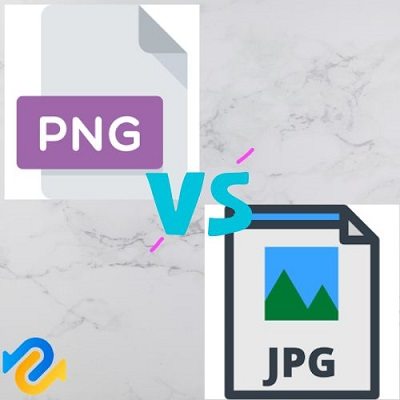
SVG 與PNG 之間最根本的差異,在於一個是向量檔案類型,另一個是點陣(像素型)影像格式。

  • PNG(點陣圖): 以像素為單位儲存影像。放大過度時會出現顆粒狀與鋸齒邊緣。支援無失真壓縮與透明背景(Alpha 通道),可呈現1,600萬色,適合用於圖形、標誌、圖表等用途。
  • SVG(向量圖): 以數學公式描述圖形(透過線條、點、形狀與幾何計算)。可任意縮放而不失真,畫質永遠清晰。由W3C 制定,屬於開放標準,並支援向量圖形、點陣圖像與文字三種物件類型。

簡言之:SVG 是用「數學公式」畫圖,PNG 是用「色塊拼貼」。因此SVG 無論放大多少倍依然銳利,而PNG 一旦放大到超過原始尺寸,鋸齒狀邊緣就會明顯浮現。

SVG 與PNG適合各自使用的場景

了解兩者的特性之後,就能判斷什麼時候該用哪一種格式:

SVG 適合使用的場景:

  • 商標(Logo)設計------需要在不同尺寸下都能保持清晰
  • 圖示(Icon)與按鈕圖形------需要適應各種螢幕解析度
  • 網頁插圖與資訊圖表------SEO 友善,因為搜尋引擎可以讀取SVG 的XML 程式碼
  • 需要頻繁縮放或編輯的設計素材
  • 印刷前的向量稿件

PNG 適合使用的場景:

  • 網頁上展示的靜態圖片與照片
  • 需要廣泛相容性的圖檔------PNG 幾乎所有平台和軟體都能開啟
  • 電子郵件附件、社群媒體貼文圖片
  • PowerPoint 或其他簡報軟體中的插圖
  • 需要透明背景但無法使用向量圖的場合

SVG 雖然支援動畫且可以無損縮放到任何尺寸,但並非所有瀏覽器和圖片檢視軟體都能順利開啟 SVG 檔案;PNG 則是在各種平台上都更容易被存取和使用。

SVG 轉PNG必知關鍵限制

在進行SVG 轉 PNG 的時候,有幾個關鍵限制是你必須先知道的:

第一,解析度會「定格」。SVG 是向量格式,本身沒有解析度的概念------你放大多少倍它就是多少倍,永遠清晰。但PNG 是點陣圖,轉檔時就必須決定一個固定的像素尺寸(例如1920×1080)。一旦轉成PNG,這個解析度就固定了,之後再放大就會產生模糊和鋸齒。

第二,檔案大小會增加。SVG 檔案通常比PNG 小得多,因為它儲存的是數學描述而不是每個像素的顏色資料。轉成PNG 之後,特別是高解析度的PNG,檔案體積可能會大幅增加。

第三,細節可能流失。如果你的SVG 包含非常複雜的漸層、濾鏡效果或大量文字,轉成PNG 時若解析度設定不夠高,這些精細的細節可能會在點陣化的過程中丟失或變得模糊。

第四,並非所有SVG 都能完美轉換。有些SVG 使用了較進階的功能(如foreignObject 元素),市面上的部分轉檔工具並不支援這些特性,可能導致轉換結果不如預期。

二、SVG 轉PNG 的5款線上工具

接下來為你介紹幾款實用的SVG 轉PNG 線上工具。這些工具的共同優點是都能實現SVG 轉PNG免安裝------不需要下載任何桌面軟體,打開瀏覽器就能直接使用。

工具1:Shutterstock

Shutterstock 除了是知名的圖庫平台之外,也提供了免費的線上圖片轉檔工具。

Shutterstock

操作步驟非常簡單:

  • 首先,上傳你的圖片,或從Shutterstock 的資料庫中選擇一張圖片。

  • 接著選擇你偏好的輸出檔案格式------可以從PNG、JPG、WebP、PDF、SVG 五種格式中挑選。

  • 最後按下紅色的「下載轉檔的圖片」按鈕,就能免費下載轉換完成的檔案。

Shutterstock 的轉檔工具操作直覺、速度也快,適合只需要簡單轉換單一檔案的使用者。若你原本就是Shutterstock 的使用者,從圖庫中選圖直接轉檔更是方便。

工具2:Canva

Canva 是許多人熟悉的線上設計平台,它也提供了方便的 SVG 轉 PNG 功能。

Canva

使用Canva 進行SVG 轉PNG 的步驟:

  • 開啟Canva 的SVG 轉PNG 轉換頁面,將你的SVG 檔案直接拖曳到編輯器畫布上,系統會自動完成上傳。

  • 若有需要,可以在編輯器中對圖像進行裁切、顏色調整、縮放等修改。

  • 點擊右上角的「匯出」按鈕,在格式欄位中選擇PNG,若想保留透明背景則勾選「透明背景」選項。

  • 按下下載按鈕,即可取得轉換完成的PNG 檔案。

Canva 的優勢在於轉檔前後都能進行編輯,若有多個SVG 需要轉換,也可以逐頁處理後一次打包下載。

工具3:Aconvert

Aconvert 是一款老牌的線上檔案轉換工具,支援包括 SVG 在內的多種格式互轉。

Aconvert

Aconvert 的操作方式:

  • 在Aconvert 頁面上,點擊「文件」或「鏈接」按鈕,選擇從本機上傳SVG 檔案,或輸入線上檔案的網址(單檔上限200MB)。

  • 將目標格式設定為PNG,並可自訂圖像品質與輸出尺寸,例如直接輸入1920×1080的像素寬高。

  • 點擊「開始轉換」按鈕,稍等幾秒鐘。

  • 轉換完成後,輸出檔案會顯示在「轉換結果」區域,直接點擊即可下載。

Aconvert 的優點在於支援的格式非常廣泛,除了PNG 之外還可以轉成JPG、TIFF、GIF、BMP、PSD、WEBP 等多種格式。它的操作介面簡潔,轉換速度也不錯,是許多人愛用的SVG 轉PNG 工具之一。

工具4:ImagesTool

ImagesTool 是一款主打本地端處理的轉檔工具,所有轉換都在瀏覽器中完成,不需上傳到伺服器。

ImagesTool
  • 進入ImagesTool 的轉換頁面,點擊「導入檔案」按鈕,或直接將多個SVG 檔案拖曳到指定區域(支援整個資料夾匯入)。

  • 在右側設定輸出參數,包括尺寸、品質、背景顏色、邊距與陰影等細節。你可以自訂高解析度參數以獲得SVG 轉PNG 高清的畫質表現。

  • 點擊右下角的「開始」按鈕,系統會立即在本地端進行轉換。

  • 轉換完成後,點選「下載 zip」即可一次取得所有PNG 檔案。

這款工具非常適合需要SVG 轉PNG 批量處理的使用者,且全程無需安裝任何軟體,兼顧效率與隱私。

工具5:Aspose

Aspose 提供穩定可靠的線上轉檔服務,無需註冊即可使用,操作方式同樣直覺。

Aspose
  • 在Aspose 的轉換頁面上,於檔案拖放區域內點擊上傳,或直接將SVG 檔案拖曳到區域中(單次最多可上傳10個檔案)。

  • 確認檔案列表無誤後,點擊「轉換」按鈕。

  • 等待系統完成轉換,頁面上會立即顯示下載連結。

  • 點擊下載按鈕即可取得轉換後的PNG 檔案,檔案會在24小時後自動從伺服器刪除。

Aspose 支援Windows、Linux、macOS 與Android 等所有平台,且完全免費,適合不想註冊帳號、追求快速轉檔的使用者。

⚡ 三、SVG 轉PNG 誤刪與遺失圖檔救援方法

在進行SVG 轉PNG 的過程中,難免會遇到不小心誤刪原始SVG 檔案,或是轉換後的PNG 檔案遺失的狀況。4DDiG Data Recovery 便是一款值得信賴的專業資料救援軟體。

4DDiG 是一款適用於Windows 和Mac 的資料救援軟體,能幫助你從電腦、外接硬碟SD卡隨身碟等各類儲存裝置中,找回因意外刪除、格式化、系統崩潰等原因而遺失的檔案。

4DDiG 主要特點:

  • 高支援度與高成功率: 能恢復超過2000種不同類型的檔案,包括照片、影片、文件、郵件等,並以高恢復率著稱。
  • 涵蓋多種資料遺失場景: 無論是清空資源回收桶、硬碟格式化、分割區遺失,甚至是系統崩潰或病毒攻擊,都在其應對範圍內。
  • 操作簡單且安全: 軟體介面設計直覺友善,且恢復過程採用256-bit SSL 加密來保護你的資料隱私。
  • 提供免費試用: 你可以先下載免費版本進行掃描和預覽,確認檔案可以被找回後,再決定是否付費恢復。免費版最高可恢復2GB的資料。

操作步骤:

免費下載

安全下載

免費下載

安全下載

  • 啟動 Tenorshare 4DDiG,於介面的「位置」選單中選擇遺失的圖片檔案所在的硬碟或分割區,接著點擊「掃描」。

    選擇要掃描圖片檔案的位置
  • 稍等片刻,遺失的圖片檔案就會顯示出來。復原前,你可以雙擊檔案進行預覽,確認是不是你要救回的資料。

    掃描並預覽遺失的圖片檔案
  • 勾選想要復原的圖片檔案,再選擇儲存位置。建議可以考慮存到OneDrive 或Google 雲端硬碟等雲端空間,最後點擊「復原」即可完成。

    選擇位置並復原圖片檔案

結語

SVG 轉PNG 雖然看似只是簡單的格式轉換,但從格式特性的理解、解析度的設定、工具的選擇,到轉檔後檔案的管理與備份,每一個環節都環環相扣,直接影響最終的輸出品質與工作效率。

透過本文介紹的五款SVG 轉PNG 線上工具------Shutterstock、Canva、Aconvert、ImagesTool 與Aspose,你已經可以因應各種需求,輕鬆完成單一檔案或SVG 轉PNG 批量的轉檔任務。如果真的遇到檔案遺失的緊急狀況,4DDiG Data Recovery 這類專業的資料救援軟體就能派上用場,幫助你將損失降到最低。希望這份指南能幫助你順利完成每一次的SVG 轉PNG 任務,從此告別模糊與鋸齒的困擾!

免費下載

安全下載

免費下載

安全下載

💡 使用 AI 總結這篇文章:

ChatGPT ChatGPT Perplexity Perplexity Google Google AI 模式 Grok Grok

家豪 (資深編輯)

4DDiG 主編家豪致力於為 Windows 和 Mac 相關問題提供最佳解決方案,包括資料恢復、檔案修復、錯誤修復等。

(點擊為該文章評分)

您的評分為4.5 (人參與)