英雄聯盟是最受歡迎的線上遊戲之一。每天登入享受競技對戰的玩家數以百萬計。然而,玩家有時會遇到阻止他們遊玩的Vanguard LOL錯誤。其中之一就是英雄聯盟Vanguard錯誤Van 57。這是英雄聯盟反外掛系統Riot Vanguard的錯誤。
一旦出現此錯誤,遊戲將無法啟動。這對大多數玩家來說既令人沮喪又困惑。您可能會收到Riot Vanguard錯誤Van 57之類的訊息。如果您遇到這個問題,請不要擔心。在這裡,您將學習如何透過簡單步驟修復Vanguard LOL錯誤Van 57,以及這個錯誤的意義。
第一部分:什麼是英雄聯盟的Vanguard LOL錯誤Van 57?
Riot Vanguard是Riot Games的反外掛程式。它始終在背景執行,提供公平的遊戲環境。沒有Vanguard,英雄聯盟和其他Riot遊戲將無法啟動。
玩家經常詢問:什麼是Van 57 LOL?它的意思就是Vanguard LOL尚未準備好執行。必須修復英雄聯盟的Vanguard錯誤57,遊戲才能正常運作。這通常表示反外掛系統無法啟動或連接。當這種情況發生時,英雄聯盟將無法啟動。
Van 57錯誤的原因和影響
玩家可能遇到Vanguard LOL錯誤的潛在原因有幾個。
- Vanguard LOL反外掛系統可能在開機過程中無法正確載入,導致啟動遊戲時出現錯誤。
- 如果Riot用戶端或遊戲檔案未更新至最新版本,可能會阻止遊戲順利執行。
- Vanguard LOL反外掛系統的損毀或不完整安裝可能會阻止遊戲啟動,因為它可能無法正確運作。
- 某些第三方軟體、過時的驅動程式或網路連線問題可能會干擾Vanguard LOL的運作,導致錯誤。
找出Vanguard LOL錯誤的根本原因至關重要,以便套用正確的修復方法,確保遊戲能順利執行而不會再次中斷。
💡 使用 AI 總結這篇文章:
第二部分:修復Riot Vanguard錯誤Van 57的最佳方法
如果您想知道如何修復Vanguard LOL錯誤Van 57,請嘗試以下步驟。從簡單的方法開始,再進行進階方法。
方法1:重新啟動您的電腦和Riot用戶端
在某些情況下,Vanguard LOL錯誤的解決方案很簡單,只需重新啟動即可解決。以下是逐步指南:
-
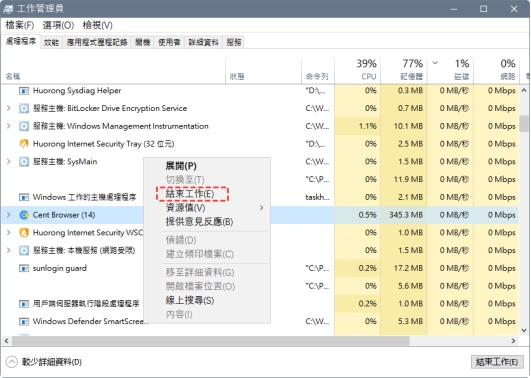
完全關閉英雄聯盟:您可以檢查工作管理員(Ctrl + Shift + Esc),確保沒有殘留的程序。
-
結束Riot用戶端:在系統匣(螢幕右下角)的Riot用戶端圖示上按右鍵,選擇「結束」選項以完全關閉用戶端。
-
重新啟動您的電腦:快速重新啟動系統通常可以解決與軟體或程序未正確載入相關的問題。這個步驟有助於確保清除任何暫時性的問題。
-
再次啟動Riot用戶端:電腦重新啟動後,開啟Riot用戶端並再次嘗試啟動遊戲。這應該會重新載入Vanguard LOL,在許多情況下可以解決載入問題。
透過遵循這些簡單步驟,您通常可以重返遊戲,而無需進行更複雜的疑難排解。如果問題持續存在,可能需要進一步的解決方案。
方法2:將英雄聯盟和Vanguard更新至最新版本
舊版本的遊戲或Vanguard可能導致Van 57錯誤。始終保持兩者更新以修復Vanguard錯誤LOL。
-
安裝所有可用的英雄聯盟更新:保持遊戲和用戶端更新對於順利運作至關重要,可以解決各種問題。
-
Vanguard也會隨Riot用戶端一起更新:首先啟動Riot用戶端,它會搜尋新的更新。當Riot用戶端更新時,Vanguard LOL也會自動更新。
-
重新啟動您的電腦:安裝更新後,重新啟動電腦以確保更新完全生效,所有變更都已正確套用。
透過遵循這些步驟,您可以確保遊戲和必要的安全性元件都是最新的,有助於防止潛在問題。
方法3:更新系統驅動程式和Windows
有時問題來自過時的驅動程式或Windows更新。更新您的系統通常可以解決這些潛在問題。以下是逐步指南:
-
首先,按「Win + I」開啟設定,在您的電腦上開啟設定選單。
-
找到並點擊「更新與安全性」選項。這將管理Windows更新並疑難排解相關問題。
-
在「Windows Update」區段中,點擊「檢查更新」按鈕。如果有任何可用的更新,它們將在此處列出。請確保安裝所有可用的更新。
-
更新GPU驅動程式:更新驅動程式可以解決效能問題,並有助於確保遊戲順利執行。
-
重新啟動您的電腦並再次啟動遊戲:重新啟動電腦以套用變更,並查看問題是否已解決。
透過確保您的系統和驅動程式都完全更新,您可以修復許多可能阻止Vanguard LOL正常運作的常見衝突。
方法4:重新安裝Riot Vanguard
如果錯誤仍然出現,在重新下載Riot Vanguard後重新安裝可能會有所幫助。
-
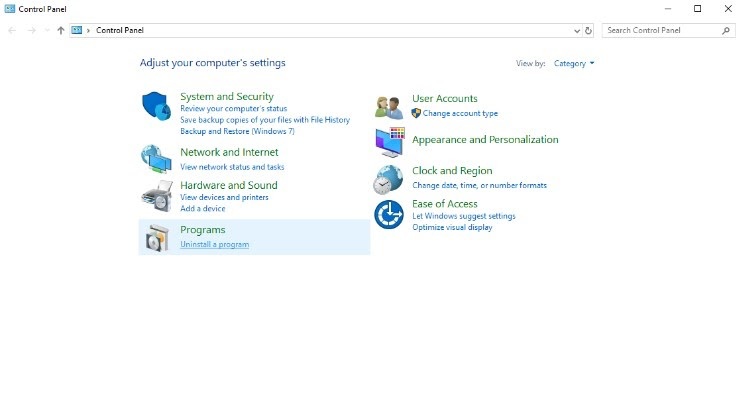
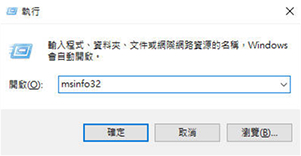
首先按鍵盤上的「Win + R」鍵開啟執行對話方塊。然後,輸入「appwiz.cpl」並按Enter鍵開啟程式和功能視窗。
-
在程式和功能視窗中,捲動清單找到「Riot Vanguard」。
-
按右鍵並選擇「解除安裝」選項,將其從系統中移除。
-
重新啟動您的電腦,確保任何殘留檔案都已正確清除。
-
開啟Riot用戶端,Vanguard LOL會在啟動過程中自動下載並重新安裝。
方法5:執行DNS清除
有些玩家回報在清除DNS後修復了Van 57。這會清除網路快取並重新整理您的連線,以下是操作方法:
-
按「Win + R」鍵開啟執行對話方塊。然後,輸入「cmd」並按Enter鍵開啟命令提示字元視窗。
-
在命令提示字元中,輸入:「ipconfig /flushdns」並按Enter鍵。輸入命令後,您應該會看到DNS快取已成功清除的確認訊息。
-
重新啟動您的電腦以確保變更生效。
-
再次啟動英雄聯盟,查看問題是否已解決。
清除DNS快取有助於消除任何可能導致連線問題的儲存網路資料,讓連接到遊戲時有一個全新的開始。
Vanguard安裝終極影片教學
第三部分:其他常見Riot Vanguard錯誤的解決方案
Van錯誤57只是玩家可能遇到的眾多錯誤之一,還有其他錯誤代碼也可能阻止玩家存取遊戲,讓我們更詳細地了解一些更常見的Vanguard LOL錯誤代碼,以及可以幫助玩家重返遊戲的解決方案。
Vanguard LOL錯誤84
這個錯誤通常來自伺服器連線問題。當您的用戶端無法連接到Riot的伺服器時就會發生。這可能發生在伺服器離線、維護中,甚至是您的網路無法存取時。
修復方法:
-
嘗試造訪其他線上網站來檢查您的網路連線。
-
點擊LOL視窗上的「X」關閉它,並對Riot用戶端執行相同操作。
重新啟動電腦並重新啟動LOL遊戲再次嘗試。
Vanguard錯誤1067
Vanguard錯誤1067表示Vanguard由於連線錯誤而失敗。這可能是因為Vanguard檔案損毀、惡意軟體干擾或其他安全性軟體封鎖該軟體。它往往會封鎖反外掛程式,從而阻止遊戲啟動。
修復方法:
關閉LOL和Riot用戶端後重新啟動您的電腦。
-
前往「Windows安全性應用程式」,選擇「病毒與威脅防護」,然後點擊「快速掃描」執行完整掃描。
-
移除發現的任何惡意軟體,並重新啟動電腦和遊戲。
Vanguard錯誤68
英雄聯盟的Van 68錯誤也表示連線問題。這通常意味著Riot登入伺服器不穩定,或您的用戶端無法連接到伺服器。當許多玩家在高流量時段嘗試登入時,就會出現這種情況。
修復方法:
-
確保您有穩定的網際網路連線或更換您的網路
點擊Riot用戶端和LOL視窗上的「X」關閉兩者
重新啟動電腦,然後再次啟動遊戲。
Vanguard錯誤185
VAN 185錯誤發生在您讓用戶端執行超過7天,或在多個裝置上登入時。這個問題導致伺服器無法正確驗證您的新工作階段。
修復方法:
在所有裝置上登出Riot用戶端
確保您的網路連線穩定或使用LAN。
重新啟動您的用戶端和遊戲
Vanguard錯誤9005
這個錯誤與Windows安全性設定和磁碟分割有關。如果您遇到這個問題,是因為Vanguard版本需要您裝置上的TPM 2.0以及UEFI相容韌體,所以系統需要GPT磁碟而非MBR。
修復方法:將您的BIOS模式變更為UEFI並啟用TPM 2.0。
額外提示:如何將MBR轉換為GPT?
如果您想將MBR(主開機記錄)分割轉換為GPT(GUID磁碟分割表),4DDiG Partition Manager是絕佳選擇。此工具專門設計用於安全執行轉換過程,確保您的所有檔案和系統設定保持完整。無論您是升級到基於UEFI的系統,還是只是需要更靈活的分割方案,本產品都能輕鬆地從MBR轉換到GPT,而不必擔心遺失寶貴資料。以下是步驟:
安全下載
-
在您的電腦上下載並安裝 4DDiG 分割區管理器,然後啟動應用程序,在左欄中選擇「轉換磁碟」,然後按一下「 MBR 轉化為 GPT」繼續。
-
選擇要轉換的磁碟,點選「繼續」進入轉換介面。如果選擇的磁碟是系統盤,程式會下載PE元件。下載成功後,會彈出提示視窗。
-
在PE環境中啟動程序後,選擇「MBR轉換為GPT」以繼續。4DDiG 分割區管理器會將 MBR 轉換為 GPT。磁碟轉換的速度取決於磁碟上的分割區數量。
-
MBR 轉 GPT成功!請按照軟體說明啟動您的電腦,否則您的電腦可能無法正確啟動。
更多關於Vanguard錯誤57的常見問題
為什麼我一直收到Vanguard錯誤57?
當Vanguard無法啟動時,您可能會持續收到Van錯誤57。一些原因包括舊檔案、Vanguard損毀或與系統衝突。
不修復Van 57錯誤可以玩英雄聯盟嗎?
不行。Riot Vanguard是遊玩遊戲所必需的。如果不修復錯誤,您會看到像是英雄聯盟登入工作階段意外錯誤或Van 185錯誤等訊息。
結論
英雄聯盟Vanguard錯誤Van 57是一個普遍但可以修復的情況。通常透過重新啟動您的電腦、更新遊戲或重新安裝Vanguard即可修復。DNS清除對於網路相關問題也可能有幫助。如果您遇到其他Vanguard錯誤,如Van 84、Van 1067、Van 68或Van 185,可以遵循上述步驟。
在Van 9005的情況下,最適當的解決方案是將MBR轉換為GPT而不會遺失資料,這可以使用 4DDiG Partition Manager完成。4DDiG將讓您修復Vanguard錯誤,再次順利遊玩遊戲而沒有任何問題。
安全下載