LOL 錯誤代碼 004:11 招徹底修復英雄聯盟更新失敗

5 分鐘閱讀

已於2026-07-31 17:21:40更新至分割區管理

遇到 LOL 錯誤代碼 004,通常代表 Riot 用戶端無法完成更新檔的下載或安裝。常見原因包括權限不足、網路異常、系統碟空間不足、Vanguard 服務未啟動,或遊戲設定檔損壞。以下依照由簡到難的順序,整理可實際操作的修復方法。

LOL 錯誤代碼 004

一、為什麼 LOL 更新不了?

英雄聯盟錯誤代碼 004 本質上是更新程序中斷。當 Riot Client 無法寫入檔案、取得更新內容或完成驗證時,就可能出現「LOL 更新由於不明原因失敗了」。若近期剛更新 Windows、驅動程式或 Vanguard,也可能因服務狀態與安全設定改變,造成 LOL 無法更新。

  • 系統權限不足:用戶端無法修改遊戲資料夾或寫入更新檔。
  • 網路或防火牆阻擋:Riot Client 無法穩定連線至更新伺服器。
  • 系統碟空間不足:更新檔無法正常下載、解壓縮或暫存。
  • 檔案或服務異常:LOL 設定檔損壞,或 VGC 服務未正常執行。

二、修復英雄聯盟錯誤代碼 004 的 11 種方法

建議先從重新啟動開始,每完成一種方法就重新開啟 Riot Client 測試,避免一次修改過多設定,反而難以判斷真正原因。

方法 1:重啟 Riot 用戶端解決 LOL 更新失敗

  • 按下「Ctrl+Shift+Esc」開啟工作管理員。

    工作管理員
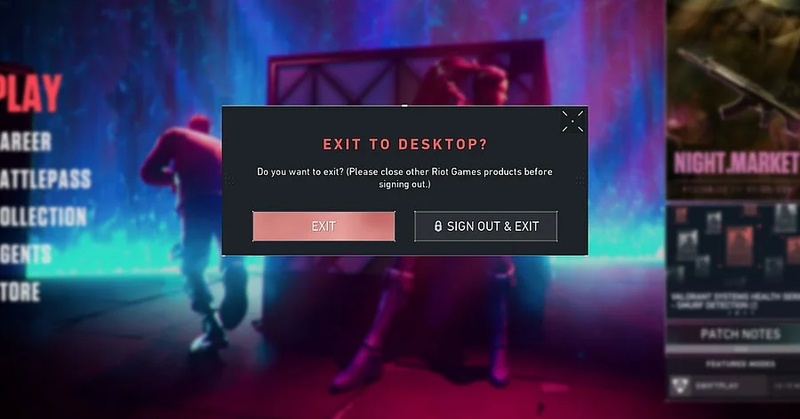
  • 結束 Riot Client、LeagueClient,以及其他與 Riot 或英雄聯盟相關的背景程序。

  • 重新啟動 Riot Client,等待系統再次檢查並下載更新。

方法 2:重啟電腦並以系統管理員身分開啟 LOL

重新啟動電腦可以清除卡住的更新程序與暫存服務。開機後,在 Riot Client 捷徑上按右鍵,選擇「以系統管理員身分執行」,讓用戶端取得安裝更新檔所需的寫入權限。

以系統管理員身分執行

方法 3:重設網路設定修復 LOL 錯誤代碼 004

如果更新進度停住、反覆檢查檔案大小,或其他網路功能也不穩定,可以重設 Windows 網路介面。

  • 開啟「設定」>「網路和網際網路」>「進階網路設定」。

  • 選擇「網路重設」,再按下「立即重設」。

    重設網路設定
  • 重新啟動電腦並連回網路,再測試英雄聯盟更新。

小提示

網路重設會移除現有的網路介面設定,操作前請先確認 Wi-Fi 密碼,也可以優先改用有線網路進行更新。

方法 4:修改 VGC 自動啟動解決錯誤代碼 004

若 Vanguard 的 VGC 服務未執行,可能導致 Riot Client 更新或啟動異常。你可以手動將它設為自動啟動。

  • 按下「Windows+R」,輸入「services.msc」並按下 Enter。

    services.msc
  • 在服務清單中找到「vgc」,按右鍵選擇「內容」。

    services.msc
  • 將啟動類型改為「自動」,再按下「啟動」>「套用」>「確定」。

  • 重新啟動電腦,再開啟 Riot Client 測試更新。

方法 5:釋放系統硬碟空間修復英雄聯盟更新失敗

即使 LOL 安裝在其他磁碟,更新過程仍可能使用 C 槽儲存暫存檔。當系統碟剩餘空間不足時,就容易出現英雄聯盟更新失敗、更新卡住或安裝檔驗證失敗。

建議使用 4DDiG Partition Manager 的「Windows 清理」功能,快速掃描系統快取、更新殘留與垃圾檔案。若 C 槽容量本身太小,也能進一步調整或擴充分割區,從根本改善系統碟空間不足的問題。

免費下載

安全下載

  • 安裝並開啟 4DDiG Partition Manager。在左側點擊「Windows 清理」,選擇要清除的垃圾檔案類型,然後按下「開始掃描」。

    使用 4DDiG Partition Manager 掃描 Windows 垃圾檔案
  • 掃描完成後,檢查列出的快取、暫存檔與更新殘留,保留需要的資料,並勾選可安全移除的項目。

    檢查可安全清除的 Windows 垃圾檔案
  • 點擊「一鍵清理」並確認,等待程式完成清理與硬碟空間釋放。

    完成 Windows 系統硬碟空間清理

LOL 錯誤代碼 004 影片教學

方法 6:更新所有驅動程式修復 LOL 錯誤代碼 004

前往「控制台」→「裝置管理員」→ 展開「通用序列匯流排控制器」→ 檢視是否出現需要更新的驅動程式→ 若有請點擊右鍵選擇「更新驅動程式」,安裝可用的網路、晶片組與顯示卡驅動程式。也可以前往電腦或硬體製造商官網下載最新版本,完成後重新啟動電腦。

更新所有驅動程式

方法 7:刪除 LOL 設定檔解決錯誤代碼 004

損壞的遊戲設定檔可能干擾用戶端讀取與驗證。刪除前建議先建立備份,以便需要時還原原本設定。

  • 完全關閉 Riot Client,前往「C:\Riot Games\League of Legends\Config」。

  • 先將 Config 資料夾複製到其他位置,再刪除其中的「game.cfg」。

  • 重新開啟遊戲,讓用戶端自動建立新的設定檔。

小提示

如果英雄聯盟安裝在其他位置,請依照實際安裝路徑尋找 League of Legends 資料夾。

方法 8:卸載並重新安裝 Riot、LOL 與 Vanguard

若遊戲檔案或 Vanguard 元件已損壞,完整重新安裝通常比反覆修復單一檔案更有效。

  • 先透過工作管理員關閉所有 Riot、League of Legends 與 Vanguard 程序。

  • 前往「設定」>「應用程式」>「已安裝的應用程式」。

  • 依序移除 Riot Vanguard、League of Legends 與 Riot Client。

  • 重新啟動電腦,刪除殘留的 Riot Games 資料夾,再從官方網站下載並安裝最新版。

重要提示

若電腦內還安裝了 VALORANT 或其他 Riot 遊戲,移除 Riot Client 與 Vanguard 前,請先確認是否會影響其他遊戲。

方法 9:更新 Windows 系統修復 LOL 錯誤代碼

部分錯誤代碼 004 可能與過舊的系統元件、憑證或驅動程式有關。先前往「設定」>「Windows Update」,按下「檢查更新」,並安裝所有安全性更新、累積更新與選用驅動程式。

Windows Update

若電腦準備升級 Windows 11,4DDiG Partition Manager 能檢查系統相容性、協助下載 Windows 映像檔,並管理系統分割區。對於同時存在系統版本過舊與 C 槽空間不足的電腦,是更完整的處理方案。

免費下載

安全下載

  • 啟動 4DDiG Partition Manager,選擇「Windows 下載與升級」,再點擊「Windows 11 升級」。

    使用 4DDiG Partition Manager 檢查 Windows 11 升級
  • 等待程式檢查處理器、TPM、安全開機與磁碟空間等 Windows 11 升級條件。

    檢查電腦是否符合 Windows 11 升級條件
  • 依照檢查結果選擇 Windows 版本與語言,開始升級前先備份重要檔案,並確保電源與網路連線穩定。

    選擇 Windows 版本並開始系統升級

方法 10:暫時停用 Windows 防火牆修復 LOL 更新失敗

開啟「Windows 安全性」>「防火牆與網路保護」,選擇目前使用中的網路,短暫關閉 Microsoft Defender 防火牆,再測試 LOL 更新是否恢復正常。

暫時停用 Windows 防火牆

若關閉後可以更新,請立即重新開啟防火牆,並改用「允許應用程式通過防火牆」功能,將 Riot Client、LeagueClient、League of Legends 與 Vanguard 執行檔加入允許清單。

重要提示

停用防火牆只能用於短暫排查問題。請勿長時間關閉防護,也不要從非官方網站下載 LOL 更新檔或所謂的一鍵修復工具。

方法 11:向 Riot 提交工單解決 LOL 錯誤代碼

若以上方法都無效,可能是特定版本的更新程式或伺服器端異常。你可以使用 Riot Repair Tool 收集記錄檔,再向 Riot 技術支援提交工單

  • 記錄錯誤發生時間,並保留錯誤畫面的完整截圖。

  • 使用 Riot Repair Tool 收集系統與遊戲記錄檔。

  • 提交工單時附上已嘗試的方法、網路環境與 LeagueClient Logs。

三、LOL 錯誤代碼常見問題

LOL 出現錯誤怎麼辦?

先記下完整的 LOL 錯誤代碼,確認 Riot 伺服器是否正在維護,再依序檢查網路、系統碟空間、Windows 更新與 Vanguard。不同代碼代表的問題不完全相同,不建議直接刪除來源不明的系統檔案。

為什麼 LOL 不能玩?

常見原因包括伺服器維護、Riot Client 更新失敗、Vanguard 未啟動、網路不穩、防火牆阻擋、驅動程式過舊或遊戲檔案損壞。若短時間內有大量玩家回報相同問題,通常應先等待 Riot 修復。

LOL 開始遊戲卻進不去怎麼辦?

先結束所有 Riot 程序並重新啟動電腦,再以系統管理員身分執行 Riot Client。若仍停在啟動畫面,可以修復遊戲檔案、重新安裝 Vanguard,並確認顯示卡驅動程式與 Windows 已更新。

四、總結

LOL 錯誤代碼 004 多半與更新權限、網路連線、Vanguard 服務或系統碟空間有關。建議先重啟 Riot Client 與電腦,再檢查網路、設定檔、驅動程式及防火牆。若 C 槽不足或 Windows 更新受阻,可以使用 4DDiG Partition Manager 清理垃圾檔案、調整分割區並做好系統升級準備,讓英雄聯盟更新流程更加順利。

家豪 (資深編輯)

4DDiG 主編家豪致力於為 Windows 和 Mac 相關問題提供最佳解決方案,包括資料恢復、檔案修復、錯誤修復等。

(點擊為該文章評分)

您的評分為4.5 (人參與)