如果您在 Mac 上播放舊版或壓縮過的影片檔案時遇到困難,選擇合適的 Xvid Video Codec 播放器就能解決問題。Xvid codecs 能在不犧牲畫質的情況下壓縮影片,非常適合用來串流播放經典電視節目、電影及其他媒體內容。
然而,並非所有媒體播放器都原生支援這種格式。因此,選擇一款可靠的 Xvid Video Codec 播放器,才能確保順暢、高品質的播放體驗,避免相容性問題。本文將為您介紹2026 年十大 Xvid Video Codec 播放器清單,以及如何使用專業的影片修復工具來解決播放問題。
第一部分:什麼是 Xvid Video Codec?為何需要專用的播放器?
ℹ️ Xvid Video Codec 是什麼意思?
Xvid Codec 的定義:
Xvid Video Codec 是一套免費且開源的工具,用於壓縮與解壓縮影片檔案。它基於 MPEG-4 Part 2 技術,能夠大幅壓縮大型影片,同時不損失畫質。
Xvid Codec 的優點:
- 基於 MPEG-4 Part 2 技術:讓檔案更小,便於儲存、分享和線上串流。
- 支援 Advanced Simple Profile(ASP)功能:提升影片壓縮效率,維持畫面的銳利度與清晰度。
- 用途:常用於 DVD、線上影片分享及數位下載。
- 儲存格式:大多數 Xvid 影片都儲存為 AVI 格式,許多媒體播放器都能讀取。
⭕ 為何需要 Xvid Codec 播放器?
需要 Xvid codec 播放器,是因為它能確保壓縮過的影片檔案順暢播放,無需手動安裝 codec。雖然許多媒體播放器可以處理 MP4 或 MKV 等熱門格式,但可能無法開箱即用地支援 Xvid。使用內建 Xvid Video Codec 解碼功能的播放器,可保證:
- 無縫播放:沒有畫面卡頓、跳格或相容性問題。
- 更好的畫質控制:即使經過壓縮,仍能維持高畫質。
- 更廣泛的格式支援:可播放以 Xvid 編碼的 AVI 檔案及其他容器格式。
- 跨平台支援:相容於 Windows、macOS、Linux、Android 等系統。
如果您目前的媒體播放器無法播放 XviD 檔案,您可以選擇安裝 XviD codec 套件,或是直接切換到像 VLC Media Player 這類內建 XviD 支援的多功能播放器。
☞ 您可能也會有興趣:AVI修復不求人:4個修復技巧大公開!
第二部分:十大優秀 Xvid Video Codec 播放器快速一覽
以下是十大最佳 Xvid Video Codec 播放器的快速概覽,列出它們的支援平台、影片畫質、codec 支援情況和價格,幫助您做出正確選擇。
- 播放器
- 平台支援
- Xvid 支援
- 影片畫質
- VLC Media Player
- Windows、macOS、Linux
(免費) - 內建(無需額外 codec)
- 極佳(支援 HD/4K)
- MX Player
- Android
(免費含廣告,付費升級 Pro 版) - 內建
- 流暢 HD,在舊設備上表現穩定
- Windows Media Player + Xvid Codec Pack
- Windows 7–11
(免費,但需安裝 Codec Pack) - 需要額外安裝 Xvid Codec Pack
- 高畫質,針對作業系統優化
- Elmedia Player
- macOS
(免費/Pro 版) - 內建
- 良好(Pro 版可新增全螢幕與下載功能)
- DivX Player
- Windows、macOS
(基本功能免費,進階功能需付費) - 原生支援 Xvid/DivX
- 高品質 DVD 與環繞音效
- KMPlayer
- Windows、macOS、行動裝置
(免費/Premium 版) - 內建
- 高畫質(支援 3D 與 4K)
- GOM Player
- Windows
(免費) - 內建(可自動下載 codec)
- 良好(支援 VR 與字幕)
- PotPlayer
- Windows(64 位元)
(免費) - 內建
- 極佳(支援 HDR、4K/8K 播放)
- 5KPlayer
- Windows、macOS
(免費) - 內建
- 最高可達 8K 超高清,播放流暢
- FileProInfo Free Viewer
- 線上(基於瀏覽器)
(免費) - 內建(線上解碼)
- 適合快速預覽,但不具備進階功能
2026 年最強 Xvid 播放器 Top 10影片實測
第三部分:2026 年十大最佳 Xvid Video Codec 播放器
如果您在播放 Xvid 檔案時遇到困難,選擇一款支援 codec 的正確媒體播放器就能立即解決問題。以下是在不同平台上可靠的 Xvid 播放器,包含其功能、優缺點,以及輕鬆播放 Xvid 影片的步驟。
1. VLC Media Player – 終極免費的 Xvid Codec VLC 播放器
⭐ 評分: ★★★★★
VLC Media Player 是一款功能強大、免費且開源的工具,幾乎支援所有媒體格式,包括 Xvid。透過VLC 播放器的 Xvid Video Codec,您無需額外 codec 即可播放或串流影片與音訊。其強大的自訂選項、先進的串流功能和頂尖的安全性,使其成為 Windows、macOS 和 Linux 使用者的首選媒體播放器。VLC 會自動掃描並整理媒體檔案,讓您每次都能順暢、輕鬆地享受高品質播放體驗。
- 優點
- 缺點
-
- 可播放幾乎所有媒體格式,包括 Xvid
- 完全免費且無廣告
- 高度可自訂的介面與 codec 支援
- 內建串流支援
-
- 語言支援有限
- 無內建雲端儲存空間
如何在 VLC 中播放 Xvid 影片:
-
從官方網站下載並安裝 VLC Media Player。
-
啟動 VLC,點擊「媒體」,然後選擇「開啟檔案」。
-
瀏覽並選擇您的 .xvid 或 .avi 影片檔案。
-
點擊「開啟」即可立即開始播放。
2. MX Player – Android 上最佳的 Xvid Codec MX 播放器
⭐ 評分: ★★★★☆
MX Player 是 Android 平台上最強大的媒體播放器之一,無需任何外掛即可支援幾乎所有影片與音訊格式,包括 Xvid。Xvid codec for MX Player 提供硬體與軟體加速、多核心解碼及完整的字幕支援。應用程式的介面簡潔直觀,讓播放變得輕而易舉,而進階設定則允許進階使用者微調效能。即使在較舊的裝置上,MX Player 的 Xvid Video Codec 也能流暢播放其他播放器無法處理的 HD Xvid 影片。
- 優點
- 缺點
-
- 可播放幾乎任何格式,包括 Xvid
- 支援多核心解碼與硬體加速
- 完整的字幕自訂與同步工具
- 免費版本包含所有功能
-
- 某些進階設定可能會讓新手感到困惑
- 免費版本會偶爾顯示廣告
如何在 MX Player 中播放 Xvid 影片:
-
從 Google Play 安裝 MX Player。
-
啟動應用程式並允許它掃描媒體檔案。
-
點擊您想播放的 Xvid 影片。
-
MX Player 將自動解碼並開始播放。
3. Windows Media Player + Xvid Codec Pack
⭐ 評分: ★★★
搭配 Xvid Codec Pack 的 Windows Media Player 可在 Windows 11/10/8/7 上播放 Xvid 影片。此 codec 套件包含影片與音訊的解碼器和編碼器,並能自動偵測您的作業系統、CPU 和 GPU 以提供最佳效能。它支援多個作業系統版本,包括 Windows 7–11 及各種標準 PC、HTPC 和平板電腦的組建版本。安裝完成後,Windows Media Player 即可直接播放 Xvid 檔案,無需轉換。
- 優點
- 缺點
-
- 與 Windows 無縫整合
- 自動偵測系統規格以提供最佳效能
- 支援多個作業系統版本
- 一鍵安裝
-
- 需要額外安裝 codec
- 介面客製化程度較低
如何播放 Xvid 影片:
-
從可信賴的來源下載並安裝 Xvid Codec Pack。
-
開啟 Windows Media Player。
-
點擊「檔案」>「開啟」,並選擇您的 .xvid 檔案。
-
安裝 codec 後,影片將自動開始播放。
4. Elmedia Player – Mac 上最佳的 Xvid Video Codec 播放器
⭐ 評分: ★★★★
Elmedia Player 是一款適用於 Mac 的媒體播放器,支援 Xvid 及許多其他格式。它擁有類似 iTunes 的介面,具備播放清單建立、智慧播放清單,以及 FLV、SWF、AVI、MP4 等格式的順暢播放功能。免費版本適用於基本播放需求,而 Pro 版本則新增了全螢幕模式、影片下載和截圖功能。其簡潔乾淨的介面,使其成為 Mac 上最佳的 Xvid 播放器之一。
- 優點
- 缺點
-
- 支援多種格式,包括 Xvid
- 類似 iTunes 的播放清單管理
- 智慧播放清單,方便整理播放內容
-
- 免費版本缺少全螢幕模式和下載功能
- 可能會消耗較多 CPU 資源
如何在 Mac 上播放 Xvid 影片:
-
從官方網站下載 Elmedia Player。
-
啟動應用程式,前往「檔案」,然後點擊「開啟」。
-
選擇您的 .xvid 或 .avi 檔案。
-
點擊「播放」開始觀看。
5. DivX Player – 完美滿足 DivX Xvid DVD 播放需求
⭐ 評分: ★★★★

DivX Player 軟體是一款簡潔的媒體播放器,適用於 DivX、Xvid、AVI、MKV、MP4 和 MOV 檔案。它支援原生 5.1 聲道 AAC 音訊、多重字幕和自動生成章節。DivX To Go 功能可將影片格式化並傳輸至任何 DivX Certified 裝置,從電視到遊戲主機皆可,讓您不再侷限於電腦上觀看。它是播放 DVD 品質影片的完美選擇,提供卓越的影音表現。
- 優點
- 缺點
-
- 對 DivX/Xvid DVD 檔案的播放效果極佳
- 高品質影片與環繞音效
- 輕鬆將影片傳輸至其他裝置
- 介面簡潔,使用者友善
-
- 自訂選項有限
- AC3 支援需要額外的濾鏡
如何播放 Xvid 影片:
-
下載並安裝 DivX Player。
-
啟動播放器,點擊「檔案」然後選擇「開啟」>「影片」。
-
選擇您的 Xvid/DivX 影片檔案。
-
按下「播放」,即可享受無縫的 HD 播放體驗。
6. KMPlayer – 多功能 Xvid 影片播放器,支援 3D 播放
⭐ 評分: ★★★★☆
KMPlayer 是一款功能豐富的 DivX Xvid DVD 播放器,支援幾乎所有格式,包括 DivX、Xvid、MKV、MP4 和 MOV。它提供強化的字幕選項、等化器控制、播放速度調整和 3D 影片播放功能。透過 Wi-Fi 分享、雲端串流和 GIF 製作等功能,它不僅僅是一個播放器。付費版本還增加了 MP3 轉換和磁力連結串流等功能,使 KMPlayer 成為現代多媒體需求的理想選擇。
- 優點
- 缺點
-
- 廣泛的格式支援,包括 DivX/Xvid
- 3D 播放與字幕自訂
- 雲端、FTP 和網路串流
- 額外功能如 MP3 提取和 GIF 製作
-
- 進階功能需付費解鎖
- 對新使用者而言,介面可能略顯雜亂
如何播放 Xvid 影片:
-
在您的裝置上安裝 KMPlayer。
-
點擊「開啟檔案」或將 Xvid 檔案拖放至播放器中。
-
如有需要,可調整字幕和音訊設定。
-
按下「播放」即可立即觀看影片。
7. GOM Player – Windows 上輕巧的 Xvid Codec 播放器
⭐ 評分: ★★★★
GOM Player 是一款免費且輕巧的 Xvid codec 播放器,支援廣泛的格式,如 MP4、AVI、MOV、OGG 和 OGM。它會自動在網路上搜尋缺少的 codec 和字幕檔案。GOM Player 的亮點功能是其 360° VR 影片播放,提供沉浸式觀看體驗。搭配可自訂的佈景主題和多國語言字幕支援,它是一款簡單卻功能強大的 DivX 和 Xvid 影片播放工具。
- 優點
- 缺點
-
- 輕巧且對新手友善
- 自動下載缺少的 codec 和字幕
- 高度可自訂的介面
-
- 安裝過程中可能附帶其他軟體
- 某些進階設定較難找到
如何播放 Xvid 影片:
-
下載並安裝 GOM Player。
-
啟動播放器,前往「檔案」,然後選擇「開啟」。
-
選擇您的 Xvid 影片。
-
享受順暢播放,並享有自動字幕支援。
8. PotPlayer – Windows 10 最佳的 Xvid Video Codec 播放器
⭐ 評分: ★★★★☆
PotPlayer(64 位元)是一款免費的媒體播放器,適用於 Windows 上的 Xvid、DivX 及任何影片格式。它具備硬體加速(DXVA、CUDA、QuickSync)、HDR 色調映射和眾多自訂選項。PotPlayer 支援字幕、濾鏡、截圖和場景書籤功能。儘管設定選項繁多,但它依然輕巧高效,非常適合追求終極控制權和 4K/8K 播放體驗的使用者。
- 優點
- 缺點
-
- 廣泛的格式支援與高度自訂化
- 硬體加速帶來超順暢播放
- HDR 色調映射與 VAD 支援
- 輕巧且資源效率高
-
- 設定選項過多,對新手不友善
- 進階功能的學習曲線稍陡
如何播放 Xvid 影片:
-
安裝並啟動 PotPlayer。
-
將您的 Xvid 檔案拖放至播放器中。
-
使用「播放控制」來自訂影片和音訊。
-
點擊「播放」,享受流暢高品質的觀影體驗。
9. 5KPlayer – 免費的 Mac 與 Windows Xvid Video Codec 播放器,支援 8K
⭐ 評分: ★★★☆
5KPlayer 是一款免費的全能型 UHD 媒體播放器,適用於 Windows 和 macOS,最高支援 8K 解析度的 Xvid codec 影片。它能流暢播放 MKV、MP4、AVI、DVD 和 360° 影片,並透過 AirPlay 和 DLNA 進行無線串流。透過硬體加速技術(NVIDIA CUDA、Intel QSV)強化,即使播放大型檔案也能確保不卡頓。5KPlayer 還兼具線上影片下載器、收音機播放器和個人媒體資料庫管理員的功能。
- 優點
- 缺點
-
- 流暢播放 Xvid 與 UHD 影片
- 免費且易於使用
- 支援多種格式
- AirPlay/DLNA 無線串流
- 內建下載與錄製功能
-
- 偶爾會出現廣告或升級提示
- 介面對初學者而言可能略顯雜亂
如何在 5KPlayer 中開啟並播放 Xvid 影片:
-
從官方網站下載並安裝 5KPlayer。
-
啟動播放器,點擊「Video」。
-
選擇並開啟您的 .xvid 或 .avi 檔案。
-
播放會自動開始,盡情享受流暢的 8K Xvid 影片串流吧!
10. FileProInfo Free Viewer – 線上 Xvid Codec 播放器
⭐ 評分: ★★★★

FileProInfo Free Online Xvid Viewer 是一個線上 Xvid 影片 codec 播放器,讓您直接從瀏覽器開啟並觀看 Xvid 檔案,無需安裝軟體或註冊帳號。它擁有現代化且靈敏的介面與快速的效能,支援數百種影片、音訊、圖片和文件格式。當您無法安裝軟體或只想快速預覽時,這是最完美的選擇。伺服器端處理確保了快速播放與檔案刪除,讓您的資料保持私密與安全。
- 優點
- 缺點
-
- 無需安裝或註冊
- 適用於所有裝置與瀏覽器
- 支援廣泛的檔案類型
- 快速執行效能與安全的檔案刪除機制
-
- 需要網路連線
- 缺乏串流或下載等進階功能
如何線上開啟並播放 Xvid 影片
-
點擊「Browse」並上傳您的 .xvid 檔案。或者,直接將檔案拖曳到上傳區域。
-
等待檔案在檢視器中載入完成。
-
直接在瀏覽器中播放、檢視或轉換影片。
☞ 延伸閱讀:HEIC 檔案打不開?專家教你4招輕鬆解決
第四部分:如何修復無法在播放器上播放的 Xvid 檔案
即使是最佳的 Xvid 影片播放器(如 VLC 或 PotPlayer),有時也會遇到播放問題。這通常是因為檔案損毀、編碼錯誤、傳輸中斷或儲存媒體故障所導致,進而產生黑畫面、播放不順、沒有聲音或錯誤代碼(例如 0xc00d36c4)等狀況。
別擔心,這些問題可以透過專業的影片修復工具輕鬆解決。其中,4DDiG 影片修復是 2026 年推薦的頂尖 AI 驅動解決方案。它專門設計用來修復損毀或無法播放的影片檔案,支援 AVI 格式(Xvid 的常見格式),並能以極高的成功率快速還原檔案完整性,確保在各種播放器上都能順暢播放。
為何選擇 4DDiG 影片修復?
- 修復來自任何儲存媒體的損毀或無法播放的 Xvid 檔案(AVI、MP4、MOV 等)。
- 修復黑畫面、音訊不同步、畫格遺失、播放卡頓或凍結等錯誤。
- 可一次修復多個檔案,並預覽結果以確保品質符合您的標準。
- 修復播放錯誤與特定錯誤代碼,如 0xc00d36c4 和 224003。
- 其進階修復模式可達成極高的成功率。
- 支援批次修復,可一次修復多部影片。
使用 4DDiG 影片修復修復無法播放的 Xvid 檔案的步驟:
修復您的 Xvid 影片非常簡單,即使是新手也能輕鬆上手。請依照以下步驟操作:
-
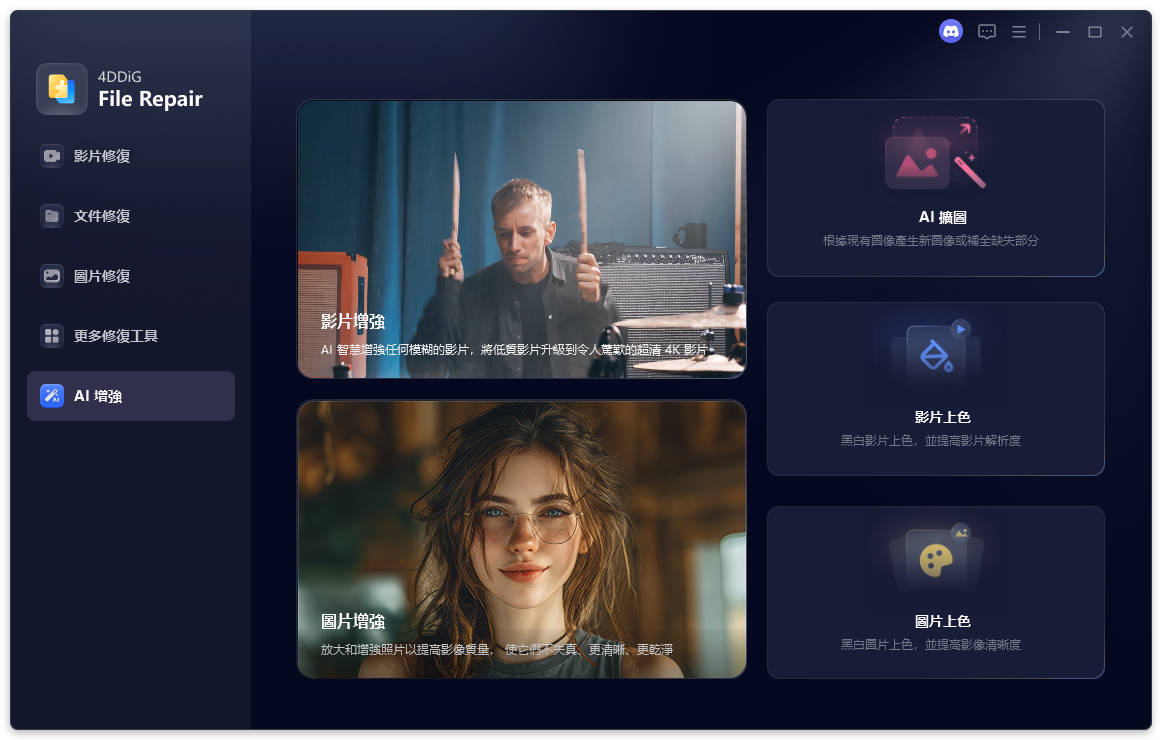
在您的 Windows PC 或 Mac 上下載並安裝 4DDiG 影片修復。啟動應用程式,然後前往「影片修復」選項。
-
新增一個或多個您要修復的損毀或打不开的影片,單擊「修復所有」按鈕啟動修復過程。
-
修復完成後,您可以在預覽中比較影片修復前後的效果,最後直接點擊「儲存所有」來匯出影片。
關於 Xvid Video Codec 的常見問題
Q1:VLC 可以播放 Xvid 嗎?
可以,VLC Media Player 無需額外安裝任何 codec,即可直接播放 Xvid 影片。
Q2:iPad 可以播放 Xvid 嗎?
iPad 本身不支援 Xvid,但您可以使用第三方應用程式(如 VLC for iOS 或 Infuse)來播放 Xvid 檔案。
Q3:PS3/Xbox 可以播放 Xvid 嗎?
可以,PS3 和 Xbox 遊戲主機皆支援相容的 AVI 或 MP4 檔案的 Xvid 播放功能。
結論
從這份 2026 年 Xvid Video Codec 播放器清單中選擇合適的播放器,就能確保在 Windows、Mac、Android 甚至線上工具上獲得順暢的播放體驗。無論您使用的是 VLC、MX Player 還是 PotPlayer,都能享受可靠的效能。如果您的影片仍然無法播放,4DDiG 影片修復 就是快速修復損毀或無法播放的 Xvid 檔案的終極解決方案。為了獲得無憂無慮的體驗,務必隨時準備好一款強大的播放器和修復工具。