디지털 카메라나 미러리스 카메라로 촬영한 사진을 컴퓨터로 옮기다 보면, 확장자가 JPG가 아닌 RAW 사진 파일인 경우가 많습니다.\
RAW 사진은 고품질 이미지 작업에 적합하지만, 웹 업로드나 문서 삽입, SNS 공유에는 바로 사용하기 어렵습니다. 이 때문에 많은 사용자들이 RAW 사진을 JPG 사진으로 변환하는 방법을 찾게 됩니다.
이 글에서는 RAW와 JPG 사진의 차이, RAW 사진을 JPG로 변환하는 대표적인 방법, 그리고 변환 과정에서 발생할 수 있는 사진 손실 시 복구 팁까지 자세히 안내합니다.

🚀 이 기사를 AI로 요약하기:
파트 1: RAW 사진과 JPG 사진의 차이 비교
RAW 사진과 JPG 사진의 가장 큰 차이는 데이터 처리 방식에 있습니다.
RAW 사진은 카메라 이미지 센서가 받아들인 원본 데이터를 거의 그대로 저장한 형식입니다. 색상 보정, 노이즈 제거, 압축이 최소화되어 있어 후보정에 매우 유리합니다. 반면 JPG 사진은 촬영과 동시에 자동 보정과 손실 압축이 적용되어 파일 크기가 작고 바로 사용하기 편리합니다.
RAW vs JPG 핵심 차이 정리
- 압축 방식: RAW는 무압축 또는 최소 압축 / JPG는 손실 압축
- 파일 크기: RAW는 큼 / JPG는 작음
- 색상 정보: RAW는 12~14bit / JPG는 8bit
- 활용 목적: RAW는 편집·보관용 / JPG는 공유·출력용
즉, RAW는 '편집용 원본', JPG는 '최종 결과물'에 가까운 포맷이라고 이해하면 쉽습니다.
파트 2: RAW 사진을 JPG 사진으로 변환하는 방법
RAW 사진을 JPG로 변환하는 방법은 여러 가지가 있으며, 사용 환경과 목적에 따라 선택할 수 있습니다.
1. 전문 사진 편집 프로그램을 이용한 변환
Adobe Lightroom, Photoshop, Capture One과 같은 전문 프로그램은 RAW 파일을 불러와 보정한 뒤 JPG로 저장할 수 있습니다.\
이 방법의 장점은 화질 손실을 최소화하면서 색감과 밝기를 직접 조정할 수 있다는 점입니다. 특히 여러 장의 RAW 사진을 한 번에 변환하는 일괄 변환 기능은 업무 효율을 크게 높여줍니다.
2. 카메라 제조사 전용 소프트웨어 활용
Canon, Nikon, Sony 등 대부분의 카메라 브랜드는 RAW 파일을 열 수 있는 전용 프로그램을 제공합니다.\
기본적인 보정과 JPG 변환 기능을 지원하기 때문에, 별도의 유료 소프트웨어 없이도 RAW를 JPG로 변환할 수 있습니다.
3. 운영체제 기본 기능 또는 뷰어 사용
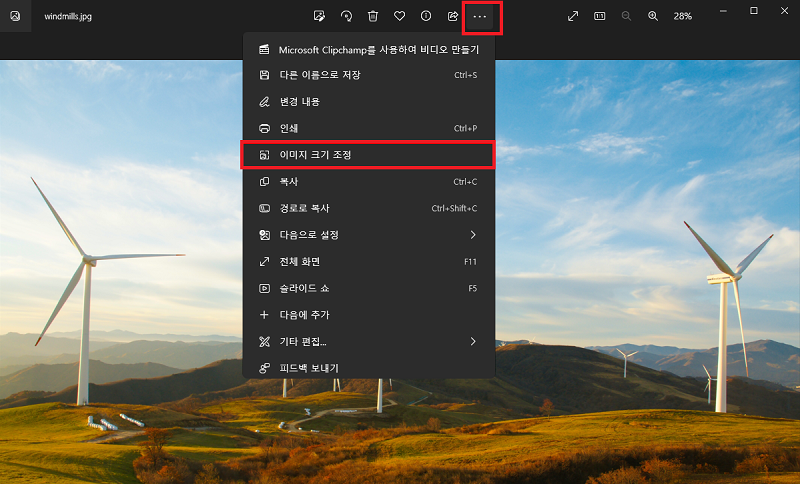
일부 최신 운영체제나 이미지 뷰어는 RAW 파일을 간단히 열고 JPG로 저장하는 기능을 제공합니다.\
다만 후보정 기능이 제한적이기 때문에, 빠른 변환이 목적일 때 적합합니다.
4. 변환 시 화질 유지 팁
- 해상도는 원본 크기를 유지
- JPG 저장 시 품질 옵션을 너무 낮게 설정하지 않기
- 변환 전 RAW 파일을 백업해 두기
이러한 기본 원칙만 지켜도 변환 후 화질 저하를 효과적으로 줄일 수 있습니다.
파트 3: RAW 사진 및 JPG 사진 복구하는 꿀팁 -- 4DDiG
RAW를 JPG로 변환하는 과정에서 실수로 사진을 삭제하거나, 저장 오류로 파일이 손상되는 경우도 적지 않습니다. 특히 메모리 카드나 외장 저장 장치에서 작업할 때 이런 문제가 자주 발생합니다.
이럴 때는 당황해서 추가 작업을 하기보다, 즉시 저장 장치 사용을 중단하는 것이 중요합니다. 이후 RAW와 JPG 파일을 모두 지원하는 전문 사진 복구 프로그램을 활용하면 복구 가능성을 높일 수 있습니다.
4DDiG 데이터 복구 프로그램은 CR2, NEF, ARW, DNG 같은 RAW 파일은 물론 JPG, PNG 등 일반 이미지 포맷도 폭넓게 지원합니다.
 안전한 다운로드
복구 과정은 간단합니다.
-
4DDiG 프로그램을 다운로드하고 설치한 후, 복구하려는 저장 위치를 선택합니다.
-
스캔을 실행하여 실수로 삭제된 RAW 사진을 찾아낸 다음, 복구하고 싶은 파일을 선택하여 안전한 위치에 저장하면 됩니다.
-
단, 데이터 손실이 발생했다면 가능한 한 빨리 복구를 시도하는 것이 중요합니다. 새로운 데이터가 덮어씌워지면 복구율이 낮아질 수 있기 때문입니다.
파트 4: RAW JPG 사진 변환에 대해 자주 묻는 질문 (FAQ)
Q. RAW 사진을 JPG로 변환하면 화질이 무조건 떨어지나요?
A. 변환 자체로 약간의 손실은 발생하지만, 고품질 설정으로 저장하면 육안으로 큰 차이를 느끼기 어렵습니다.
Q. RAW 파일은 변환 후 삭제해도 되나요?
A. 최종 결과물만 필요하다면 가능하지만, 추후 재편집을 위해 원본 RAW 파일을 보관하는 것이 좋습니다.
Q. 무료로 RAW를 JPG로 변환할 수 있나요?
A. 카메라 제조사 전용 프로그램이나 일부 뷰어를 활용하면 무료 변환이 가능합니다.
Q. 변환 중 사진이 사라졌다면 복구가 가능한가요?
A. 저장 장치 상태에 따라 다르지만, 전문 복구 프로그램을 사용하면 복구 가능성이 있습니다.
마무리
RAW 사진을 JPG 사진으로 변환하는 것은 사진 활용의 범위를 넓히기 위한 필수 과정입니다.
다만 변환 과정에서의 설정, 파일 관리, 그리고 예기치 못한 데이터 손실까지 고려한다면, 올바른 변환 방법과 함께 4DDiG과 같은 신뢰할 수 있는 사진 복구 대안을 미리 알아두는 것이 중요합니다.
RAW와 JPG의 특성을 정확히 이해하고 목적에 맞게 활용한다면, 사진 작업의 효율과 결과물의 품질을 모두 잡을 수 있습니다.