윈도우를 새로 설치하거나 PC를 복구해야 할 때 가장 먼저 준비해야 하는 것이 바로 설치용 ISO 파일입니다. ISO는 디스크 내용을 그대로 담은 디스크 이미지 파일로, 윈도우 설치나 시스템 복구에 널리 활용됩니다.
이 글에서는 ISO 파일이란 무엇인지, 그리고 윈도우 11/10에서 ISO 파일 만들기 방법을 단계별로 정리했습니다. Microsoft 공식 도구를 이용하는 기본적인 방식부터, 초보자도 쉽게 따라 할 수 있는 원클릭 ISO 만들기 도구, 전문가용 명령어 방식까지 다양하게 소개합니다. 처음 ISO 파일 설치나 실행이 낯선 사용자도 차근차근 따라 하면 무리 없이 설치용 윈도우 ISO를 준비할 수 있을 것입니다.
1부: ISO 파일이란?
1. ISO 파일의 종류
ISO 파일이란 CD, DVD, Blu-ray 등의 디스크 내용을 하나로 모아 둔 '디스크 이미지 파일'입니다. 확장자는 '.iso'이며, 디스크의 구성 정보나 부트 정보까지 포함해 저장할 수 있습니다. 주로 다음과 같은 용도로 사용됩니다.
- OS 설치용 ISO: Windows나 Linux 등의 설치 미디어
- 소프트웨어 배포용 ISO: 게임이나 애플리케이션 배포에 사용
- 백업용 ISO: 기존 디스크나 폴더를 아카이브 형태로 보관하기 위한 목적
2. 왜 Windows 설치용 ISO가 필요할까?
Windows를 다시 설치하고 싶을 때, 새로 설치하나 복구를 진행하려면 ISO 파일이 필요합니다. 이 파일을 DVD나 USB에 기록하면 설치 미디어를 만들 수 있고, PC를 그 미디어로 부팅해 OS를 다시 설치할 수 있습니다. 또한 ISO를 저장해 두면 인터넷 연결이 없는 환경에서도 Windows를 재설치할 수 있기 때문에, 백업용으로도 매우 유용합니다.
2부: 윈도우 11/10에서 iso 파일 만들기 방법
Windows ISO 파일을 생성하는 방법은 여러 가지가 있습니다. 여기서는 4가지 ISO 파일 만드는 방법을 소개합니다.
방법 1: Microsoft 공식 '미디어 생성 도구'로 ISO 파일 만들기
Microsoft에서 제공하는 '미디어 생성 도구(Media Creation Tool)'를 사용하면, 공식 최신 ISO 파일을 안전하게 만들 수 있습니다.
-
Microsoft 공식 사이트의 'Windows 10(또는 11) 다운로드 페이지'에 접속합니다.

-
도구를 실행한 뒤, '다른 PC용 설치 미디어를 생성'을 선택하고 '다음'을 클릭합니다.
-
언어, 에디션, 아키텍처를 선택합니다.
-
다운로드 위치를 지정하고 '저장'을 클릭하면 다운로드가 시작됩니다.
-
ISO 파일 다운로드가 끝나면 지정한 위치에 파일이 저장됩니다.
이렇게 해서 Windows 11/10 ISO 파일이 생성됩니다. 신뢰성이 높고 공식적인 방법이라 가장 안심할 수 있지만, 작업 단계가 다소 많아 초보자에게는 조금 복잡하게 느껴질 수 있습니다.
방법 2: 4DDiG Partition Manager로 ISO 파일 만들기
더 간단하게 ISO 파일을 만들고 싶다면 4DDiG Partition Manager 를 추천합니다. 이 소프트트웨어는 디스크 관리나 OS 이동 , 파티션 작업뿐만 아니라, Windows ISO 파일 자동 다운로드와 설치 미디어 생성 기능도 탑재하고 있습니다.
이 방법의 장점은 사용자가 직접 ISO를 검색할 필요가 없고, 최신 버전의 Windows를 자동으로 다운로드해 준다는 점입니다. 그 덕분에 수고를 줄이고 실수를 최소화할 수 있습니다. 또한 초보자도 몇 번의 클릭만으로 완료할 수 있다는 것이 큰 메리트입니다.
 안전한 다운로드
-
4DDiG Partition Manager를 실행하고 'Windows 다운로드 및 업그레이드'를 클릭한 뒤, 'Windows 다운로드'를 선택합니다.
-
'이미지만 다운로드'로 전환한 후 Windows 버전과 시스템 언어를 선택합니다. ISO 파일을 다운로드할 경로를 지정하고, '시작'을 클릭해 진행을 확인합니다.
-
완료되면 지정한 위치에서 Windows ISO 파일을 확인할 수 있습니다.
방법 3: Windows의 'DISM' 명령을 사용해 ISO 파일 만들기
다소 고급 사용자용 방법이지만, Windows 기본 제공 'DISM' 명령을 사용해 직접 ISO 파일을 만드는 것도 가능합니다. DISM(Deployment Image Servicing and Management)은 Windows 이미지 관리 도구입니다.
-
홈 화면의 검색창에 'cmd'를 입력하고, 명령 프롬프트를 '관리자 권한으로 실행'하여 시작합니다.
-
아래의 DISM 명령을 입력해 ISO 파일을 생성합니다.
Dism /Capture-Image /ImageFile:s:\my-system-partition.wim /CaptureDir:S:\ /Name:"My system partition"
-
완료되면 'exit'를 입력하고 엔터를 눌러 창을 닫습니다.
이 방법은 유연성이 높지만, 명령어 입력과 구성 파일에 대한 이해가 필요하기 때문에 중·상급자용에 가깝습니다.
방법 4: 기존 DVD나 폴더에서 ISO 파일 만들기
이미 Windows 설치 DVD나 해당 파일 구조가 된 폴더가 손에 있는 경우, 그것을 ISO로 변환해 저장할 수 있습니다. 이때는 'ISO Creator'를 사용하면 간단합니다.
-
'ISO Creator'를 설치한 뒤 실행합니다.
-
ISO 파일로 만들고 싶은 DVD 또는 폴더에서 오른쪽 클릭을 하고, 'Create ISO image from disk'를 클릭합니다.
-
'Target' 항목에서 출력 위치를 선택하고, 'Start'를 클릭합니다.
-
생성이 완료되면 해당 화면이 표시되며, 'close'를 눌러 종료합니다.
 읽어보면 좋을 글 :
3부: ISO 파일 실행의 방법
생성한 ISO 파일은 다음과 같은 방식으로 활용할 수 있습니다.
1. DVD나 USB 메모리에 ISO 파일 굽는 방법
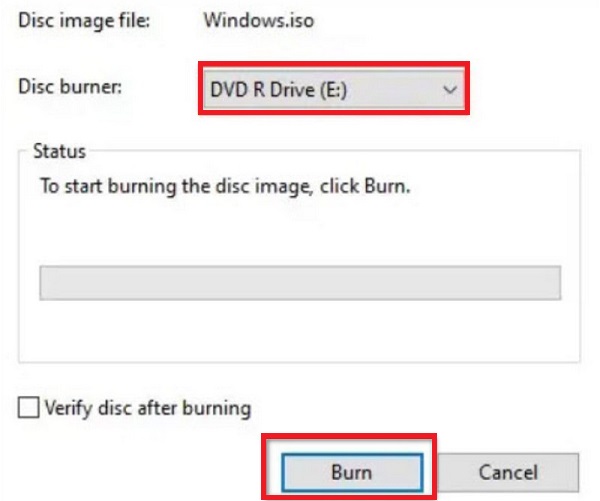
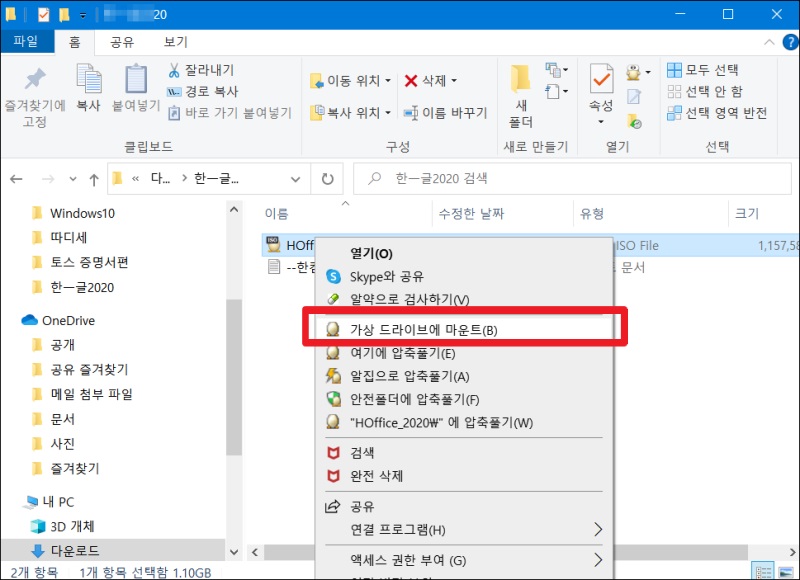
탐색기에서 ISO 파일을 오른쪽 클릭하고 '디스크 이미지 쓰기'를 선택하기만 하면 DVD에 쓸 수 있습니다. 이것이 Windows 10 등 OS에서 ISO를 DVD에 굽는 표준적인 절차입니다.
2. DVD 설치 미디어로부터 부팅하는 절차
DVD에 굽기 위한 ISO 파일 준비가 완료되면, 그 DVD를 PC에 삽입합니다. BIOS 또는 UEFI 설정에서 부팅 순서를 'DVD 드라이브 우선'으로 변경한 뒤 재부팅하면 Windows 설치 프로그램이 시작됩니다.
읽어보면 좋을 글 :
4부: iso 파일 만들기에 관한 질문들
1. ISO 파일을 생성하는 무료 소프트웨어는 무엇인가요?
4DDiG Partition Manager 는 ISO 파일 생성과 Windows 설치 미디어 작성에 대응하는 고기능 도구입니다. 무료 체험판에서도 ISO 생성이 가능합니다.
2. Windows에서 ISO 파일을 만드는 방법은 무엇인가요?
Microsoft 공식 미디어 생성 도구를 사용하거나, 4DDiG Partition Manager를 이용하면 쉽게 만들 수 있습니다. 명령어를 사용하는 고급자용 방법(DISM)도 있습니다.
3. ISO 파일은 어떻게 굽나요?
ISO 파일을 만드는 방법으로는 Windows 기본 기능인 '디스크 이미지 쓰기'를 사용해 USB/DVD에 안전하게 기록할 수 있습니다.
읽어보면 좋을 글 :
5부: 마무리
ISO 파일은 윈도우 재설치, 시스템 복구, 클린 설치 등 여러 상황에서 꼭 필요한 중요한 자료입니다. Microsoft의 공식 도구를 활용하면 기본적인 윈도우 ISO 생성이 가능하지만, 조금 더 간단하고 안정적인 방법을 찾고 있다면 4DDiG Partition Manager 가 좋은 선택이 될 수 있습니다.
이 도구는 ISO 파일 만들기부터 부팅 가능한 USB·DVD 제작까지 한 번에 처리할 수 있어 초보자도 쉽게 사용할 수 있으며, 복잡한 설정 없이 최신 윈도우 ISO 이미지를 안전하게 준비할 수 있다는 점이 큰 장점입니다. 윈도우 ISO 제작이 어렵게 느껴졌다면, 이번 기회에 보다 편리한 ISO 제작 방식을 활용해 보시길 추천드립니다.
안전한 다운로드