핵심 답변: 상품명이 A열, 수량과 매출액이 B열과 C열에 있다면 빈 셀에 =GROUPBY(A2:A100,B2:C100,SUM)을 입력합니다. Excel이 상품별로 행을 묶고 두 숫자 열의 합계를 한 번에 표시합니다.
명세 데이터를 오른쪽 요약표에 다시 입력하고 SUMIF 수식을 항목마다 복사할 필요가 없습니다. GROUPBY 함수는 원본 범위를 기준으로 고유 항목과 집계 결과를 동적 배열로 반환하므로 데이터가 바뀌면 결과도 다시 계산됩니다.
지원 범위: GROUPBY는 Microsoft 365의 최신 Excel에서 제공됩니다. Excel 2021과 Excel 2019처럼 영구 라이선스 구버전에서 함수가 인식되지 않으면 피벗 테이블이나 SUMIFS를 사용합니다.
1. GROUPBY 함수로 바로 집계하는 방법
빈 셀에 =GROUPBY( 를 입력합니다.
첫 번째 인수로 상품 열을 선택하고 쉼표를 입력합니다.
-
두 번째 인수로 합산할 수량과 매출액 열을 선택하고 쉼표를 입력합니다.
세 번째 인수에 SUM을 입력한 뒤 괄호를 닫고 Enter를 누릅니다.
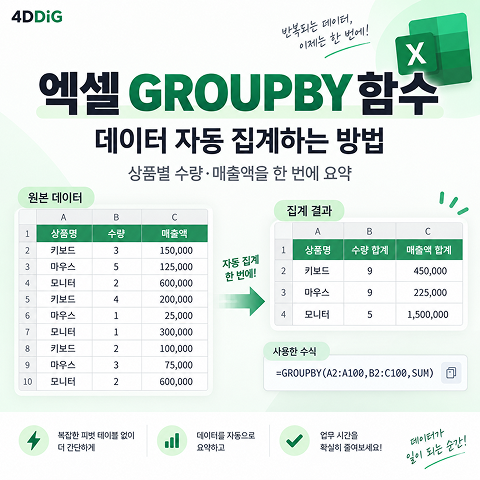
=GROUPBY(A2:A100,B2:C100,SUM)
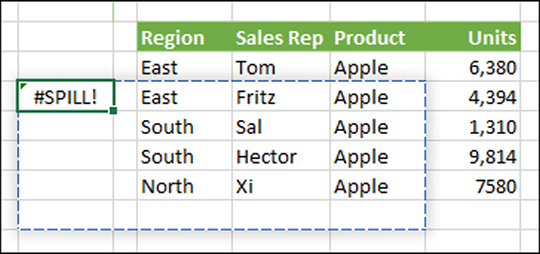
결과는 수식을 입력한 셀에서 오른쪽과 아래쪽으로 자동 확장됩니다. 결과가 들어갈 영역에 기존 값이나 병합 셀이 있으면 확장되지 않으므로 먼저 빈 공간을 확보합니다.
2. 예제로 이해하는 상품별 자동 집계
아래처럼 상품명이 반복되는 주문 명세가 있다고 가정합니다. 여기서는 단가 대신 합계가 의미 있는 매출액 열을 사용합니다.
E2 셀에 다음 수식을 입력합니다.
=GROUPBY(A2:A6,B2:C6,SUM)
Excel은 키보드 마우스 모니터를 각각 한 행으로 정리하고 수량 합계와 매출액 합계를 함께 반환합니다.
3. GROUPBY 수식의 세 가지 핵심 인수
=GROUPBY(row_fields, values, function)
기본 구조만 알아도 대부분의 분류 집계를 만들 수 있습니다. 여러 조건으로 묶으려면 행 필드에 상품과 지역처럼 인접한 두 열을 함께 선택할 수 있습니다. 값 범위도 수량과 매출액처럼 여러 숫자 열을 선택할 수 있습니다.
4. 데이터에 맞는 집계 함수 선택하기
단가 열 주의 단가를 모두 더한 값은 일반적으로 해석하기 어렵습니다. 수량은 SUM으로 집계하고 단가는 AVERAGE로 따로 계산하는 편이 자연스럽습니다. 서로 다른 함수를 같은 결과표에 섞어야 한다면 GROUPBY 수식을 나누거나 피벗 테이블을 사용합니다.
5. 범위가 늘어나도 자동 반영되게 만들기
A2:A100처럼 고정 범위를 사용하면 101행 이후의 새 데이터가 집계에서 빠집니다. 원본을 Excel 표로 변환하면 새 행을 추가할 때 참조 범위가 함께 확장됩니다.
-
원본 데이터 안의 셀을 선택하고 Ctrl T를 눌러 Excel 표로 변환합니다.
-
머리글 포함 여부를 확인하고 표 이름을 알아보기 쉽게 지정합니다.
GROUPBY 수식에서 셀 주소 대신 표의 구조적 참조를 사용합니다.
=GROUPBY(Table1\상품,Table1\[수량:\매출액\],SUM)
표 아래에 새 주문을 입력하면 Table1 범위가 늘어나고 GROUPBY 결과도 다시 계산됩니다. 다만 정렬 방식과 총계 표시 같은 선택 인수는 Excel 버전에 따라 화면 안내가 다를 수 있으므로 함수 입력 도우미에서 확인하는 편이 안전합니다.
6. GROUPBY 오류 해결 방법
7. GROUPBY를 사용할 수 없을 때 대안
피벗 테이블 사용하기
삽입 탭에서 피벗 테이블을 만들고 상품을 행 영역에 수량과 매출액을 값 영역에 넣으면 같은 형태의 요약표를 만들 수 있습니다. 필드 순서와 부분합을 화면에서 조정해야 하거나 Excel 구버전을 사용한다면 피벗 테이블이 편리합니다. 원본이 바뀌면 새로 고침을 실행해야 합니다.
SUMIFS 수식 사용하기
오른쪽 요약표에 상품 목록이 이미 있고 각 칸의 계산식을 직접 관리해야 한다면 SUMIFS가 적합합니다. E2에 상품명이 있을 때 수량 합계는 다음처럼 계산할 수 있습니다.
=SUMIFS($B$2:$B$100,$A$2:$A$100,E2)
매출액 합계는 합계 범위를 C열로 바꿉니다. SUMIFS는 결과 위치와 형식을 세밀하게 제어할 수 있지만 상품 목록을 별도로 준비하고 수식을 복사해야 합니다.
8. 엑셀 파일이 삭제되거나 사라진 경우
GROUPBY는 열려 있는 통합 문서의 데이터를 요약하는 함수입니다. 실수로 파일을 삭제했거나 저장 위치에서 파일이 사라진 경우에는 수식을 다시 입력하기 전에 복구 가능한 사본부터 확인합니다.
- Windows 휴지통에서 파일 이름과 삭제 날짜를 확인합니다.
- Excel의 파일 정보 통합 문서 관리에서 저장되지 않은 통합 문서 복구 항목을 확인합니다.
- OneDrive 또는 SharePoint에 저장했다면 버전 기록과 웹 휴지통을 확인합니다.
- 로컬 디스크, USB 메모리, 외장 드라이브에서 삭제된 파일은 원본 장치의 사용을 중단합니다.
4DDiG 데이터 복구 사용 절차
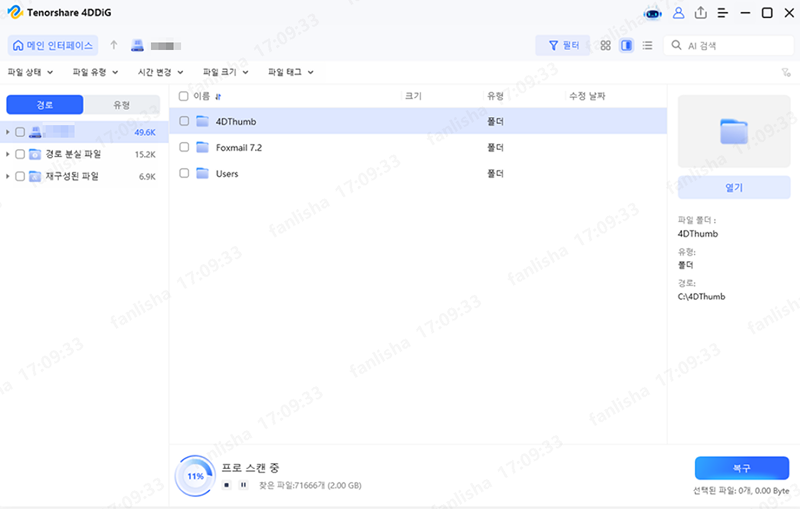
기본 복구 위치에서 엑셀 파일을 찾지 못했다면 4DDiG 데이터 복구로 원래 저장 장치를 스캔할 수 있습니다.
-
가능하면 복구 대상과 다른 드라이브에 4DDiG 데이터 복구를 설치합니다.

-
엑셀 파일이 있던 드라이브나 폴더를 선택하고 스캔을 시작합니다.
-
파일 형식과 이름으로 xlsx 또는 xls 결과를 좁히고 미리 보기가 가능한 항목을 확인합니다.
-
복구할 파일을 선택해 원본과 다른 안전한 드라이브에 저장합니다.
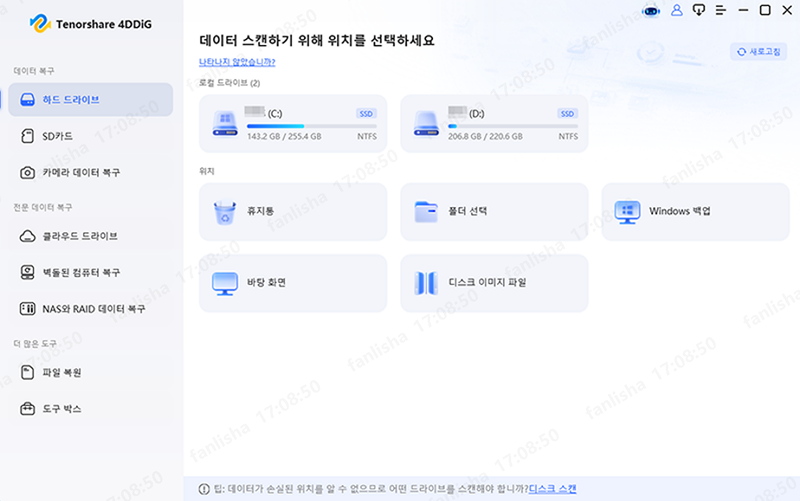
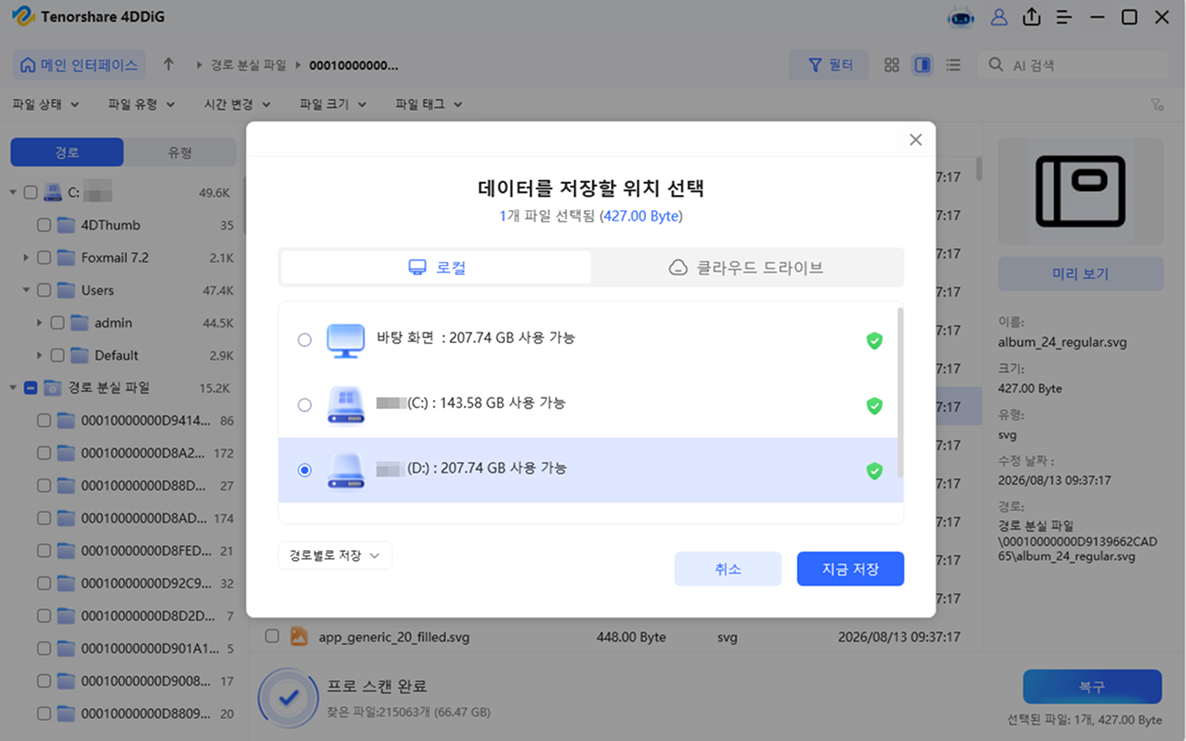
주의 4DDiG 데이터 복구는 삭제되거나 손실된 파일을 찾는 용도입니다. GROUPBY 수식 오류나 잘못된 집계 결과를 자동으로 수정하지 않으며 덮어쓰기 정도와 저장 장치 상태에 따라 복구 결과가 달라질 수 있습니다.
9. 엑셀 GROUPBY 함수 FAQ
GROUPBY와 피벗 테이블의 차이는 무엇인가요
GROUPBY는 셀 수식이므로 원본 범위가 바뀔 때 계산 결과가 자동으로 갱신되고 다른 수식과 연결하기 쉽습니다. 피벗 테이블은 필드를 끌어 배치할 수 있어 보고서 모양을 조정하기 편하지만 원본 변경 후 새로 고침이 필요할 수 있습니다.
수량과 단가를 동시에 합산해도 되나요
수식은 실행되지만 단가 합계가 필요한 지표인지 먼저 확인해야 합니다. 상품별 총수량과 총매출액을 구할 때는 수량과 매출액을 선택하고 SUM을 사용합니다. 평균 단가가 필요하다면 단가 열에 AVERAGE를 적용합니다.
새 데이터가 추가되면 자동으로 포함되나요
셀 주소로 정한 범위 밖에 데이터를 추가하면 자동으로 포함되지 않습니다. 원본을 Excel 표로 만들고 구조적 참조를 사용하면 새 행까지 범위가 확장됩니다.
GROUPBY를 입력했는데 NAME 오류가 표시되는 이유
가장 먼저 함수 이름이 GROUPBY인지 확인합니다. 철자가 맞다면 사용 중인 Excel이 이 함수를 지원하지 않거나 업데이트가 적용되지 않았을 수 있습니다. 이 경우 피벗 테이블 또는 SUMIFS로 같은 요약을 만들 수 있습니다.
정리: 상품별 수량과 매출액은 GROUPBY로 집계하고 단가는 AVERAGE를 사용합니다. 미지원 버전은 피벗 테이블이나 SUMIFS를 사용하며 파일이 사라졌다면 기본 복구 위치와 4DDiG 데이터 복구를 차례로 확인합니다.