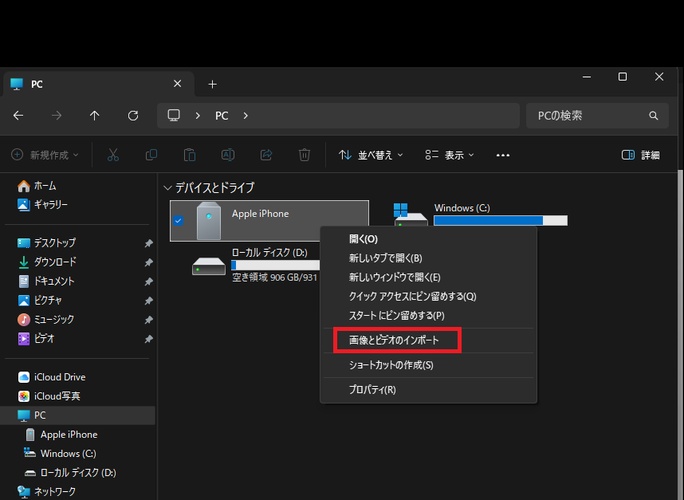
iPhoneにUSBメモリを接続してもデータが読み込めず、USBの データ を スマホ に 移せなくて困ったという事はありませんか? iPhoneでUSBメモリが認識されない、ファイルが表示されないといった問題は多くのユーザーが経験するトラブルです。この記事では、iPhoneとUSBメモリの接続に関する問題の原因と、データ転送を成功させるための対処法を詳しくご紹介します。
iPhoneがUSBメモリを認識しない原因
原因として以下の4つが考えられます。
原因1:iOSでロックがかけられている
iPhoneでは以下の場合、セキュリティ保護のため外部デバイスへのアクセスを制限されます。
- iPhone本体がロック状態のままUSBメモリを接続している
- 初回接続時に「このデバイスを信頼しますか?」の確認を拒否した
- アクセサリの使用許可設定が無効になっている
原因2:USBが正しく接続できていない
物理的な接続不良も、認識しない主な原因の一つです。
- Lightning-USBアダプタやUSB-C変換アダプタの接続が不完全
- USBメモリ本体の挿し込みが浅い
- 接続端子に汚れやホコリが付着している
- 使用しているケーブルや変換アダプタが純正品でない、または故障している
正しい接続方法を確認することが重要です。
原因3:iPhoneの電力が不足している
USBメモリの動作には一定の電力が必要です。
- iPhoneのバッテリー残量が少ない(20%以下)
- 大容量のUSBメモリを使用している
- 複数のアクセサリを同時に接続している
電力不足により、iPhoneと USBメモリ 間のデータ転送が中断される場合があります。
原因4:iPhone本体やUSBメモリに不具合が発生している
ハードウェアやソフトウェアの問題も考えられます。
- iOSのバージョンが古い、または最新版に不具合がある
- USBメモリのファイルシステムがiPhoneに対応していない(exFAT/FAT32以外)
- USBメモリ自体が故障している
- iPhoneのポートに物理的な損傷がある
これらの不具合は、専門的な対処が必要になる場合があります。
iPhoneでUSBメモリを認識させる4つの対処法
iPhoneでUSBメモリを認識しない問題を解決するための具体的な対処法を、手順とともにご紹介します。
対処法1:iPhoneで認識のロックを解除する
(1) ロック解除
まずはFace ID、Touch ID、パスコード等でロックを解除します。それでもUSBメモリが認識されない場合は、以下の方法でロックを解除します。
(2) Face IDの設定
-
設定アプリを開き、「Face IDとパスコード」または「Touch IDとパスコード」を選択
パスコードを入力
-
「ロック中にアクセスを許可」セクションで「USBアクセサリ」をオンにする

(3) アクセサリ接続許可の設定
「設定」アプリを開き、「プライバシーとセキュリティ」を選択
-
「有線アクセサリ」を選択し、接続許可の設定を調整
対処法2:USBメモリやケーブルを挿し直す
-
接続しているUSBメモリとすべてのケーブル・アダプタを一度取り外す
-
iPhoneの接続ポートとUSBメモリの端子部分を、柔らかい布で優しく清掃
Lightning-USBアダプタをiPhoneにしっかりと接続
USBメモリをアダプタに「カチッ」と音がするまで挿し込む
-
「ファイル」アプリを開いて、「ブラウズ」をタップし、USBメモリが認識されているか確認
対処法3:iPhoneを充電しながらUSBメモリを挿す
-
iPhoneを電源アダプタまたはモバイルバッテリーに接続して充電を開始
電源供給機能付きのUSBハブを用意
USBハブをiPhoneに接続し、電源アダプタも接続
USBメモリをUSBハブのポートに挿入
対処法4:iPhoneやUSBに不具合が生じていないか確認
-
iOSのバージョンを確認(設定 > 一般 > ソフトウェアアップデート)
-
最新版が利用可能であればアップデートを実行
-
別のUSBメモリで接続を試し、問題が特定のUSBメモリに限定されるか確認
-
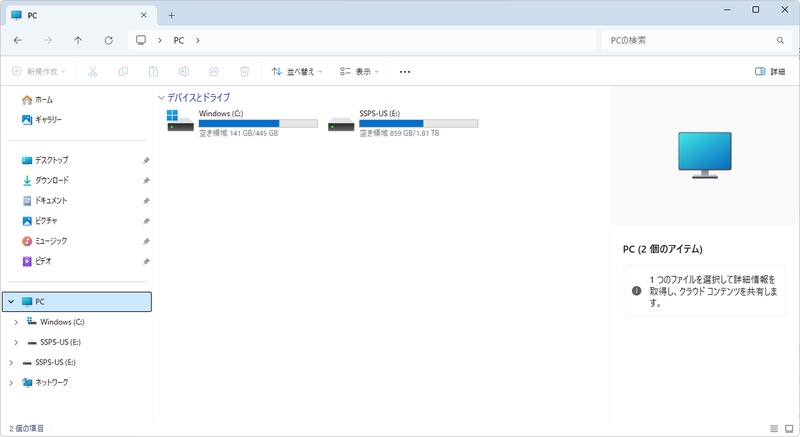
パソコンでUSBメモリのファイルシステムがexFATまたはFAT32になっているか確認(PC >USBメモリを右クリック > プロパティ)、なっていなければexFATまたはFAT32でフォーマット
USBメモリのファイルが表示されないときの対処法
USB メモリ自体は認識されているのに、中のファイルが表示されない場合、データが論理的に破損していたり、誤操作によって削除・非表示状態になっている可能性があります。このようなケースでは、再接続や設定変更だけでは解決できないことも少なくありません。重要なデータが保存されている場合は、早めに専用のデータ復元ソフトを利用することが有効です。
データ復元ソフトTenorshare 4DDiGを利用する
USB メモリ内のファイルが突然見えなくなった、誤って削除してしまった、フォーマットを求められたといったトラブルには、Tenorshare 4DDiG が有力な解決策となります。4DDiG は高度なスキャン技術により、USB メモリの深層領域まで解析し、失われたデータを高確率で検出・復元できるのが特長です。
USB メモリのファイルが表示されない状態で無理に操作を続けると、復元できる可能性が下がることがあります。大切なデータを確実に取り戻したい場合は、早い段階で Tenorshare 4DDiG を使用し、安全にUSBデータ復元を行うことが重要です。
 安全なダウンロード
Tenorshare 4DDiG を起動し、復元したいUSBメモリをパソコンに接続して選択し、スキャンします。
しばらく待つと、USBメモリから消してしまったファイルが表示されます。復元前に、写真、ビデオ、ムービーなどのファイルをダブルクリックすることによりプレビューが可能です。
復元したいファイルを選択し、USBメモリ以外の保存場所を選択します。例えばOneDriveまたはGoogle Driveなどのクラウドディスクに保存することを検討してください。
 注意:
注意:
保存パスを元の場所を選択すれば、データが上書きして復元できない恐れがあります。
まとめ
iPhoneがUSBメモリを認識しない問題には、iOSのロック設定、接続不良、電力不足、デバイスの不具合など、さまざまな原因があります。本記事でご紹介した4つの対処法を順番に試すことで、多くの場合は問題を解決できます。
また、ファイルが表示されない場合や、大切なデータが消えてしまった際には、データ復元ソフトTenorshare 4DDiGの利用をおすすめします。2,000種類以上のファイル形式に対応し、3ステップで簡単にデータを復元できるため、万が一のトラブルにも安心して対応できます。
💡 AIで記事の要点をまとめる
 ChatGPT
 Google AI モード
 Perplexity
 Grok
Grok