USBメモリに保存した写真や動画をiPhoneに移したいと思ったことはありませんか。いざ転送しようとすると、接続方法や必要なアダプタが分からず戸惑うこともあります。
パソコンを使う方法と使わない方法では手順も異なります。
そこで本記事では、USBのデータをiPhoneへ移す方法を分かりやすく解説し、動画転送やうまくいかない場合の対処法まで紹介します。
USBのデータをiPhoneに移す方法
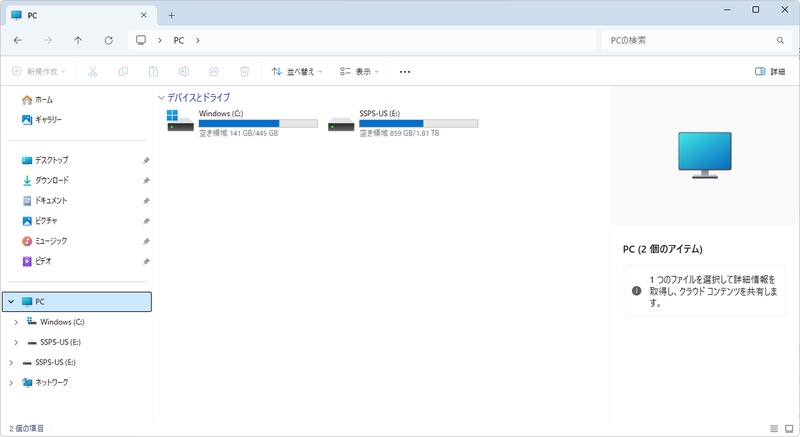
USBメモリのデータをiPhoneへ移す方法は、使用する機器や環境によって異なります。ここでは、パソコンを使う方法と使わない方法の両方を紹介します。ご自身の環境に合った方法を選んでください。
方法1.ライトニング-USB変換ケーブルを利用する
Lightning-USBカメラアダプタなどを使えば、USBメモリを直接iPhoneに接続できます。
ライトニング-USB変換ケーブルをiPhoneに接続する
USBメモリをアダプタに差し込む
iPhoneの「ファイル」アプリを開く
-
接続されたUSBメモリを選択し、必要なデータをコピーする

※USBメモリによっては電力不足で認識しない場合があります。その際は電源付きアダプタの使用を検討してください。
方法2.A(メス)-A(メス)中継アダプタを利用する
パソコンを経由して転送する場合、USBポート同士を接続できる中継アダプタを使うケースもあります。
USBメモリをパソコンに接続する
-
パソコンからiPhoneへデータを転送する(iTunesやFinderなどを使用)
-
転送完了後、iPhone側でファイルを確認する
※この方法はパソコン環境が必要です。直接接続できない場合の補助的な手段として活用します。
方法3.iPhoneの「ファイル」アプリを利用する
USBメモリを接続した状態で、「ファイル」アプリを使えばデータの閲覧・コピーが可能です。
USBメモリをiPhoneに接続する
「ファイル」アプリを開く
「ブラウズ」からUSBデバイスを選択する
必要なデータを「iPhone内」または「iCloud Drive」にコピーする
動画ファイルも対応形式であれば、そのまま再生できます。
方法4.iCloudでUSBからiPhoneにデータを移行する
直接接続が難しい場合は、クラウド経由で転送する方法もあります。
USBメモリをパソコンに接続する
必要なデータをiCloud Driveへアップロードする
iPhoneでiCloud Driveを開き、データをダウンロードする
インターネット環境が必要ですが、ケーブルがなくてもデータ移行できる点がメリットです。
USB転送失敗によるデータ紛失の解決策
USBメモリからiPhoneへデータを移す際に、誤削除やフォーマット、転送エラーによってファイルが見えなくなることがあります。こうした場合でも、データが完全に上書きされていなければ復元できる可能性があります。焦って操作を続けるのではなく、適切な方法で対応することが重要です。
Tenorshare 4DDiGでデータを復元する
USBメモリのデータが削除・破損してしまった場合、専用のデータ復元ソフトを活用することで、失われたファイルを取り戻せる可能性があります。Tenorshare 4DDiGは、写真・動画・文書など幅広い形式に対応しており、USBメモリをスキャンして復元可能なデータを検出できます。
操作がシンプルで初心者でも扱いやすく、誤削除や論理障害などさまざまなトラブルに対応できる点も特長です。
大切なデータを守るための選択肢として、こうした復元ツールを活用することも検討してみましょう。
 安全なダウンロード
Tenorshare 4DDiG を起動し、復元したいUSBメモリをパソコンに接続して選択し、スキャンします。
しばらく待つと、USBメモリから消してしまったファイルが表示されます。復元前に、写真、ビデオ、ムービーなどのファイルをダブルクリックすることによりプレビューが可能です。
復元したいファイルを選択し、USBメモリ以外の保存場所を選択します。例えばOneDriveまたはGoogle Driveなどのクラウドディスクに保存することを検討してください。
 注意:
注意:
保存パスを元の場所を選択すれば、データが上書きして復元できない恐れがあります。
よくある質問
ここではUSBに関するよくある質問をまとめました。
USBメモリの動画をiPhoneで再生するにはどうしたらいいですか?
まず、USBメモリをiPhoneに接続し、「ファイル」アプリから動画ファイルを開きます。iPhoneが対応している形式(MP4やMOVなど)であれば、そのまま再生可能です。再生できない場合は、一度「iPhone内」にコピーしてから再生するか、形式を変換して保存する方法もあります。
iPhoneのUSBアクセス許可はどうやって設定する?
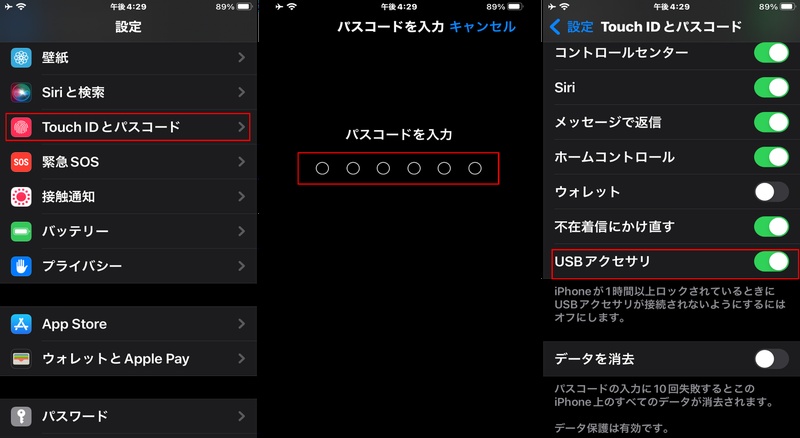
USBメモリを接続した際に「このデバイスを信頼しますか?」と表示された場合は「信頼」を選択します。また、「設定」→「Face IDとパスコード」→「アクセサリ」で、ロック中でもUSBアクセサリを許可する設定を確認してください。許可されていないと、接続しても認識されないことがあります。
USBメモリのデータは何年で消えますか?
一般的なUSBメモリの保存期間は使用環境にもよりますが、数年から10年程度といわれています。ただし、高温多湿な環境や長期間の未使用状態ではデータが劣化する可能性があります。大切なデータは定期的にバックアップを取り、複数の保存先に保管することが安心です。
まとめ
USBのデータをiPhoneやスマホに移す方法は、パソコンありの場合でも、パソコンなしの場合でも、いくつかの選択肢があります。変換アダプタを使う方法や、iCloudを活用する方法など、自分の環境に合ったやり方を選ぶことが大切です。
ただし、USB転送中にエラーが起きたり、誤ってデータを削除してしまったりするケースも少なくありません。特に「パソコンがUSBを認識しない」「USBメモリが読み込まない」といったトラブルが発生すると、大切な写真や動画が消えてしまう可能性もあります。
そのような万が一のデータ紛失に備えておきたいのが、Tenorshare 4DDiGです。4DDiGは、USBメモリや外付けデバイスからの復元にも対応しているため、転送トラブル時の強い味方になります。
USBのデータ移行を安全に行うためにも、正しい手順を理解すると同時に、万が一の対策も準備しておくと安心です。
💡 AIで記事の要点をまとめる
 ChatGPT
 Google AI モード
 Perplexity
 Grok
Grok