iPhoneからUSBメモリに写真を移したいけれど、方法が分からない方もいらっしゃるのではないでしょうか。
iPhoneからUSBメモリに写真を移すためには、いくつかの方法があります。ただし、所定の方法を試しても写真がUSBメモリに送れないことがあります。
こちらの記事ではパソコンの有無に分けて、iPhoneの写真をUSBメモリに移す手段や移せない際の原因を紹介していきます。また、USBから写真を復元する方法も説明します。
方法1.エクスプローラーでiPhoneの写真をUSBメモリに取り込む【パソコン経由】
パソコン経由でiPhoneからUSBに移すのは手段の1つです。
また、iTunesに写真が保存されていれば選択してドラッグ&ドロップで、USBにコピーすることが可能です。
ただし、いずれの方法もパソコンが必要です。
エクスプローラーからUSBメモリに取り込む手順は以下の通りになります。
-
USBケーブルを使ってiPhoneをパソコンに接続します。また、USBメモリはパソコンの端子に直接挿してください。
-
エクスプローラーを開いて、ポータブルデバイスの下に表示される「iPhone」を右クリックします。
-
「画像とビデオのインポート」を選択してください。

-
以下のような画面が表示されて、読み込みが開始されます。完了するまでお待ちください。
-
読み込みが終わると、以下のような画面が表示されます。左下にある「その他のオプション」を押してください。
-
画像のインポート先を「USBメモリ」に変更して「OK」を押します。元の画面に戻って、「次へ」を押して手順を進めていけばUSBメモリに写真が保存されます。
以上で完了です。
方法2.iPhoneの写真をLightningコネクタ搭載USBメモリにコピー【パソコンなし】
LightningコネクタのついたUSBメモリを使うことで、パソコンなしでも写真を移すことが可能です。やり方は簡単です。
-
それぞれの端子をiPhoneとUSBメモリに挿すだけです。この時、事前に専用のアプリをインストールしておいてください。
-
アプリを立ち上げた後、「外部ストレージ」→「+」→「ライブラリ」を選択します。すると、「写真」に保存されている画像が表示されます。
-
iPhoneの写真の中から、USBメモリに保存したいものを選択してください。
-
「コピー」(アプリによっては「完了」「移動」の場合もあります)を押せば完了です。
方法3.アダプタを経由してiPhoneにある写真をUSBメモリに移動【パソコンなし】
iPhone用のUSBアダプタを使って写真を保存するのも手段の一つになります。
手順は以下の通りです。
-
Lightning-USBアダプタにケーブルを繋いで、アダプタを電源に繋ぎます。
USBメモリをアダプタに挿してください。
「ファイル」→「ブラウズ」を選びます。
-
USBメモリに移したい写真をタップして、左下の「共有」アイコンを押してください。「ファイルに保存」を選択してください。
-
保存先の中にある「USBメモリー」をタップして保存すれば完了です。
方法4.USB Type-C対応メモリを使って写真を直接保存【パソコンなし】
USB Type-C対応のUSBメモリを使ってiPhoneからUSBに写真を移すのも一つの方法です。
この方法の場合、専用のアプリが必要になることがあります。その場合はアプリの示す手順に従ってください。
以降では専用アプリを使わずに写真を移行する方法を紹介します。3.4の手順については方法3の手順4からを参考にしてみてください。
USB Type-C対応USBメモリをiPhoneに挿してください。
-
移したい写真をタップして、左下の「共有」アイコンを押してください。
「ファイルに保存」を選択してください。
-
保存先の中にある「USBメモリー」をタップして保存すれば完了です。
iPhoneからUSBへ写真が送れない時の対処法
iPhoneからUSBに写真を移すことができない場合は、以下のような対処法を試してみて下さい。
iPhoneの再起動
iPhoneの電源を長押しして、再起動をしてみてください。本体で何かしらの問題が発生している場合、再起動でリセットをすることで症状が改善する場合があります。
Apple純正ケーブルの使用
純正のケーブルを使っていない場合は、ケーブルを交換してみましょう。純正でないケーブルの場合、上手く認証されない場合があります。
USBメモリのフォーマット形式を確認
iPhoneでUSBメモリを使う際には以下のような形式でフォーマットされている必要があります。
- APFS
- APFS(暗号化)
- HFS+
- exFAT
- FAT32
- FAT
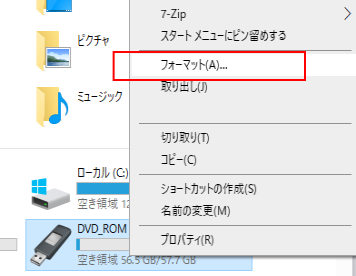
もし上記と異なるフォーマット形式になっている場合は、パソコンでフォーマット形式を変更してください。
【豆知識】USBメモリから写真を復元する方法
iPhoneから写真を移す際に、USBメモリから誤って写真を削除してしまったり、突然写真がUSBメモリから読み込めなくなってフォーマットが必要になることもあります。
その場合の対処法も押さえておきましょう。
データ復元ソフトTenorshare 4DDiGを利用する
データ復元ソフト「Tenorshare 4DDiG」を使うことで、USBメモリから消えたデータを復元することが可能です。
Tenorshare 4DDiGは写真だけではなく、動画や音声など様々なデータ(2000種類以上の形式)に対応しています。また、復元成功率も非常に高いです。
そのため、確実にデータを復元させたい方にはおすすめのツールになります。
以降で使い方の手順を見ていきましょう。
 安全なダウンロード
Tenorshare 4DDiG を起動し、復元したいUSBメモリをパソコンに接続して選択し、スキャンします。
しばらく待つと、USBメモリから消してしまったファイルが表示されます。復元前に、写真、ビデオ、ムービーなどのファイルをダブルクリックすることによりプレビューが可能です。
復元したいファイルを選択し、USBメモリ以外の保存場所を選択します。例えばOneDriveまたはGoogle Driveなどのクラウドディスクに保存することを検討してください。
 注意:
注意:
保存パスを元の場所を選択すれば、データが上書きして復元できない恐れがあります。
よくある質問
iPhoneをUSB接続しても認識されないのはなぜですか?
一例として、以下のような原因が考えられます。
- 互換性のないケーブルを使っている
- 信頼されていないデバイスとみなされている
- USBケーブルが断線している
iPhoneの写真を保存するのにUSBメモリとSDカードどっちがいい?
iPhoneの写真をUSBメモリとSDカードどっちに保存しようか悩んだ際は、USBメモリがおすすめです。USBメモリは直接挿すことが可能な一方、SDカードは読み込むために専用の機器が必要になります。
USBにデータを保存できない原因は何ですか?
USBのフォーマット形式がiPhoneに未対応のものになっているかもしれません。パソコンに挿してフォーマット形式を対応しているものに変更してください。
まとめ
このように、iPhoneからUSBに写真を移す方法は様々です。パソコンがなくても移す方法はたくさんあるため、自分に合った方法を選んでみてください。
もしUSBから写真が消えてしまった際は、Tenorshare 4DDiGを使ってデータを復元するのがおすすめです。
Tenorshare 4DDiGは写真だけではなく、動画や音声など様々なデータに対応しています。また、復元成功率も非常に高いです。
写真などのデータが消えて困った際には、Tenorshare 4DDiGで復元させてみてください。
💡 AIで記事の要点をまとめる
 ChatGPT
 Google AI モード
 Perplexity
 Grok
Grok