Windows 11 の動作の重さや対応要件に不満を感じるユーザーが増える中、軽量化された環境として Nano11 が注目を集めています。通常の Windows11 とは異なり、不要な機能を省いた構成により、古い PC でも動作しやすい点が特徴です。最近では Nano11 の導入方法や、日本語環境での利用可否について調べる動きも見られます。
また、Nano 11 25H2 に関する話題が出るなど、最新ビルドへの関心も高まっていますが、Nano11 のインストール手順は分かりにくいのが実情です。本記事では、Windows と Nano11 の違いを整理しつつ、導入方法を中心にわかりやすく解説していきます。
Nano11について
Nano11とは?
Nano11 は、Windows 11 をベースに構成された非公式の軽量ビルドです。標準環境と比べて不要とされる機能やアプリが整理されており、動作の軽快さを重視している点が特徴です。Windows11 と Nano を組み合わせた形で情報を探すユーザーが増え、日本語環境での利用可否や設定方法についても関心が高まっています。検証用やサブ PC 向けの環境として選ばれることが多いのも特徴の一つです。
通常のWindows 11との違い
通常の Windows 11 は、最新のセキュリティ機能や公式サービスを前提に設計されています。一方、Nano11 ではこれらの要素の一部が省かれているため、システム全体が軽くなる反面、機能面で制限が生じる場合があります。Windows と Nano11 の構成の違いを理解したうえで、用途や利用シーンに応じて選択することが重要です。

Nano11の特徴とメリット・デメリット
Nano11 は、Windows 11 を軽量化した構成が最大の特徴です。不要な機能を省くことで動作の快適さを重視しており、特定の利用目的に向いた環境と言えます。一方で、通常の Windows 環境とは異なる点も多く、導入前にはメリットとデメリットの両方を理解しておくことが重要です。
Nano11主な特徴
- 不要なプリインストール機能を削減した軽量構成
- 起動や基本操作が比較的軽快
- 検証用・サブ環境として利用されるケースが多い
- 一部のNano 11ビルド(25H2 系)では構成の違いが見られる
メリット
- 古い PC や性能が限られた環境でも動作しやすい
- システムリソースの使用量が抑えられる
- シンプルな構成で管理しやすい
デメリット
- 非公式ビルドのため、公式サポートがない
- セキュリティ機能やサービスが省略されている場合がある
- 日本語環境を含む設定は手動対応が必要になることがある
Nano11 は軽快さを重視するユーザーにとって魅力的な選択肢ですが、Windows と Nano11 の違いを理解し、用途を限定して使うことが安心につながります。

Nano11のインストール手順
以下は、一般的な Nano11 インストールの流れです。作業前には、必ずデータのバックアップを行ってください。
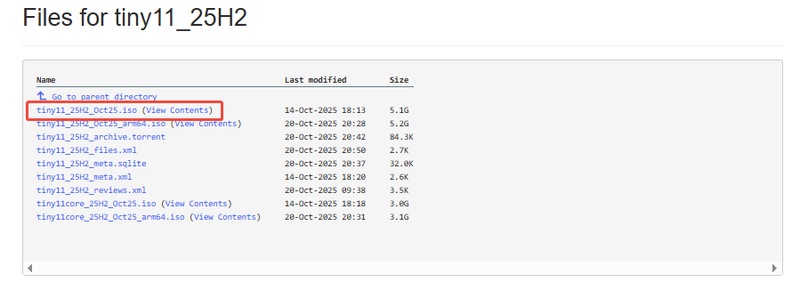
Nano11 の ISO ファイルを用意し、USB メモリで起動用メディアを作成する
PC を再起動し、BIOS / UEFI で USB から起動する設定に変更する
起動後、Nano11 のセットアップ画面を表示させる
「インストール先のドライブを選択し、必要に応じてパーティションを設定する
画面の指示に従ってインストールを実行する
インストール完了後、PC を再起動する
初回起動時に基本設定を行い、日本語環境を確認する
Nano11以外の選択肢|非対応PCにWindowsをインストールする方法
Nano11 は軽量で扱いやすい一方、非公式ビルドである点に不安を感じるユーザーも少なくありません。そうした場合、公式の Windows 環境を維持したまま、ハードウェア要件を満たさない PC にインストールするという別の選択肢も存在します。
4DDiG Partition Managerには、TPM 2.0 や Secure Boot、対応 CPU などの要件を満たさない PC でも、Windows 11 をインストール可能な状態にする機能が用意されています。通常の方法では制限により進められない環境でも、これらのチェックを回避することで、非対応 PC への導入を検討できる点が特徴です。
Nano11 と異なり、この方法では 公式の Windows 11 環境を利用できるため、Windows Update や標準のセキュリティ機能を維持しやすいというメリットがあります。一方で、すべての環境で同様の結果が得られるわけではなく、ハードウェア構成によって挙動が異なる場合がある点には注意が必要です。
非対応 PC で Windows 11 を使う場合、軽量化を重視するなら Nano11、公式環境を優先するなら 4DDiG Partition Manager を活用する方法といったように、目的に応じた選択が重要になります。
 安全なダウンロード
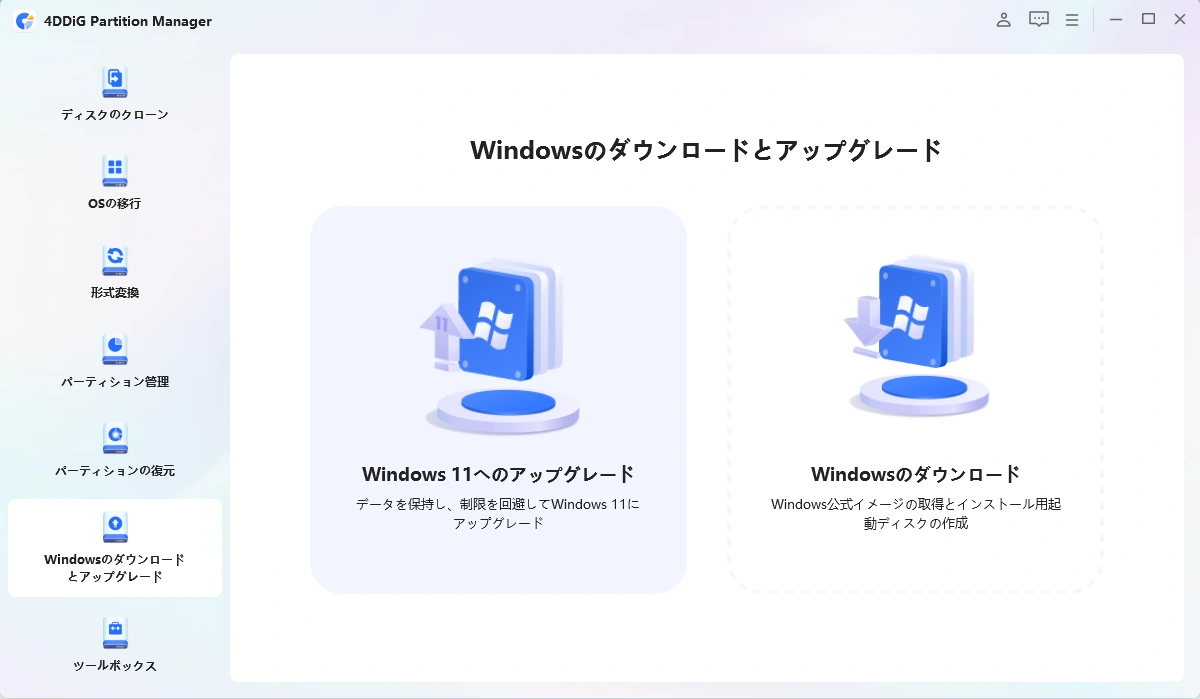
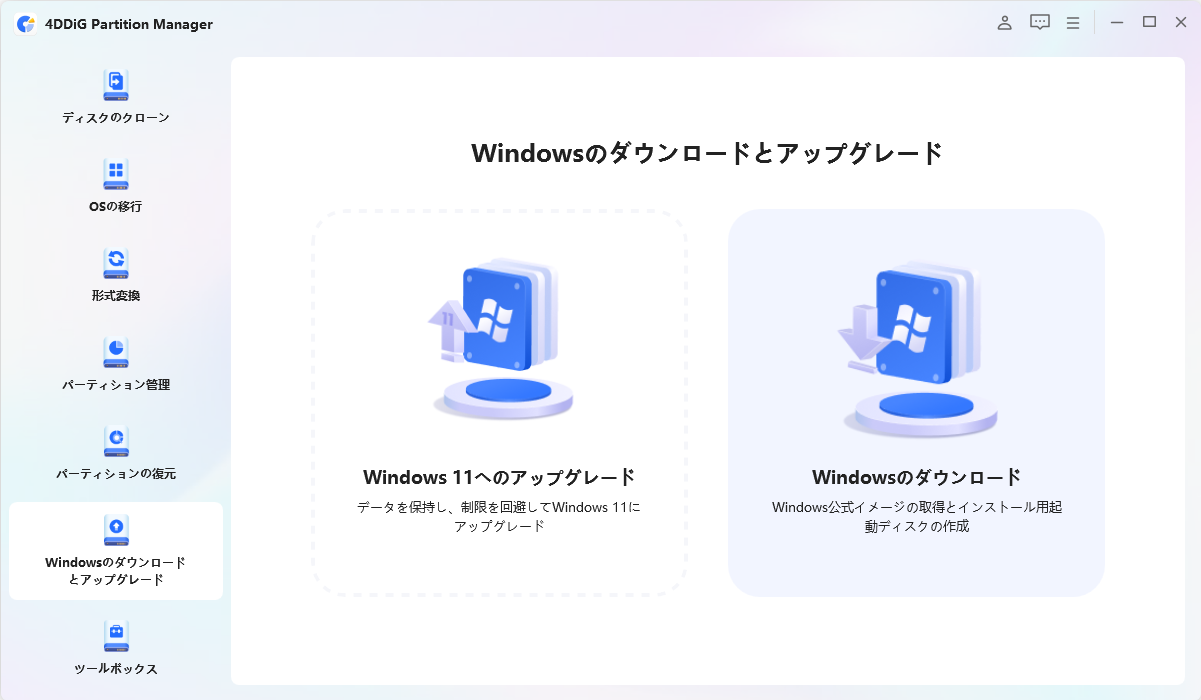
4DDiG Partition Manager をインストールして起動します。 「Windowsのダウンロードとアップグレード」セクションに移動し、「Windows 11へのアップグレード」を選択します。
こちらで、お使いのコンピューターが最小システム要件を満たしているか確認できます。 「アップグレード診断と実行」をクリックしてください。
後で、お使いのPCがWindows 11にアップグレード可能かどうかのリストが表示されます。 もしPCがシステム要件を満たしていない場合は、「次へ」をクリックして回避します。
システムの言語と地域を選択し、「アップグレード開始」をクリックしてください。続行するには、「はい」をクリックしてください。
Windows 11の要件を回避するには少し時間がかかりますので、しばらくお待ちください。完了したら、Windows 11 にアップグレードできます。
まとめ
Nano11 は、Windows 11 を軽量化した非公式ビルドとして、動作の快適さを重視するユーザーにとって有力な選択肢です。古い PC や検証用途では扱いやすい一方で、公式サポートがなく、機能や更新面で制限がある点には注意が必要です。
一方、4DDiG Partition Manager を利用する方法では、TPM 2.0 や Secure Boot などの要件を回避しつつ、公式の Windows 11 環境をそのまま導入できる点が特徴です。Nano11 と比べて軽量化は控えめですが、Windows Update や標準機能を維持しやすく、安定性を重視するユーザーに向いています。
非対応 PC で Windows 11 を利用したい場合、軽快さを優先するなら Nano11、公式環境での継続利用を重視するなら 4DDiG Partition Manager というように、目的に応じた選択が重要です。それぞれの特徴を理解したうえで、自身の利用シーンに合った方法を選びましょう。
安全なダウンロード
💡 AIで記事の要点をまとめる
 ChatGPT
 Google AI モード
 Perplexity
 Grok
Grok