Dynabookは軽さと堅牢性が特徴の人気ノートPCですが、HDD搭載モデルでは起動の遅さや動作の重さに悩む人も少なくありません。そこで効果的なのがSSDへの交換です。 本記事では、DynabookのHDDをSSDへ換装するメリットから、データ移行の手順、交換作業のポイントまで、初心者でも迷わず実施できるようにわかりやすく解説します。
Dynabook HDDをSSDへ換装するメリット
DynabookのHDDをSSDへ換装すると、以下のような大きなメリットがあります。
-
起動時間が劇的に短縮
HDDでは数十秒〜1分かかる起動が、SSDなら数秒で完了します。
-
アプリの起動・動作が高速に
データの読み込みが早いため、Office・ブラウザ・動画編集ソフトなどがスムーズになります。
-
動作音が静かで振動に強い
SSDは物理的な駆動部品がないため故障しにくく、衝撃にも強いのが特徴です。
-
PCの寿命延長にも貢献
ストレージ交換だけでPCを買い替えずに高速化でき、コストを抑えた改善が可能です。
DynabookのSSD換装に必要なもの
DynabookのHDDをSSDへ交換するには、以下のアイテムを準備しましょう。
-
2.5インチSSD(SATA接続)
多くのDynabookは2.5インチSATA接続のSSDに対応しています。
-
外付けSSDケースまたはSATA-USB接続ケーブル
HDDのデータをSSDへクローン作成する際に必要です。
- プラスドライバー 裏蓋の取り外しに使用します。
-
データ移行ソフト(4DDiG Partition Manager)
HDDの内容をSSDに正確にクローンし、そのまま起動できる状態にクローンを作成できます。
-
バックアップ用ストレージ(任意)
重要なデータは念のため別途バックアップしておくと安心です。
Dynabookの型番によって異なるSSDの注意点
Dynabookはシリーズや年代によって内部構造が異なります。そのためSSDの選び方や取り付け方法に注意が必要です。
-
SATA接続かNVMe接続かを確認
古いDynabookは2.5インチSATA SSDのみ対応している場合が多いです。 新しいモデルはM.2 NVMe SSDに対応していることもあります。
-
分解方法が型番で異なる
背面パネルが一体型のモデルや、キーボード側からアクセスするモデルなど構造がさまざまです。
-
容量の上限に注意
古い機種ではBIOSの仕様により認識できるSSD容量が制限されることがあります。
購入前にToshiba Dynabookなどの型番(例:T75、T45、B65など)を確認し、メーカー公式サイトや取扱説明書で対応ストレージの情報をチェックしてSSDを交換すると安心です。
Dynabook HDDをSSDへクローンする手順
DynabookのSSD換装前に、現在のHDDの内容を丸ごとSSDへ移行するクローン作業を行います。4DDiG Partition Managerを使用すると、初心者でも簡単に安全なクローンが可能です。
4DDiG Partition Manager は、クローン速度が非常に速く、作業時間を大幅に短縮できます。また、操作が直感的で分かりやすいため、パソコンに詳しくない初心者でも安心して利用できます。さらに、パーティション管理やディスククローンなど、必要な機能が一通り揃っており、オールインワンのツールとして非常に優れています。
 安全なダウンロード
-
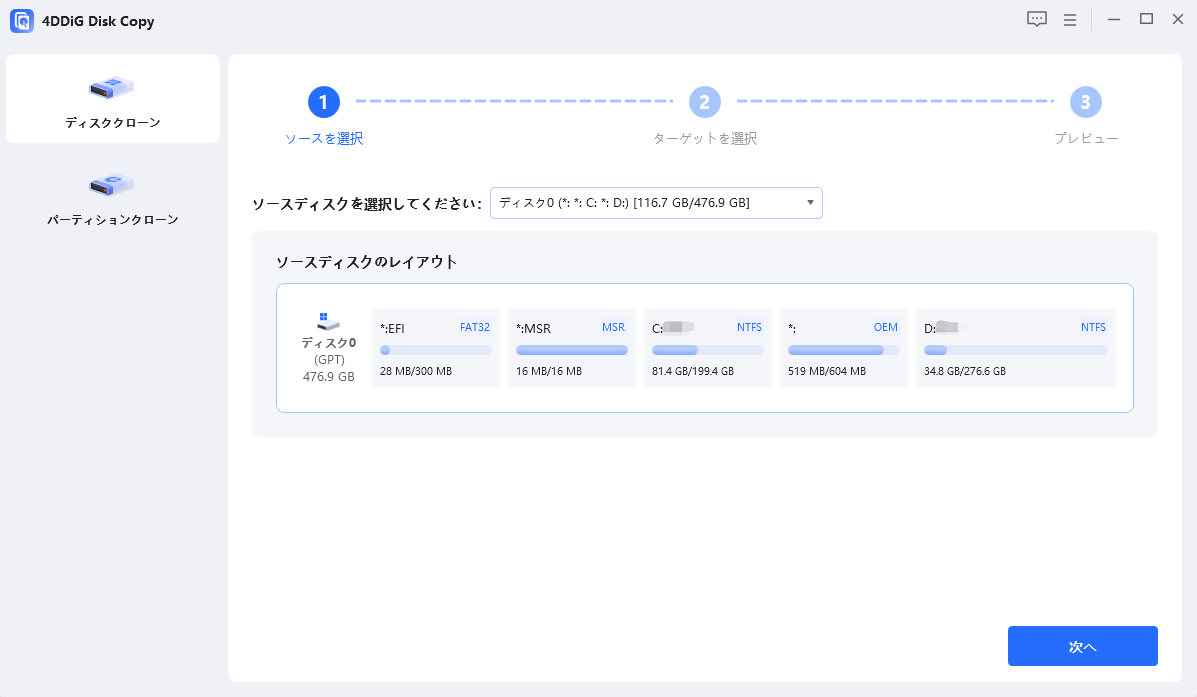
外部ディスクをコンピュータに接続し、4DDiG Partition Managerをダウンロードしてインストールします。その後、アプリケーションを起動し、「システムディスクのクローン」を選択してください。

-
ソースディスクからクローンデータを受け取るターゲットディスクを選択し、「次に」ボタンをクリックします。(ソースディスクはシステムディスクで、ターゲットディスクは接続したディスクがデフォルトで選ばれます。)
-
次に、クローンディスクの効果を示すプレビューインターフェースが表示されます。ソースディスクのパーティションはデフォルトでターゲットディスク全体を占め、両側のハンドルをドラッグしてクローンパーティションのサイズを変更できます。プレビューが正しいことを確認したら、「開始」ボタンをクリックしてクローン操作を開始します。
-
ディスクのクローン作成が完了するまで待ちます。クローン作成の速度は、ソースディスクのサイズによって異なります。 他の操作を実行したり、現在の操作を中断したりせず、しばらくお待ちください。
Dynabook本体のHDDをSSDに換装する手順
クローンが完了したら、実際にDynabook本体のHDDをSSDに交換します。換装の手順は以下の通りです。
-
PCの電源を切り、ACアダプタを外した後に、背面カバーをプラスドライバーで開けます。
-
HDDマウントを固定しているネジを外し、HDDをゆっくりと取り外します。
-
同じマウントにSSDを取り付けてください
元の位置に戻してネジで固定し背面カバーを閉じてください
クローンが正しく作成されていれば、交換後すぐにSSDで起動できます。起動時間が大幅に短縮され、快適な操作環境を体感できるはずです。
まとめ
DynabookのHDDをSSDへ換装するだけで、起動速度やアプリの動作が大幅に改善します。4DDiG Partition Managerを使えば、複雑な設定不要で簡単にHDDの内容をSSDへクローンでき、初心者でも安全に換装作業を進められます。買い替えずにPCを高速化したい方に最適な方法です。
安全なダウンロード
よくある質問
1. DynabookのSSDの外し方は?
型番によって構造が異なりますが、基本は裏蓋を開け、ストレージを固定しているネジを外すだけです。無理に引っ張らず、コネクタ部分を丁寧に扱うことが大切です。
2. SSDのクローンを無料でできるソフトは?
SSDクローンフリーソフトも存在しますが、操作が複雑で失敗しやすい場合があります。初心者には操作が簡単で成功率の高い 4DDiG Partition Manager をおすすめします。
3. SSDのクローン化が失敗する理由は?
SSDクローン失敗の原因としては、HDDの不良セクタ、SSDの容量不足、接続不良、クローンソフトの相性などがあります。
💡 AIで記事の要点をまとめる
 ChatGPT
 Google AI モード
 Perplexity
 Grok
Grok