Cómo solucionar que Configuración no se abra en Windows 11/10
Muchos usuarios han informado que la configuración no abrirá Windows 11, o incluso la configuración no se abrirá en Windows 10, lo que les impide administrar las preferencias del sistema. Este problema puede deberse a archivos dañados del sistema, errores en las actualizaciones o el choque entre elementos de Windows. Afortunadamente, hay un par de soluciones conocidas para hacer que su aplicación de configuración vuelva a funcionar, sin necesidad de instalar Windows una vez más.
¿Por qué mi configuración no se abre en Windows 11?
Si la configuración no abre Windows 11, generalmente está relacionada con daños de software o actualizaciones fallidas. Entender el problema primero le ayuda a aplicar la solución correcta. Estas son las razones más comunes por las que la configuración no se abre en Windows 10 u 11:
Archivos de sistema dañados
Los archivos del sistema dañados o faltantes pueden impedir que se inicien aplicaciones como Configuración.
Fallo en el Explorador de archivos (explorer.exe)
Dado que la configuración está vinculada al shell de Windows, si el Explorador de archivos falla, es posible que la configuración tampoco se abra.
Caché de la aplicación de configuración rota
Es posible que la caché o el perfil de usuario de la aplicación Configuración estén dañados.
Errores de actualización de Windows
Las actualizaciones a veces introducen errores que impiden que la aplicación Configuración de Windows 11 o Configuración no funcione Windows 11.
Política de grupo o problemas de registro
Las políticas editadas incorrectamente pueden ocultar o bloquear aplicaciones del sistema.
Conflictos después de las actualizaciones de características
Los usuarios informan que después de las actualizaciones del sistema, Windows 11 Settings home no se cargará, o la aplicación simplemente parpadea brevemente y desaparece.
¿Cómo arreglar la configuración que no se abre en Windows 11/10?
Antes de comenzar, es mejor hacer una copia de seguridad de sus datos o crear un punto de restauración. Luego, repase cada método cuidadosamente.
Solución 1: Reinicie Explorer.exe
El primer y más simple paso es reiniciar el proceso del Explorador de Windows. Dado que la configuración está integrada con Explorer, actualizarla a menudo resuelve el problema de “no se puede abrir la configuración de Windows 11”.
-
Presione “Ctrl + Shift + Esc” para abrir “Administrador de tareas” y en la pestaña “Procesos”, busque “Explorador de Windows”.
-
Haga clic con el botón derecho y elija “Reiniciar”. Espere unos segundos ya que su barra de tareas y escritorio desaparecerán brevemente y luego reaparecerán.
Intente abrir la configuración de nuevo usando “Win + I”.
Esta solución a menudo funciona de inmediato si el problema fue causado por una falla temporal del sistema.
Solución 2: Utilice el Solucionador de problemas de configuración de Windows
Windows tiene una herramienta de solución de problemas integrada que detecta y corrige problemas de aplicaciones relacionados con el sistema. Al ejecutar el solucionador de problemas de configuración, se puede resolver automáticamente el problema de que su configuración de Windows no se abrirá.
-
Presione “Win + R” y escriba “ms-settings:solucionar problemas” y presione “Enter”.
-
En “Otros Solutores de Problemas”, busque y ejecute “Aplicaciones de la Tienda Windows” y siga las instrucciones que aparecen en pantalla.
Después de eso, reinicie su computadora para aplicar el cambio. Si la aplicación Configuración no funcionaba correctamente debido a errores o permisos almacenados en caché, este método puede restaurar el acceso sin ediciones manuales.
Solución 3: Restablecer la aplicación Configuración
A veces, la caché o los datos de la aplicación Configuración se corrompen. Al restablecerlo, se restaura a los valores predeterminados de fábrica, resolver la configuración inicial de Windows 11 no se cargará.
-
Haga clic en el icono “Windows” en su escritorio y busque la aplicación “Configuración” en él.
-
Haga clic con el botón derecho en la “aplicación Configuración” y haga clic en “Más” luego en “Configuración de la aplicación” y luego haga clic en “Restablecer”.
-
Aparecerá una ventana emergente de advertencia que indica que perderá todos sus datos de configuración. Haga clic en “Restablecer” para confirmar.
Un restablecimiento borra los datos almacenados de la aplicación y, a menudo, corrige los casos en los que la aplicación Configuración no funciona Windows 11 después de las actualizaciones.
Solución 4: Vuelva a registrar la aplicación de configuración a través de PowerShell
Si el restablecimiento no funciona, volver a registrar la aplicación a través de PowerShell reinstala el paquete de configuración, reparando componentes rotos o faltantes.
-
Presione “Win + S”, escriba “PowerShell”, haga clic con el botón derecho y elija “Ejecutar como administrador”.
-
Ejecute el comando “Get-AppXPackage windows.immersivecontrolpanel | Reset-AppXPackage” y una vez que se ejecute correctamente, puede cerrar PowerShell.
Este comando de PowerShell reconstruye el paquete de aplicaciones, que es un salvavidas cuando la configuración de Windows 11 no se abre después de la actualización.
Solución 5: Ejecute el Comprobador de archivos del sistema (SFC)
La corrupción del sistema puede impedir que se ejecuten aplicaciones clave. La ejecución del Comprobador de archivos del sistema escanea y repara los archivos dañados automáticamente y corrige la aplicación de configuración que no funciona Windows 11.
-
Presione “Win + S”, escriba “cmd”, haga clic con el botón derecho en “Command Prompt” y elija “Ejecutar como administrador”.
-
En la ventana Command Prompt, ejecute: “sfc/scannow" y espere a que se complete el proceso y, a continuación, reinicie su PC.
Después del reinicio, intente abrir Configuración. Si la corrupción fuera la causa, esto resolvería el problema.
Solución 6: Desinstalación de la última actualización
A veces, las actualizaciones introducen errores inesperados que rompen aplicaciones integradas como Configuración. Retroceder la actualización reciente puede solucionar el problema de Configuración no abrirá Windows 11.
-
Presione “Win + R”, escriba “panel de control” y presione “Enter” para abrir “Panel de control”.
-
Vaya a “Programas” y haga clic en “Ver actualizaciones instaladas”, luego haga clic en Ordenar por “Instalado en” para ver las actualizaciones recientes.
-
Haga clic con el botón derecho en la última actualización de Windows y elija “Desinstalar” y reinicie su PC una vez finalizada la desinstalación.
Si una actualización comenzó a causar problemas con su sistema, instalarla será el enfoque más sencillo para resolver el problema. Sin embargo, también puede significar que no obtendrá las últimas funciones.
Solución 7: Compruebe si hay actualizaciones de Windows
Si la desinstalación no ayuda, es posible que necesite el siguiente parche. Microsoft publica con frecuencia soluciones rápidas en actualizaciones para abordar este tipo de problemas.
-
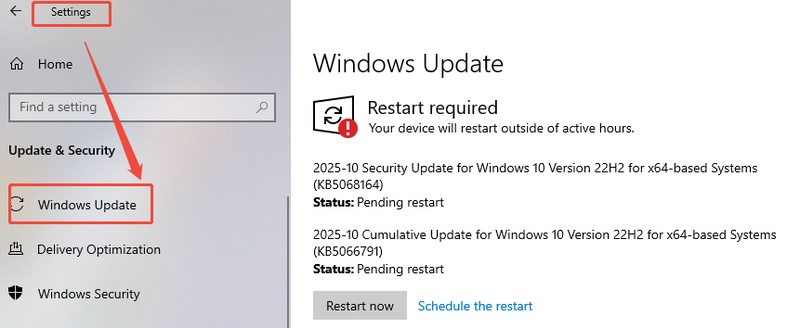
Presione “Win + R”, escriba “ms-settings:windowsupdate-action” y presione “Enter”; y también puede encontrar Windows Update en la configuración.
-
Ahora haga clic en “Buscar actualizaciones” e instale las actualizaciones pendientes que estén disponibles.
Mantener su sistema actualizado garantiza la estabilidad y evita que la configuración principal de Windows 11 no se cargue ni errores similares posteriores a la actualización.
¡Pruebe 4DDiG Windows Backup para obtener la máxima protección!
Cuando se trata de problemas profundos del sistema, es inteligente proteger sus datos antes de hacer correcciones importantes. Si su PC no es estable o la actualización falla, 4DDiG Windows Backup puede ser una buena solución para preservar los archivos e incluso toda la imagen del sistema sin ningún problema.
Descarga Segura
-
Descargue 4DDiG Windows Backup en su computadora e instálelo. Ahora conecte un disco duro a la PC e inicie el software, luego haga clic en “Crear una tarea de copia de seguridad”.
-
Elija todas las particiones de las que desea hacer una copia de seguridad. Una vez que haya seleccionado todas las particiones, haga clic en el botón “Archivo” a continuación para seleccionar dónde almacenar la copia de seguridad.
-
Haga clic en el botón “Iniciar copia de seguridad” para comenzar el proceso de copia de seguridad y, a continuación, haga clic en “Confirmar”.
-
Ahora, solo tiene que esperar hasta que el proceso sea exitoso. Una vez que reciba el mensaje “Tarea completada”, su copia de seguridad será exitosa y ahora puede estar libre de preocupaciones.
Preguntas frecuentes sobre la configuración que no se abre en Windows 11
P1: ¿Cómo abrir la configuración en Windows 11 con el teclado?
Presione Win + I. Si no responde, utilice “Ctrl + Alt + Del”, luego haga clic en Administrador de tareas y seleccione Ejecutar nueva tarea, escriba “ms-settings:” y presione Entrar.
P2: ¿Cómo restablezco la aplicación Configuración en Windows 11?
Vaya a Aplicaciones en Windows y abra Configuración, luego vaya a Opciones avanzadas. Aquí, tiene que seleccionar Restablecer y luego reiniciar su PC.
P3: ¿Cómo fuerzo a abrir la configuración de Windows?
Puede abrir Command Prompt como administrador y ejecutar el comando “start ms-settings:” para forzar a Windows a abrir la configuración.
P4: ¿Cómo abrir manualmente la configuración en Windows 11?
Uno de los métodos para abrir la configuración manualmente en Windows 11 es abrir el explorador de archivos y pegar esta ruta: "C:\Windows\ImmersiveControlPanel”.
Conclusión
Cuando la configuración no abre Windows 11, puede sentir que su PC está atascado. Las correcciones anteriores asegurarán que se recupere el control. Proteja sus archivos con 4DDiG Windows Backup antes de realizar un cambio a nivel de sistema. Protege todo su sistema, donde puede estar seguro de que cuando Windows se bloquea o falla después de una actualización, está protegido y puede recuperar todos sus datos en cuestión de minutos.
Descarga Segura
También te puede interesar
- Home >>
- Problemas de Windows >>
- Cómo solucionar que Configuración no se abra en Windows 11/10