PC Game se Cierra o se Congela: 10 Soluciones Efectivas

5 minutos leídos

Updated on 2026-06-17 19:30:02 to Problemas de Windows

¿Te ha ocurrido que, mientras juegas a Apex o Valorant, la pantalla empieza a ir a tirones y de repente el juego se cierra devolviéndote al escritorio? También puede darse el peor de los casos: que la pantalla se quede completamente congelada y el juego de PC se bloquee hasta el punto de no poder cerrarlo. En este artículo analizaremos las causas de estos cierres inesperados y bloqueos, y explicaremos en detalle soluciones eficaces que incluso los principiantes pueden aplicar para resolver el problema.

Causas de los cierres inesperados en los juegos de PC

Detrás de los cierres repentinos o bloqueos completos mientras un juego de PC ejecuta procesos exigentes, suelen existir varias causas comunes.

A continuación, analizamos en detalle los motivos más frecuentes por los que los juegos de PC se cierran inesperadamente.

  • Hardware insuficiente (CPU, GPU o memoria RAM)
    Si el rendimiento de tu PC está por debajo de los requisitos recomendados del juego, el sistema puede no ser capaz de procesar toda la carga y terminar cerrando el juego. Esto ocurre especialmente cuando la memoria RAM o la VRAM (memoria de vídeo) son insuficientes, ya que Windows puede forzar el cierre del juego para mantener la estabilidad del sistema.
  • Sobrecalentamiento de los componentes
    Los juegos 3D exigen un gran esfuerzo a la tarjeta gráfica (GPU) y al procesador (CPU). Si los ventiladores están obstruidos por polvo o la temperatura ambiente es elevada, el calor puede acumularse rápidamente. Cuando los componentes alcanzan temperaturas críticas, entran en funcionamiento mecanismos de protección (como el thermal throttling), provocando el cierre del juego o incluso del sistema.
  • Controladores gráficos obsoletos o defectuosos
    Si los controladores de la tarjeta gráfica (como NVIDIA GeForce o AMD Radeon) están desactualizados o presentan errores, pueden entrar en conflicto con las versiones más recientes de los juegos y provocar bloqueos o cierres inesperados.
  • Archivos del juego o del sistema dañados
    Esto puede ocurrir después de una actualización fallida del juego o de un apagado incorrecto del ordenador. Si el juego se cierra siempre al cargar una escena específica o al cambiar de mapa, es muy probable que algún archivo esté dañado.
  • Falta de espacio en la unidad C (unidad del sistema)
    Aunque suele pasarse por alto, cuando la unidad C tiene muy poco espacio libre, Windows no puede utilizar correctamente la memoria virtual. Como resultado, incluso si la unidad donde está instalado el juego dispone de suficiente espacio, el sistema puede quedarse sin recursos y forzar el cierre del juego.

Soluciones cuando un juego de PC se cierra inesperadamente

A continuación, presentamos 10 métodos eficaces para evitar bloqueos y cierres inesperados en juegos de PC, explicados paso a paso para que cualquier usuario pueda aplicarlos fácilmente.

Solución 1. Actualizar los controladores gráficos

Para aprovechar al máximo el rendimiento de la tarjeta gráfica y garantizar la compatibilidad con los juegos más recientes, es importante mantener los controladores actualizados.

  • Haga clic derecho en el menú Inicio y abra el Administrador de dispositivos.

  • Expanda la sección “Adaptadores de pantalla”, haga clic derecho sobre la tarjeta gráfica y seleccione “Actualizar controlador”.

  • Si se encuentra una versión más reciente del controlador, descárguela e instálela.

  • Una vez finalizada la instalación, reinicie el PC.

Solución 2. Cerrar las aplicaciones en segundo plano

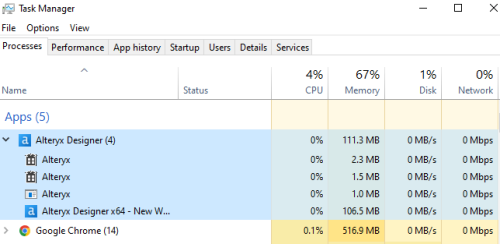
Esto evita que programas innecesarios consuman memoria RAM y recursos de CPU mientras juegas.

  • Abra “Configuración” y seleccione “Privacidad”.

  • En el menú lateral, haga clic en “Aplicaciones en segundo plano”.

  • Desactive los interruptores de las aplicaciones que no estén relacionadas con el juego, como navegadores web (Chrome, por ejemplo), programas de grabación o herramientas de streaming que no esté utilizando.

Solución 3. Limpiar la unidad C

Si un juego de PC se bloquea o se cierra inesperadamente mientras juegas, es muy probable que la unidad C no tenga suficiente espacio libre y que la memoria virtual de Windows no esté funcionando correctamente.

Los archivos basura del sistema y otros archivos voluminosos innecesarios, cuya eliminación manual puede resultar tediosa, pueden borrarse de forma rápida con un solo clic mediante 4DDiG Partition Manager. Liberar espacio suficiente en la unidad C ayuda a mejorar la estabilidad del sistema y a evitar los cierres inesperados que afectan la experiencia de juego.

DESCARGA GRATIS

Descarga Segura

  • Instale y ejecute 4DDiG Partition Manager. En el panel izquierdo, seleccione “Limpiador de Windows”, elija los tipos de archivos que desea limpiar y haga clic en “Iniciar escaneo”.

    Seleccionar “Limpiador de Windows”
  • Una vez finalizado el escaneo, se mostrará una lista de archivos basura. Los archivos que pueden eliminarse de forma segura estarán seleccionados por defecto. Haga clic en la flecha para revisar los elementos que se eliminarán.

    Revisar los archivos seleccionados para eliminar
  • Haga clic en “Limpieza con un clic” y confirme la operación para liberar espacio en disco.

    Hacer clic en “Limpieza con un clic”
  • Tras completar el proceso, se liberará espacio de almacenamiento en el disco.

    Espacio en disco liberado

Solución 4. Verificar la integridad de los archivos del juego

Si los datos del juego están dañados, puedes usar la función del lanzador (como Steam o Epic Games) para reparar automáticamente los archivos faltantes o corruptos.

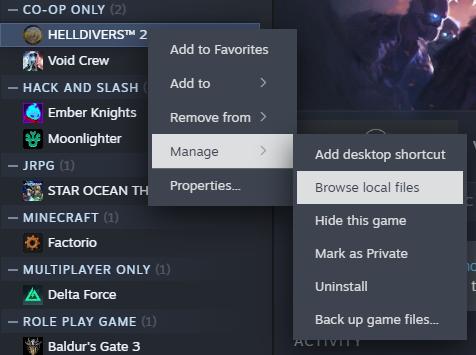
  • Abre Steam y, desde “Biblioteca”, haz clic derecho en el juego con problemas y selecciona “Propiedades”.

  • En el menú lateral, haz clic en “Archivos instalados”.

  • Ve a la pestaña de archivos locales y haz clic en “Verificar la integridad de los archivos del juego”.

  • Se iniciará el análisis y, si se detectan datos dañados, estos se volverán a descargar y reparar automáticamente.

  • Solución 5. Ejecutar el comando SFC

    Para solucionar posibles daños en los archivos del sistema de Windows, se utiliza la herramienta Comprobador de archivos de sistema (SFC).

    • Escriba “cmd” en la barra de búsqueda junto al botón Inicio.

    • En los resultados, haga clic derecho en “Símbolo del sistema” y seleccione “Ejecutar como administrador”.

    • Cuando aparezca la pantalla negra, escriba correctamente el comando “sfc /scannow” usando caracteres alfanuméricos en minúscula y pulse Enter.

      Ejecutar comando de escaneo
    • Espere hasta que la verificación llegue al 100%. Si se detectan archivos dañados, se repararán automáticamente. Una vez finalizado el proceso, reinicie el PC.

    Solución 6. Ampliar la capacidad de la unidad C

    Aunque el juego esté instalado en otra unidad como la D, si la unidad del sistema “C” tiene muy poco espacio libre, puede volverse un problema crítico. La falta de espacio puede impedir la correcta asignación de memoria virtual y la escritura de archivos temporales, lo que puede provocar cierres inesperados o bloqueos durante el juego.

    Para solucionar esto de raíz, es necesario aumentar el espacio de la unidad C. Sin embargo, con las funciones estándar de Windows, al intentar combinar espacio libre de la unidad D con la C, suele ser necesario formatear la unidad D, lo que implica la pérdida de datos, convirtiéndose en una limitación importante.

    Por ello, se recomienda utilizar un software especializado de gestión de almacenamiento como 4DDiG Partition Manager, que permite ampliar la partición sin eliminar datos de forma segura.

    • Protección de datos: Permite mover espacio entre unidades sin eliminar en ningún momento los datos importantes, incluidos los archivos de juegos.
    • Uso intuitivo: Ajuste y amplíe el tamaño de las particiones fácilmente mediante operaciones de arrastrar y soltar con el ratón.
    • Sin conocimientos técnicos: Una herramienta de alto rendimiento ampliamente utilizada por usuarios de Windows que permite realizar el proceso de forma segura incluso para principiantes.
    DESCARGA GRATIS

    Descarga Segura

    • Instale y ejecute 4DDiG Partition Manager. En el panel izquierdo, seleccione “Gestión de particiones”. A continuación, haga clic en la partición cuyo tamaño desea modificar y seleccione “Redimensionar/Mover”.

      Seleccionar “Redimensionar/Mover”
    • En la ventana emergente, arrastre los bordes de la partición seleccionada para cambiar su tamaño. También puede introducir el tamaño deseado en GB manualmente. Una vez ajustado, podrá ver una vista previa del resultado. Si todo es correcto, haga clic en “OK”.

      Ajustar tamaño de partición
    • Confirme el nuevo tamaño de la partición y, si todo es correcto, haga clic en “OK”.

      Hacer clic en OK
    • El proceso de redimensionamiento de la partición comenzará de inmediato y puede tardar unos minutos. Espere hasta que el tamaño de la partición se ajuste correctamente y, al finalizar, haga clic en “OK”.

      Proceso de redimensionamiento de partición

    Conclusión

    Los cierres inesperados y bloqueos en juegos de PC suelen solucionarse en muchos casos con la actualización de drivers, ajustes del sistema o limpieza interna del equipo. Sin embargo, como medida fundamental para la estabilidad del rendimiento en juegos, no se debe ignorar la falta de espacio en la unidad C. Al ampliar la capacidad de la unidad C de forma segura con 4DDiG Partition Manager, puedes garantizar un entorno más estable, proteger tus datos importantes y disfrutar de una experiencia de juego fluida sin cierres inesperados ni bloqueos.

    DESCARGA GRATIS

    Descarga Segura

    Preguntas frecuentes

    1. ¿Cómo forzar el cierre de una aplicación cuando se congela en el PC?

    Si un juego o aplicación se bloquea por completo y no responde al ratón, puedes forzar su cierre presionando las teclas Alt + F4 al mismo tiempo para cerrar la ventana activa.

    Si aún no responde, presiona Ctrl + Shift + Esc para abrir el “Administrador de tareas”, selecciona el juego congelado y haz clic en “Finalizar tarea” en la esquina inferior derecha. Si la pantalla está completamente en negro y no se ve nada, puedes usar Ctrl + Alt + Delete para acceder al menú y cerrar sesión o reiniciar el PC.

    2. ¿Por qué los juegos se cierran inesperadamente?

    Las principales causas de los cierres inesperados de juegos en PC suelen ser que el rendimiento del equipo no alcanza los requisitos del juego, el sobrecalentamiento de los componentes, la corrupción del sistema o de los datos, y la falta de espacio en la unidad C necesaria para la memoria virtual.

    3. ¿Por qué solo algunos juegos (como Apex o Valorant) se cierran con frecuencia?

    Si solo ciertos títulos se bloquean o se cierran inesperadamente mientras otros funcionan correctamente, es posible que el software anti-cheat del juego (como Vanguard en Valorant) esté entrando en conflicto con otros programas de seguridad o aplicaciones en segundo plano instaladas en el sistema. También puede ocurrir que, tras una actualización importante, el juego presente errores de optimización temporales. En estos casos, suele ayudar esperar un parche oficial, actualizar los drivers de la tarjeta gráfica a versiones optimizadas para el juego o verificar la integridad de los archivos del juego.

    Teo Tomás (senior editor)

    Teo Tomás, el editor de 4DDiG, tiene 5 años de experiencia escribiendo en informática de Windows y Mac, investiga especialmente la recuperación de datos, reparación de discos, ect.

    (Haz clic para calificar esta artículo)

    You rated 4.5 ( participó)