¿Cómo Recuperar Archivos JPG Eliminados en Windows y Mac?

5 minutos leídos

Updated on 2026-08-31 11:45:53 to wiki

La recuperación de archivos JPG suele ser posible incluso después de haber eliminado accidentalmente las fotos de tu ordenador, tarjeta de memoria o unidad externa. Si has borrado por error fotos familiares importantes, imágenes relacionadas con el trabajo o fotos descargadas, existen varias formas de restaurarlas.

Comprender cómo Windows y macOS gestionan los archivos de imagen eliminados puede mejorar considerablemente tus posibilidades de recuperación. En esta guía, aprenderás cómo recuperar archivos JPG eliminados tanto en Windows como en Mac utilizando las opciones de recuperación integradas, copias de seguridad y software profesional de recuperación de datos.

recuperación de archivos JPG

¿Qué sucede cuando se eliminan archivos JPG?

Cuando se elimina un archivo JPG o JPEG, no se borra inmediatamente del dispositivo de almacenamiento. En su lugar, el sistema operativo marca el espacio ocupado por el archivo como disponible para futuros usos. Hasta que nuevos datos sobrescriban esa ubicación, la imagen eliminada suele poder recuperarse.

En la mayoría de los casos, el archivo eliminado se mueve a la Papelera de reciclaje en Windows o a la Papelera en Mac, donde puede restaurarse fácilmente si esta no se ha vaciado.

Sin embargo, si el archivo se eliminó permanentemente en Windows mediante "Shift + Delete", se eliminó de un dispositivo de almacenamiento externo o se borró después de vaciar la Papelera de reciclaje, su recuperación se vuelve más complicada.

La regla más importante es dejar de utilizar la unidad afectada lo antes posible. Seguir guardando archivos aumenta el riesgo de sobrescribir los datos de las imágenes que aún pueden recuperarse, lo que dificulta mucho más la recuperación de archivos JPG.

Causas comunes de la pérdida de archivos JPG

Los archivos JPG pueden desaparecer por muchos motivos. Comprender la causa ayuda a determinar el método de recuperación más eficaz.

Eliminación accidental

Los usuarios suelen eliminar fotos sin querer mientras limpian carpetas u organizan archivos. Esta sigue siendo una de las causas más comunes de pérdida de imágenes.

Formateo de un dispositivo de almacenamiento

Formatear un disco duro, una tarjeta SD, una unidad USB o la tarjeta de memoria de una cámara elimina las referencias a los archivos y puede provocar la pérdida de una gran cantidad de fotos.

Infección por virus o malware

El software malicioso puede eliminar, ocultar, cifrar o dañar archivos de imagen, haciendo que sean inaccesibles.

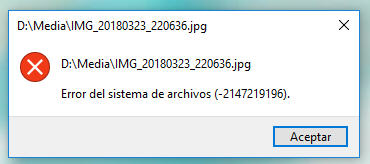
Errores del sistema de archivos

Los bloqueos inesperados del sistema, la extracción incorrecta de un dispositivo o los errores del disco pueden dañar las estructuras de los archivos y hacer que las imágenes JPG desaparezcan.

Transferencias de archivos interrumpidas

Las interrupciones durante la transferencia de fotos entre dispositivos pueden provocar copias incompletas o la pérdida de imágenes.

Corrupción del dispositivo de almacenamiento

Los sectores defectuosos y los fallos del dispositivo de almacenamiento pueden impedir el acceso a archivos de imagen que antes estaban disponibles.

Error humano

Mover archivos a una ubicación incorrecta, sobrescribir fotos existentes o eliminar carpetas accidentalmente puede provocar que falten archivos JPG.

Puede resultar difícil encontrar la ubicación de los archivos JPG eliminados. Esto depende de cómo se hayan perdido los archivos. Empieza por comprobar la Papelera de reciclaje o la Papelera antes de pasar a métodos de recuperación avanzados.

⚡ ¿Cómo recuperar archivos JPG/JPEG eliminados en Windows?

Windows ofrece varios métodos para restaurar fotos eliminadas, desde opciones de recuperación sencillas hasta software especializado.

Método 1: Comprobar la Papelera de reciclaje

La Papelera de reciclaje es el primer lugar donde se almacenan los archivos JPG eliminados en Windows. Los archivos permanecen allí hasta que se vacía manualmente o se eliminan de forma permanente. Si las imágenes todavía están disponibles, puedes restaurarlas a su ubicación original en unos pocos pasos.

  • Haz doble clic en el icono de la "Papelera de reciclaje" del escritorio y busca los archivos JPG eliminados.

  • Selecciona las fotos que quieres restaurar.

  • Haz clic derecho en los archivos seleccionados y elige "Restaurar".

    restaurar fotos eliminadas de la papelera de reciclaje de Windows
  • Los archivos volverán a sus ubicaciones originales.

Consejo:

Si la Papelera de reciclaje se ha vaciado, utiliza otro método de recuperación lo antes posible.

Método 2: Usar el Historial de archivos

El Historial de archivos es una función de copia de seguridad integrada en Windows que guarda versiones de los archivos personales a intervalos programados. Cuando está activado, permite restaurar archivos JPG eliminados o versiones anteriores de las imágenes desde las copias de seguridad almacenadas. Este método solo funciona si el Historial de archivos se configuró antes de perder los archivos.

  • Ve a “Panel de control > Sistema y seguridad > Historial de archivos”.

    abrir el historial de archivos desde el panel de control
  • Selecciona las imágenes que quieres restaurar y haz clic en el botón "Restaurar" situado en la parte inferior.

    recuperar archivos con la herramienta Historial de archivos
  • Elige la ubicación donde quieres restaurar las imágenes y se restaurarán inmediatamente.

Nota:

El Historial de archivos debe haberse configurado antes de que se eliminaran las fotos.

Método 3: Probar Copias de seguridad y restauración

Copias de seguridad y restauración de Windows ofrece copias de seguridad a nivel del sistema que pueden incluir archivos JPG eliminados. Permite recuperar archivos a partir de conjuntos de copias de seguridad creados previamente y almacenados en unidades externas o imágenes del sistema. Este método resulta útil cuando el Historial de archivos no está disponible, pero existen copias de seguridad.

  • Abre el "Panel de control" y selecciona “Copias de seguridad y restauración (Windows 7)”.

    función de copias de seguridad y restauración en el panel de control
  • Haz clic en “Restaurar mis archivos" y busca entre los conjuntos de copias de seguridad disponibles.

    restaurar mis archivos desde copias de seguridad y restauración de Windows
  • Localiza los archivos JPG que faltan y selecciona las imágenes que quieres recuperar. A continuación, sigue las instrucciones que aparecen en pantalla para restaurar las imágenes en tu ordenador.

Método 4: Usar un software de recuperación de datos para recuperar JPG

Si no encuentras tus archivos JPG en la Papelera de reciclaje ni puedes restaurarlos desde una copia de seguridad, un software profesional de recuperación de datos ofrece mayores posibilidades de éxito.

Muchos usuarios eligen 4DDiG Data Recovery para recuperar imágenes JPG y JPEG perdidas de discos duros, SSD, tarjetas SD, unidades USB, cámaras digitales y otros dispositivos de almacenamiento.

Compatible con múltiples formatos de imagen, como PNG, BMP, GIF, RAW, TIFF y otros, también puede ayudar a reparar archivos JPG dañados durante el proceso de recuperación, para que las fotos recuperadas vuelvan a ser utilizables.

DESCARGA GRATIS

Descarga Segura

DESCARGA GRATIS

Descarga Segura

  • Descarga e instala 4DDiG en tu ordenador y ejecútalo. Selecciona la unidad donde se perdieron los archivos JPG para comenzar el análisis.

    iniciar 4ddig y acceder a la interfaz
  • Espera a que finalice el análisis y utiliza los filtros para localizar rápidamente los archivos JPG y JPEG.

    hacer clic en tipo para ver todos los archivos en 4ddig
  • Previsualiza las imágenes recuperables haciendo clic en ellas y, a continuación, haz clic en "Recuperar".

    previsualizar y recuperar los archivos
  • Guarda los archivos recuperados en una ubicación de almacenamiento diferente haciendo clic en "Guardar ahora".

    guardar los archivos recuperados

¿Cómo recuperar archivos JPG/JPEG eliminados en Mac?

Los usuarios de Mac también disponen de varias opciones de recuperación integradas antes de recurrir a un software especializado. Sigue estos métodos para recuperar archivos JPG eliminados en un Mac.

Método 1: Comprobar la Papelera

La Papelera de macOS almacena temporalmente los archivos JPG eliminados antes de que se borren de forma permanente. Los archivos se pueden recuperar mientras la Papelera no haya sido vaciada por el usuario o el sistema. Si todavía están disponibles, puedes restaurarlos rápidamente a sus carpetas originales.

  • Abre la "Papelera" desde el Dock y busca las imágenes JPG eliminadas.

  • Selecciona los archivos que quieras recuperar, haz clic derecho en las "fotos" seleccionadas y elige "Volver a colocar".

    volver a colocar archivos desde la papelera de mac
  • Los archivos volverán a sus ubicaciones originales.

Método 2: Usar Time Machine

Time Machine es el sistema de copias de seguridad integrado de macOS que guarda automáticamente instantáneas de archivos y carpetas. Permite restaurar imágenes JPG eliminadas desde estados anteriores de la copia de seguridad. Este método requiere que exista una copia de seguridad de Time Machine creada antes de que se eliminaran los archivos.

  • Conecta la unidad de copia de seguridad de Time Machine a tu Mac y abre la carpeta donde se almacenaban originalmente las fotos.

  • Haz clic en el icono de Time Machine en la barra de menús y selecciona "Explorar las copias de seguridad de Time Machine".

    explorar las copias de seguridad de time machine
  • Explora las copias de seguridad anteriores y localiza los archivos JPG eliminados. Selecciona las fotos que quieras recuperar y haz clic en "Restaurar".

Nota:

La copia de seguridad de Time Machine debe haberse creado antes de que se produjera la eliminación.

Método 3: Restaurar desde iCloud Drive

iCloud Drive puede almacenar fotos eliminadas si la sincronización estaba activada antes de que se produjera la pérdida. Los elementos eliminados recientemente se conservan en Fotos de iCloud durante un tiempo limitado antes de eliminarse de forma permanente. Los usuarios pueden recuperar archivos JPG restaurándolos desde esta área de almacenamiento temporal.

  • Visita iCloud.com e inicia sesión. A continuación, abre "Fotos".

  • Ve a "Eliminado recientemente" y localiza las imágenes JPG eliminadas.

  • Selecciona los archivos y haz clic en "Recuperar".

    recuperar desde eliminados recientemente de fotos de icloud
  • Espera a que las fotos se sincronicen de nuevo con tus dispositivos.

Nota:

Los archivos, incluidas las fotos, de "Eliminado recientemente" solo se conservan durante 30 días, por lo que debes recuperarlos dentro de este período limitado.

Método 4: Usar un software de recuperación de fotos

Cuando no hay copias de seguridad disponibles y la Papelera se ha vaciado, un software especializado de recuperación de datos se convierte en una de las opciones más eficaces.

Muchos usuarios de Mac recurren a 4DDiG Mac Data Recovery para recuperar archivos JPG y JPEG eliminados de SSD internos, unidades externas, dispositivos USB, tarjetas de memoria y cámaras.

Además de la recuperación estándar de archivos JPG, también admite numerosos formatos de imagen y puede ayudar a reparar fotos dañadas después de recuperarlas.

DESCARGA GRATIS

Descarga Segura

DESCARGA GRATIS

Descarga Segura

escanear la unidad

Conclusión

La recuperación de archivos JPG suele ser posible cuando se actúa rápidamente después de perderlos. Tanto si las fotos se eliminaron accidentalmente, se borraron durante un formateo o se perdieron debido a problemas de almacenamiento, Windows y Mac ofrecen varias opciones de recuperación mediante herramientas integradas y copias de seguridad.

Cuando los métodos habituales no funcionan, soluciones profesionales como Tenorshare 4DDiG pueden ayudar a recuperar archivos JPG eliminados y restaurar recuerdos valiosos. Cuanto antes inicies el proceso de recuperación, mayores serán las posibilidades de recuperar correctamente tus imágenes perdidas.

DESCARGA GRATIS

Descarga Segura

DESCARGA GRATIS

Descarga Segura

Teo Tomás (senior editor)

Teo Tomás, el editor de 4DDiG, tiene 5 años de experiencia escribiendo en informática de Windows y Mac, investiga especialmente la recuperación de datos, reparación de discos, ect.

(Haz clic para calificar esta artículo)

You rated 4.5 ( participó)