¿Cómo actualizar Windows 8.1 a Windows 10? [Gratis]

5 minutos leídos

Updated on 2026-05-29 18:15:56 to Problemas de Windows

Han pasado 10 largos años desde que Microsoft lanzó Windows 8.1, así que es hora de actualizar Windows 8.1 a Windows 10. Y la mejor parte es que ¡puede hacerlo gratis! Ya sea que se esté preguntando cómo actualizar Windows 8.1 a Windows 10 o buscando una solución de actualización gratuita, esta guía paso a paso le guiará a través del proceso. ¡Si nos sigue, actualice hoy y experimente Windows 10 de forma gratuita!

actualizar Windows 8.1 a 10

Parte 1: ¿Puedo actualizar mi Windows 8.1 a Windows 10 de forma gratuita?

El 10 de enero de 2023, Microsoft finalizó el soporte para Windows 7 y Windows 8.1. Esto significa que ya no están recibiendo ninguna actualización, incluidas las actualizaciones de seguridad. Esto deja a su computadora en riesgo de amenazas de seguridad.

Si tiene una copia original y activada de Windows 7 o Windows 8.1, es elegible para la actualización gratuita. Sin embargo, esta oferta de actualización gratuita puede estar disponible por tiempo limitado. Porque cuando Windows 10 se lanzó por primera vez, Microsoft ofreció una actualización gratuita para los usuarios de Windows 7 y Windows 8.1. Esta oferta estuvo disponible durante un año después del lanzamiento de Windows 10.

Por lo tanto, si aún no ha actualizado a Windows 10, es muy recomendable hacerlo para asegurarse de que su computadora sea segura y esté actualizada con las últimas características y mejoras.

Parte 2: Preparación antes de actualizar Windows 8.1 a 10/11

Antes de actualizar Windows 8.1 a 10/11, primero debe preparar su sistema.

1. Comprobación de los requisitos del sistema y la compatibilidad de hardware para Windows 10/11

Los siguientes son algunos requisitos clave del sistema a tener en cuenta al verificar la compatibilidad para Windows 10/11:

Componente Requisito mínimo de Windows 10 Requisito mínimo de Windows 11
Procesador 1 GHz o más rápido con 2 núcleos, procesador de 64 bits Procesador de 64 bits con 2 núcleos, 1 GHz o más rápido (Intel 8ª generación o AMD Ryzen 2000 series o más reciente)
Memoria (RAM) 1 GB (32 bits) o 2 GB (64 bits) 4 GB RAM
Almacenamiento 16 GB (32 bits) o 20 GB (64 bits) Dispositivo de almacenamiento de 64 GB o más grande
Gráficos DirectX 9 o posterior con controlador WDDM 1.0 Gráficos compatibles con DirectX 12/ controlador WDDM 2.x
Monitor Resolución 800x600 > 9" con resolución HD (720p)
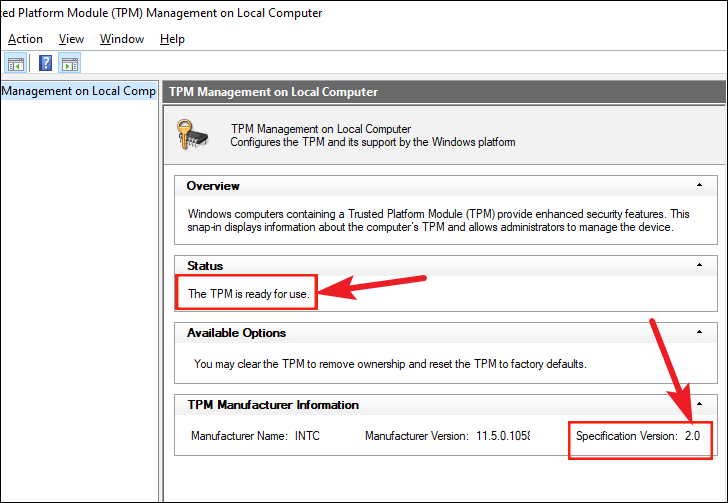
TPM Se recomienda TPM 1.2 o superior TPM versión 2.0
Firmware del sistema BIOS o UEFI UEFI, con capacidad de arranque seguro

También puede usar el Comprobador de actualización gratuito de Windows 11 para verificar si su PC es compatible con Windows 11. Esta herramienta le ayudará a evaluar rápida y fácilmente si su dispositivo cumple con los requisitos del sistema necesarios para actualizar a Windows 11.

2. Libere espacio para la actualización

Antes de actualizar de 8.1 a 10 gratis, si no hay suficiente espacio en su computadora, primero necesita crear espacio. Estos pasos le ayudarán a garantizar que tenga suficiente espacio en disco para una actualización sin problemas a Windows 10/11.

3. Ampliación de la partición del sistema

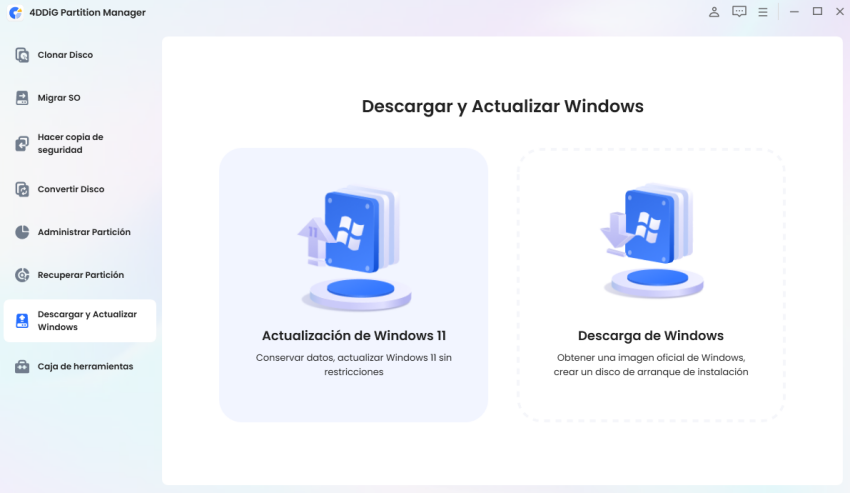
Si su computadora no tiene suficiente espacio en disco, considere extender la partición del sistema para crear espacio adicional para la actualización. 4DDiG Partition Manager puede ayudarle a extender la partición del sistema sin pérdida de datos.

4. Haga una copia de seguridad de su sistema operativo y datos importantes

Antes de actualizar de Windows 8.1 a Windows 10, es esencial hacer una copia de seguridad de sus archivos y datos importantes. Esto asegurará que incluso si hay problemas de compatibilidad o cualquier otro problema durante el proceso de actualización, sus datos permanecerán seguros. Le recomendamos que utilice 4DDiG Partition Manager para hacer una copia de seguridad de su sistema operativo y archivos importantes. Este administrador de particiones de disco todo en uno ofrece una gama de potentes funciones que pueden simplificar su actualización de Windows 8.1 a Windows 10/11.

DESCARGA GRATIS

Descarga Segura

???? ¿Por qué elegir 4DDiG Partition Manager?

  • Clonación eficiente de discos
    Antes de actualizar de Windows 8.1 a Windows 10/11, es mejor crear una copia de seguridad de sus datos. Puede proteger sus datos valiosos clonando todo su disco duro. Esta función proporciona una solución de backup confiable, asegurando que sus archivos importantes estén protegidos.

  • Migración del sistema operativo con un solo clic a SSD
    Puede migrar fácilmente su sistema operativo Windows a un SSD sin necesidad de reinstalar todo el sistema.

  • Actualización de disco duro sin complicaciones
    Actualice
    a una unidad de disco duro más grande sin problemas mientras conserva sus datos. Dígale adiós a las preocupaciones de la pérdida de datos durante el proceso de actualización.

  • Administración flexible de particiones
    Puede optimizar su espacio en disco extendiendo, dividiendo, creando, eliminando y formateando particiones según sus necesidades.

Parte 3: ¿Cómo actualizar Windows 8.1 a Windows 10/11?

¿Cómo actualizo de Windows 8.1 a Windows 10? Si quiere saber, por favor, lea. Esta sección cubre métodos sencillos para actualizar Windows 8.1 a Windows 10 gratis.

Método 1. Actualice Windows 8.1 a 10 con la herramienta de creación de medios de Windows 10

A continuación se presenta la guía paso a paso para actualizar Windows 8.1 a 10 mediante la herramienta de creación de medios de Windows 10

  • Lo primero que tiene que hacer es descargar la herramienta de creación de medios de Windows 10. Puede obtener esta herramienta en el sitio web de Microsoft. Para obtener la herramienta de creación de medios, haga clic aquí.
  • Después de descargar el archivo, ábralo haciendo doble clic y haga clic en “Sí” para iniciar la herramienta de configuración. Esto le mostrará la pantalla que dice: “Preparando algunas cosas”.

    cómo actualizar a Windows 10
  • Haga clic en 'Aceptar' para estar de acuerdo con los avisos y términos al configurar Windows 10 en su computadora.

    cómo actualizar Windows 8 a Windows 10
  • Si desea actualizar directamente de Windows 8 a Windows 10, elija la opción que dice “Actualizar este PC ahora” y haga clic en “Siguiente”.

    actualice esta PC ahora actualice Windows 8.1 a 10
  • El proceso de actualización de Windows 8.1 a Windows 10 tardará algún tiempo en completarse. Su computadora puede reiniciarse varias veces durante este proceso, así que deje que suceda.

    instalar la actualización de Windows de Windows 8.1 a Windows 10
  • Una vez que se complete la instalación, verá una pantalla de “Bienvenido de nuevo”. Siga las instrucciones que aparecen en pantalla para terminar de configurar Windows 10.
  • Ahora puede elegir su configuración de Windows. Si selecciona la opción llamada “Usar configuración Express”, su computadora cargará la configuración predeterminada para Windows 10, lo que hará que sea más rápido comenzar a usar. Sin embargo, también puede hacer clic en “Personalizar configuración” y cambiar la configuración según sus preferencias.

    actualización de 8.1 a 10 gratis

Cuando termine la configuración, puede iniciar sesión en Windows 10 con el mismo nombre de usuario y contraseña que tenía en Windows 8.1. Microsoft entonces configurará sus aplicaciones y preparará todo para usted.

Método 2. Actualice Windows 8.1 a 10 con Windows Update

Puede actualizar Windows 8.1 a Windows 10 de forma gratuita mediante Windows Update. A continuación se presenta la guía paso a paso.

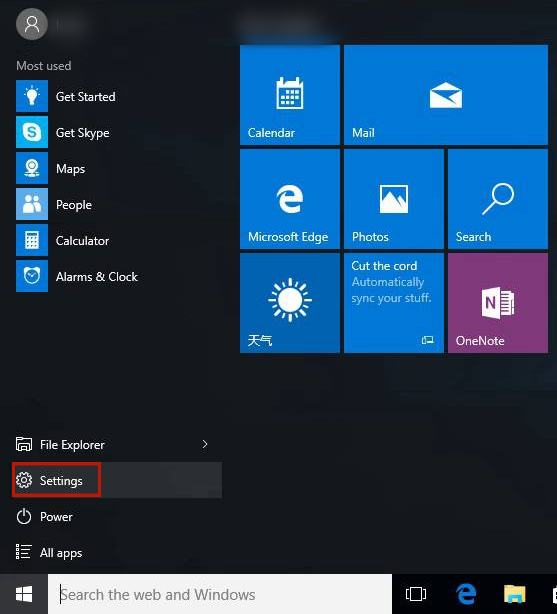
  • En primer lugar, presione la tecla Win y la tecla X al mismo tiempo para abrir el menú Inicio. Luego, elija Panel de control. En la ventana Panel de control, seleccione Windows Update.
  • Verá un panel que dice, “Actualice a Windows 10”. Haga clic en “Comenzar”.

    actualización de Windows 8.1 a Windows 10
  • Se le pedirá que acepte la actualización. Haga clic en “Aceptar” y elija si desea programar la actualización o hacerlo de inmediato.

    cómo actualizar Windows 8 a Windows 10
  • El proceso de actualización llevará algún tiempo y su computadora puede reiniciarse varias veces. Una vez que se complete la instalación, verá una pantalla de bienvenida. Siga las instrucciones que aparecen en pantalla para terminar de configurar Windows 10.
  • Se le darán opciones para elegir su configuración de Windows. Si selecciona “Usar configuración Express”, Windows 10 cargará la configuración predeterminada para agilizar las cosas. Sin embargo, también puede personalizar la configuración si lo prefiere.

    cómo actualizar Windows 8.1 a Windows 10

Cuando todo esté terminado, puede iniciar sesión con las mismas credenciales que usó para Windows 8.1. Microsoft entonces configurará sus aplicaciones y preparará todo para usted.

Preguntas frecuentes sobre la actualización de Windows 8.1 a Windows 10

1. ¿Puedo actualizar Windows 7 a Windows 10 gratis?

Sí, puede actualizar de Windows 7 a Windows 10 de forma gratuita. Microsoft ofrece una actualización gratuita para los usuarios de Windows 7, 8 y 8.1 a Windows 10. Sin embargo, esta oferta solo es válida hasta el 29 de julio de 2016. Después de eso, tendrá que comprar una licencia para Windows 10.

2. ¿Perderé mis datos si actualizo de Windows 8.1 a Windows 10?

Siempre existe el riesgo de pérdida de datos al actualizar a un nuevo sistema operativo, pero si sigue los pasos y precauciones recomendados, puede minimizar ese riesgo. Es importante hacer una copia de seguridad de sus datos antes de actualizar y cerrar cualquier programa innecesario durante el proceso.

3. ¿Cómo actualizar Windows 8.1 a Windows 10 sin perder datos?

Para actualizar Windows 8.1 a Windows 10 sin perder datos, se recomienda hacer una copia de seguridad de sus datos antes de comenzar utilizando 4DDiG Partition Manager para garantizar que sus archivos estén seguros durante la actualización.

Conclusión

Como sabe, Windows 8.1 ya no recibirá ninguna actualización de Microsoft. Por lo tanto, es esencial actualizar Windows 8.1 a 10 para evitar cualquier amenaza de seguridad. Puede actualizar Windows 8.1 a 10 de forma gratuita eligiendo cualquiera de los métodos anteriores. Recuerde usar 4DDiG Partition Manager para crear una copia de seguridad de sus datos antes de actualizar si desea mantener sus datos seguros.

Teo Tomás (senior editor)

Teo Tomás, el editor de 4DDiG, tiene 5 años de experiencia escribiendo en informática de Windows y Mac, investiga especialmente la recuperación de datos, reparación de discos, ect.

(Haz clic para calificar esta artículo)

You rated 4.5 ( participó)