Mortal Shell 2 No Inicia, Se Cierra y Solución de Errores [Guía Completa 2026]

5 minutos leídos

Updated on 2026-09-10 17:58:27 to Juegos

Mortal Shell 2, la esperada secuela del soulslike de Cold Symmetry, ya está disponible en PC y consolas. Pero el lanzamiento no ha sido del todo limpio: muchos jugadores están reportando que el juego no inicia, se cierra inesperadamente, queda en pantalla en negro, presenta stuttering constante, caídas de FPS o el temido error EXCEPTION_ACCESS_VIOLATION.

En esta guía reunimos todas las causas conocidas y las soluciones probadas por la comunidad para que puedas volver al oscuro mundo de Mortal Shell 2 sin perder la cabeza.

Mortal Shell 2

Acerca de Mortal Shell 2: Requisitos del Sistema Recomendados

Mortal Shell 2 (también conocido como Mortal Shell II) es un RPG de acción souls-like desarrollado por Cold Symmetry y publicado por Playstack, lanzado oficialmente el 20 de agosto de 2026. Se trata de una secuela independiente que conserva la identidad del original — cuerpos que poseer, armas extrañas y un mundo sombrío lleno de fanatismo — pero con un mundo interconectado mucho más amplio, más de 60 calabozos y un sistema de crafteo de armas mucho más profundo.

El juego está construido sobre Unreal Engine, lo que explica muchos de los problemas técnicos del lanzamiento: errores de compilación de shaders, conflictos con drivers gráficos y un consumo de VRAM superior al de la primera entrega.

Antes de tocar nada, asegúrate de que tu PC cumple con los requisitos oficiales:

Requisitos Mínimos y Recomendados para PC

  • Componente
  • Mínimos
  • Recomendados
  • SO
  • Windows 10 (64-bit)
  • Windows 10/11 (64-bit)
  • Procesador
  • Intel Core i5-10600 / AMD Ryzen 5 5500
  • Intel Core i7-4790K / AMD Ryzen 7 2700X
  • Memoria RAM
  • 12 GB
  • 16 GB
  • Gráficos
  • NVIDIA GTX 1060 3GB / AMD Radeon RX 580 4GB
  • NVIDIA RTX 3060 / AMD Radeon RX 6600 XT
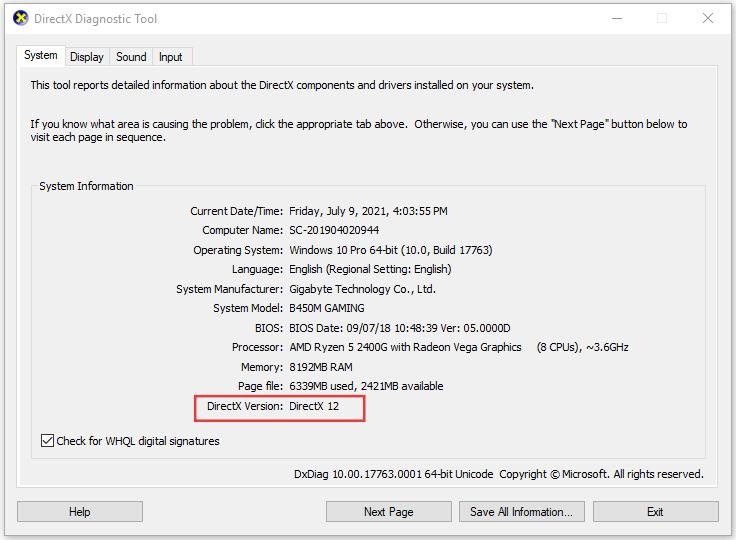
  • DirectX
  • Versión 12
  • Versión 12
  • Almacenamiento
  • 50 GB disponibles
  • 50 GB SSD disponibles
💡 Consejo:

Recomendamos instalar el juego en un SSD. Muchos de los problemas de carga, stuttering y compilación de shaders desaparecen al cambiar de un disco duro mecánico a una unidad de estado sólido.

Mortal Shell 2 No Inicia: Causas y Soluciones

Cuando haces doble clic en el juego y simplemente no pasa nada, o aparece una ventana emergente con un error genérico, estamos ante un fallo de arranque. Las causas más comunes son:

  • Archivos del juego corruptos o incompletos.
  • Drivers de GPU desactualizados.
  • Falta de DLL de Visual C++ o DirectX.
  • Antivirus o Windows Defender bloqueando el ejecutable.
  • Requisitos mínimos no cumplidos.
  • Conflictos con Easy Anti-Cheat.

Solución 1: Verifica la integridad de los archivos en Steam

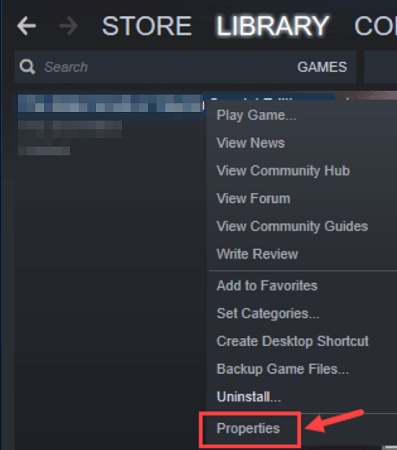
  • Abre Steam y ve a tu Biblioteca.
  • Haz clic derecho sobre Mortal Shell 2 → Propiedades.

    abre steam ve a la biblioteca
  • Entra en Archivos instalados → Verificar integridad de los archivos del juego.
  • Espera a que termine y reinicia el juego.

Solución 2: Actualiza los drivers de tu tarjeta gráfica

Descarga la última versión estable desde la web oficial:

Solución 3: Instala o reinstala Visual C++ Redistributable

Los juegos Unreal Engine requieren paquetes de Visual C++. Ve a la página oficial de Microsoft, descarga la versión más reciente (x64) e instálala.

Visual C++ x64

Solución 4: Ejecuta el juego como administrador

  • Ve a la carpeta de instalación del juego.
  • Haz clic derecho sobre MortalShell2.exe → Propiedades → Compatibilidad.
  • Marca Ejecutar este programa como administrador.
  • Marca también Desactivar optimizaciones de pantalla completa.

Solución 5: Desactiva temporalmente el antivirus

Windows Defender o antivirus de terceros como Avast, Kaspersky o Bitdefender a veces marcan el ejecutable como sospechoso. Añade la carpeta del juego a la lista de excepciones o desactívalos brevemente para probar.

Solución 6: Elimina la carpeta de configuración guardada

Si el juego inicia hasta la pantalla de carga y luego se cierra, prueba a borrar:
%LOCALAPPDATA%\MortalShell2\Saved\Config\Windows
El juego la regenerará al iniciarse.

Mortal Shell 2 Se Cierra Constantemente: Causas y Soluciones

Si logras entrar al menú pero el juego se cierra a los pocos minutos (o después de una cinemática), las causas suelen ser distintas a las del fallo de arranque. Esto es lo que reporta la mayoría de jugadores:

  • Frame Generation activado: es el sospechoso #1 según los reportes de la comunidad.
  • Overlays en conflicto (Steam, Discord, GeForce Experience, Xbox Game Bar).
  • Overclocking mal configurado (CPU o GPU).
  • Temperaturas elevadas (thermal throttling).
  • Shader cache corrupto.

Solución 1: Desactiva Frame Generation

Esta es la solución más efectiva para cierres aleatorios durante el juego. Ve a:
Opciones → Gráficos → Frame Generation → Desactivado

💡 Importante:

Reinicia el juego después de cambiar esta opción. No la actives/desactives en mitad de una partida.

Solución 2: Cierra todos los overlays

  • Discord: Ajustes → Superposición → Desactivar.
  • Steam: Configuración → En el juego → Desactivar superposición de Steam.
  • GeForce Experience: Configuración general → In-Game Overlay → Desactivar.
  • Xbox Game Bar: Configuración de Windows → Juegos → Game Bar → Desactivado.

Solución 3: Cambia FSR a TSR

Si el juego se cierra durante la cinemática inicial (antorcha/pared), ve a Gráficos → Escalado y cambia de FSR a TSR. TSR es más estable en esta versión.

Solución 4: Limpia el shader cache de NVIDIA

  • Abre el Panel de control de NVIDIA.
  • Ve a Configuración 3D → Administrar configuración 3D → Tamaño de caché de sombreadores.
  • Prueba primero con Ilimitado; si siguen los cierres, cámbialo a Valor predeterminado del controlador.

También puedes borrar manualmente las carpetas:

  • %localappdata%\NVIDIA\DXCache
  • %localappdata%\NVIDIA\GLCache

Solución 5: Desactiva cualquier overclock

Si usas MSI Afterburner, Ryzen Master o XMP en RAM, prueba a desactivarlos temporalmente. Mortal Shell 2 es sensible a memorias con timings agresivos.

Solución 6: Baja el preset gráfico a "Alto"

Configuración conservadora recomendada por el estudio:

  • Preset: Alto (en lugar de Ultra)
  • Frame Generation: Desactivado
  • Ray Tracing: Desactivado
  • Escalado: TSR o DLSS

Ve subiendo opciones una a una para encontrar el ajuste problemático.

Mortal Shell 2 Pantalla en Negro: Causas y Soluciones

Oyes los efectos de sonido y la música del menú, pero la pantalla se queda totalmente negra. Es uno de los problemas más reportados tras la actualización de día 1.

Causas habituales

  • Crash del driver de la GPU durante la compilación de shaders.
  • Monitor con tasa de refresco incompatible.
  • HDR mal calibrado.
  • Optimizaciones de pantalla completa de Windows 11.
  • HDMI/DP defectuoso o inestable.

Solución 1: Usa Alt + Tab

En algunos casos, basta con pulsar Alt + Tab para forzar al juego a repintar la ventana. Si vuelve, prueba a ponerlo en modo ventana sin bordes.

Solución 2: Cambia a modo ventana sin bordes o pantalla completa

Ve a Gráficos → Modo de pantalla y alterna entre Ventana sin bordes y Pantalla completa exclusiva. Windows 11 con HDR tiende a fallar en ventana sin bordes.

Solución 3: Desactiva HDR en Windows

  • Configuración de Windows → Sistema → Pantalla → HDR.
  • Desactiva Usar HDR.
  • Reinicia el juego.

Solución 4: Restablece el driver gráfico

Pulsa Win + Ctrl + Shift + B. La pantalla parpadeará y el driver se reiniciará. Esto resuelve cuelgues visuales sin necesidad de cerrar el juego.

Solución 5: Cambia la tasa de refresco

Si usas un monitor de 144 Hz o más, prueba a ponerlo temporalmente a 60 Hz desde la configuración de pantalla de Windows. Mortal Shell 2 ha mostrado incompatibilidades con tasas altas en tarjetas RTX 30 series.

Solución 6: Reinstala DirectX y el redistribuible de VC++

Una instalación limpia de DirectX 12 y los paquetes de Visual C++ puede resolver problemas de renderizado. Usa el instalador web de DirectX desde la web oficial de Microsoft.

Mortal Shell 2 Se Congela / Stuttering: Causas y Soluciones

Los microcortes, congelaciones de medio segundo o tirones constantes arruinan la experiencia en un soulslike donde cada frame cuenta. Las causas más habituales:

  • Juego instalado en HDD en vez de SSD.
  • Shader compilation stutter (carga inicial de efectos).
  • VRAM insuficiente (Mortal Shell 2 consume hasta 8 GB en Ultra).
  • Plan de energía de Windows en "Equilibrado".
  • Procesos en segundo plano robando prioridad (antivirus, indexación).

Solución 1: Mueve el juego a un SSD

Si tu SSD principal está lleno, considera usar una herramienta de migración para no reinstalar todo.

Solución 2: Pre-compila los shaders

Antes de tu primera partida, deja que el juego termine de compilar shaders sin tocar nada. Verás una barra de progreso al inicio; no la interrumpas.

Solución 3: Cambia el plan de energía

  • Panel de control → Opciones de energía.
  • Selecciona Alto rendimiento.
  • En el caso de laptops, conecta el cargador siempre.

Solución 4: Desactiva Fullscreen Optimizations

  • Clic derecho en MortalShell2.exe → Compatibilidad.
  • Marca Desactivar optimizaciones de pantalla completa.
  • Marca también Anular el comportamiento de pantalla completa de alta DPI.

Solución 5: Limita la tasa de FPS

Activa un limitador a 60 FPS desde el juego o mediante RivaTuner Statistics Server. Forzar la GPU por encima de su rango estable puede generar stuttering.

Solución 6: Cierra procesos en segundo plano

Abre el Administrador de tareas y cierra todo lo que no necesites: navegadores con muchas pestañas, Discord, Spotify, OneDrive, indexadores.

Mortal Shell 2 FPS Bajos: Causas y Soluciones

Si el juego se mueve por debajo de los 30 FPS incluso con tu RTX 3060, algo no está bien. Aquí tienes cómo recuperar frames.

Causas principales

  • Preset gráfico demasiado alto para tu hardware.
  • Driver desactualizado o en versión beta inestable.
  • CPU bottleneck en CPUs antiguas.
  • Thermal throttling por pasta térmica degradada.
  • Resolución 4K sin escalado.

Solución 1: Aplica el preset gráfico correcto

  • Tu GPU
  • Preset sugerido
  • GTX 1060 / RX 580
  • Medio, 1080p, TSR Calidad
  • RTX 3060 / RX 6600 XT
  • Alto, 1080p, DLSS/TSR Equilibrado
  • RTX 3070 / RX 6700 XT
  • Alto, 1440p, DLSS Calidad
  • RTX 4070 o superior
  • Ultra, 1440p o 4K, DLSS Rendimiento

Solución 2: Activa DLSS / FSR / TSR

El reescalado por IA marca una diferencia enorme. Si tienes tarjeta NVIDIA RTX, usa DLSS; si no, FSR 3 o TSR integrado en el motor.

Solución 3: Monitoriza con MSI Afterburner

Instala MSI Afterburner + RivaTuner Statistics Server y revisa en pantalla:

  • Uso de GPU (debe estar cerca del 95-99%).
  • Uso de CPU (si está al 100%, tienes CPU bottleneck).
  • Temperatura de GPU (por encima de 85 °C hay throttling).
  • VRAM usada (si superas la disponible, el juego usa RAM compartida, bajando FPS).

Solución 4: Limpia el polvo y renueva la pasta térmica

Si tu tarjeta lleva más de 2 años sin mantenimiento, una limpieza de ventiladores y cambio de pasta térmica puede recuperar entre un 10-15% de rendimiento.

Solución 5: Actualiza Windows

Microsoft ha lanzado parches que mejoran el scheduler de hilos en CPUs Ryzen. Asegúrate de tener Windows 10 22H2 o Windows 11 23H2.

Solución 6: Desactiva Game Bar y grabación en segundo plano

  • Configuración → Juegos → Capturas.
  • Desactiva Grabar en segundo plano.
  • Desactiva Game Bar.

Mortal Shell 2 EXCEPTION_ACCESS_VIOLATION: Causas y Soluciones

Este es el error más técnico y el que más búsquedas genera. EXCEPTION_ACCESS_VIOLATION aparece cuando el juego intenta leer o escribir en una posición de memoria que no le pertenece, y casi siempre viene acompañada de un código hexadecimal (por ejemplo: 0xffffffffffffffff o 0x0000000220000769).

Las 4 variantes más comunes

  • Variante
  • Momento típico
  • Causa probable
  • LowLevelFatalError en ShaderCodeArchive.cpp
  • Compilación de shaders al iniciar
  • Shader cache corrupto / Driver GPU
  • EXCEPTION_ACCESS_VIOLATION 0xffffffffffffffff
  • Después de morir / al reaparecer
  • Frame Generation + render thread
  • EXCEPTION_ACCESS_VIOLATION 0x0000000220000769
  • Abrir menú de opciones
  • Garbage Collector de Unreal Engine
  • EXCEPTION_ACCESS_VIOLATION 0x0000000000000000
  • Aplicar efecto "Quemadura" con arma específica
  • Bug conocido del arma Lazlo's Retribution

Solución 1: Verifica archivos del juego

Repite el paso de verificación de Steam (Propiedades → Archivos instalados → Verificar integridad). Mortal Shell 2 ha recibido dos hotfixes en menos de una semana.

Solución 2: Limpia los shaders manualmente

  • Cierra el juego.
  • Ve a %localappdata%\NVIDIA\DXCache y borra todo su contenido.
  • Ve a %localappdata%\NVIDIA\GLCache y haz lo mismo.
  • En Windows: Configuración → Sistema → Almacenamiento → Archivos temporales → Caché de sombreadores de DirectX.
  • Reinicia el PC y vuelve a jugar.

Solución 3: Reinstala el driver con DDU

  • Descarga Display Driver Uninstaller (DDU).
  • Reinicia Windows en Modo seguro.
  • Ejecuta DDU y selecciona "Limpiar y reiniciar".
  • Instala la última versión estable del driver (no versiones beta).

Solución 4: Desactiva Frame Generation + Modo Fullscreen

El combo Frame Generation ON + Ventana sin bordes es responsable del 70% de los EXCEPTION_ACCESS_VIOLATION en la fase post-muerte. Solución:

  • Frame Generation → Off
  • Modo de pantalla → Pantalla completa
  • Ray Tracing → Off
  • Escalado → TSR

Solución 5: Desactiva cualquier mod

Si has instalado el mod "Ultimate Engine Tweaks" o cualquier otro desde Nexus Mods, prueba a quitarlos. Algunos ajustes extremos de Engine.ini rompen el recolector de basura de UE5.

Solución 6: Reinstala los redistribuibles de Visual C++

Descarga la versión más reciente desde la web de Microsoft e instala tanto x86 como x64.

Solución 7: Reporta el error a Cold Symmetry

Si nada funciona, manda tu crash log y DxDiag al soporte oficial:
https://www.coldsymmetry.com/

Consejo Extra: Libera Espacio con 4DDiG Partition Manager

Uno de los requisitos olvidados es el espacio en disco. Mortal Shell 2 pide 50 GB solo para el juego base, y eso sin contar los archivos de shader cache, los guardados y los futuros parches. Si tu SSD está al límite, vas a sufrir stuttering, errores de carga y pantallazos. En lugar de borrar tus juegos o archivos, usa 4DDiG Partition Manager para reorganizar tu disco sin perder nada:

DESCARGA GRATIS

Descarga Segura

  • Instala e inicia 4DDiG Partition Manager. Selecciona "Administrar Partición" en la barra de navegación izquierda. A continuación, selecciona la partición cuyo tamaño deseas cambiar o mover. Haz clic en "Remendisionar/Mover" en el menú inferior.

    extender la particion c 1
  • En la ventana emergente, arrastra y suelta los bordes de la partición seleccionada para cambiar su tamaño. También puedes introducir un tamaño específico de partición en GB. Una vez establecido el tamaño de la partición, podrás previsualizar el resultado de los cambios realizados. Si estás conforme con el resultado, haz clic en Aceptar para continuar.

    extender la particion c 2
  • Comprueba la información. Si todo es correcto, haz clic en Aceptar para iniciar el proceso. Espera hasta que el tamaño de la partición se ajuste correctamente y haz clic en Finalizar.

    extender la particion c 3
ampliar disco c con partition manager
💡 Consejo:

Si tu SSD está lleno y necesitas uno más grande, 4DDiG Partition Manager también puede clonar el disco completo al nuevo y arrancar Windows desde allí sin perder nada.

Preguntas Frecuentes

P1. ¿Por qué Mortal Shell 2 no inicia en mi PC?

Normalmente es por archivos corruptos, drivers desactualizados, falta de Visual C++ Redistributable o porque tu PC no cumple los requisitos mínimos. Empieza verificando los archivos en Steam y actualizando el driver de la GPU.

P2. ¿Necesito un SSD para Mortal Shell 2?

Técnicamente no es obligatorio en los requisitos mínimos, pero sí muy recomendable. Un HDD mecánico provoca stuttering constante en compilación de shaders y ralentiza las cargas entre zonas. Cualquier SSD SATA o NVMe moderno mejorará la experiencia radicalmente.

P3. ¿Mortal Shell 2 tiene Easy Anti-Cheat?

Sí, usa EAC. Si tu antivirus o firewall lo bloquea, el juego no arrancará. Añade la carpeta de instalación y los procesos EasyAntiCheat.exe y MortalShell2.exe a la lista de excepciones.

Conclusión

Mortal Shell 2 es uno de los soulslike más ambiciosos del año, pero su lanzamiento en PC ha sido tan duro como su mundo. La buena noticia es que la mayoría de problemas (no inicia, se cierra, pantalla en negro, stuttering, FPS bajos y EXCEPTION_ACCESS_VIOLATION) tienen solución sin tocar el hardware.

Empieza siempre por lo básico: verifica archivos, actualiza drivers, desactiva Frame Generation y limpia el shader cache. Si tu SSD está lleno, no reinstales el juego: usa 4DDiG Partition Manager para liberar espacio o migrar a un disco más grande en cuestión de minutos.

DESCARGA GRATIS

Descarga Segura

Teo Tomás (senior editor)

Teo Tomás, el editor de 4DDiG, tiene 5 años de experiencia escribiendo en informática de Windows y Mac, investiga especialmente la recuperación de datos, reparación de discos, ect.

(Haz clic para calificar esta artículo)

You rated 4.5 ( participó)