¿Gears of War: E-Day necesita 115 GB en SSD? Cómo liberar espacio

5 minutos leídos

Updated on 2026-10-21 16:45:34 to Juegos

Palabras clave objetivo: fecha de lanzamiento de Gears of War: E-Day, requisitos de almacenamiento de Gears of War E-Day, liberar espacio en SSD para Gears of War E-Day, ampliar partición para juegos grandes

La fecha de lanzamiento de Gears of War: E-Day es el 6 de octubre de 2026, y la preinstalación está programada para comenzar el 29 de septiembre. Los requisitos de almacenamiento de Gears of War: E-Day incluyen 115 GB de espacio libre en PC, y se requiere un SSD para disfrutar de la experiencia prevista.

Dejar exactamente 115 GB libres puede seguir siendo arriesgado, ya que Windows, la aplicación Xbox, Steam y los archivos temporales de instalación también necesitan espacio disponible. En esta guía, te explicamos cómo liberar espacio, ampliar una partición o pasar de un HDD a un SSD antes del lanzamiento.

Gears of War: E-Day

1. Requisitos de almacenamiento de Gears of War: E-Day

The Coalition ha confirmado que Gears of War: E-Day requiere un SSD en PC. Las indicaciones oficiales de la beta advertían que los HDD no son compatibles y pueden causar problemas graves de carga, elementos que no se muestran, tirones y cierres inesperados.

El requisito de almacenamiento final es de 115 GB de espacio en SSD, por lo que instalar el juego en un disco duro mecánico no es una solución recomendable, aunque la unidad tenga suficiente capacidad.

Mínimo Recomendado
Almacenamiento 115 GB de espacio libre 115 GB de espacio libre
Tipo de unidad SSD obligatorio SSD obligatorio
Fecha de lanzamiento 6 de octubre de 2026 Preinstalación desde el 29 de septiembre

⚡ 2. ¿Cómo liberar 115 GB de espacio en SSD para Gears of War: E-Day?

Empieza por el método de limpieza que menos afecte al sistema. No elimines carpetas al azar de Archivos de programa o Windows simplemente porque ocupen mucho espacio. Identifica qué está ocupando el almacenamiento, elimina los datos temporales que puedas borrar de forma segura y desinstala las aplicaciones que ya no utilices.

Método 1: Ejecuta el Liberador de espacio en disco de Windows

  • Pulsa Win + S, busca Liberador de espacio en disco y ábrelo.

  • Selecciona el SSD donde planeas instalar Gears of War: E-Day.

  • Haz clic en Limpiar archivos del sistema y vuelve a seleccionar la unidad si se te solicita.

  • Revisa elementos como archivos temporales y archivos de optimización de distribución.

    seleccionar elementos para ejecutar el Liberador de espacio en disco
  • Después, haz clic en Aceptar y Eliminar archivos.

Ten cuidado con Instalaciones anteriores de Windows. Al eliminarlas, desaparecerán los archivos locales necesarios para volver a una instalación anterior de Windows.

Método 2: Realiza una limpieza más profunda del sistema

Si el Liberador de espacio en disco no consigue liberar suficiente espacio, la función Limpieza de Windows de 4DDiG Partition Manager ofrece una forma más cómoda de encontrar y eliminar archivos del sistema innecesarios, cachés y otros archivos que ocupan espacio antes de instalar Gears of War: E-Day.

DESCARGA GRATIS

Descarga Segura

  • Descarga e instala 4DDiG Partition Manager.

  • Ábrelo y ve al módulo Limpieza de Windows. Haz clic en el botón Iniciar análisis para comenzar el análisis.

    limpieza de Windows
  • Después del análisis, la herramienta mostrará archivos temporales, cachés del sistema, archivos de registro y otros archivos innecesarios que se pueden eliminar de forma segura. Selecciona las categorías de archivos que quieras eliminar y haz clic en Limpiar para continuar.

    seleccionar elementos para limpiar
  • Una vez completada la limpieza, comprueba que tu SSD tenga ahora suficiente espacio para Gears of War: E-Day y sus futuras actualizaciones.

    limpieza completada correctamente

Método 3: Amplía la partición para juegos grandes

A veces, el SSD tiene espacio sin utilizar, pero la partición asignada al juego no. En este caso, ampliar la partición puede proporcionar el espacio que necesitas sin eliminar la biblioteca de juegos existente.

DESCARGA GRATIS

Descarga Segura

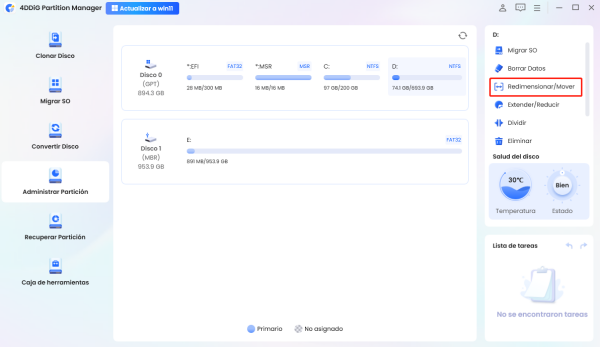
  • Abre 4DDiG Partition Manager, selecciona Administración de particiones, elige la partición del SSD donde está instalado el juego y haz clic en Redimensionar/Mover.

    redimensionar partición
  • Arrastra el borde de la partición para añadir espacio no asignado adyacente o introduce manualmente el tamaño deseado. Asegúrate de que la partición tenga al menos 115 GB de espacio libre, además de espacio adicional para actualizaciones y archivos temporales. Haz clic en Aceptar para previsualizar los cambios.

    establecer el tamaño de la partición
  • Revisa la información del disco y de la partición. Si todo es correcto, haz clic en Aceptar para comenzar.

    hacer clic en Aceptar para redimensionar
  • Espera a que finalice el proceso sin apagar el PC.

  • Haz clic en Finalizar y, a continuación, comprueba el Explorador de archivos para confirmar que el SSD tiene suficiente espacio para Gears of War: E-Day.

    finalizar el redimensionamiento de la partición

Consejo extra: Cambia de HDD a SSD mediante la clonación del disco

Si todavía no tienes un SSD, sigue los pasos que se indican a continuación para clonar la unidad y cambiar a un SSD, ya que el juego requiere almacenamiento en SSD en PC. Si tu ordenador ya tiene un SSD, puedes utilizar la función Migración de aplicaciones de 4DDiG Partition Manager para mover Gears of War: E-Day a este.

  • Instala y abre 4DDiG Partition Manager y, a continuación, conecta el nuevo SSD al ordenador. Selecciona Clonar disco del sistema en la interfaz principal.

clonar disco del sistema
  • Selecciona el SSD conectado como disco de destino y haz clic en Siguiente. El disco de origen suele ser la unidad del sistema actual.

    seleccionar la unidad de origen y destino
  • Revisa la distribución de las particiones que aparece en la ventana de vista previa. De forma predeterminada, las particiones del disco de origen ocuparán el SSD de destino. Arrastra los bordes de las particiones para ajustar su tamaño si es necesario y, después, haz clic en Iniciar.

    configurar la partición
  • Confirma que has seleccionado el disco correcto y haz clic en Sí para continuar.

    hacer clic en Sí
  • Una vez completado el proceso, los datos del sistema se copiarán al SSD, que podrás utilizar como unidad de instalación de Gears of War: E-Day.

    clonación completada

La clonación de un disco completo del sistema puede sobrescribir la unidad de destino, por lo que debes comprobar su capacidad y contenido antes de confirmar.

Una vez finalizada la clonación, si estás cambiando la unidad del sistema, todavía tendrás que instalar el nuevo SSD y configurarlo como unidad de arranque.

Conclusión

Con los requisitos de almacenamiento de Gears of War: E-Day establecidos en 115 GB en un SSD, preparar la unidad de instalación antes del lanzamiento puede evitar problemas innecesarios de descarga y carga. Si el juego todavía está en un HDD, considera reinstalarlo o clonarlo en un SSD con 4DDiG Partition Manager.

El lanzamiento mundial del juego será el 6 de octubre y la preinstalación comenzará el 29 de septiembre, por lo que prepararlo con antelación te dará tiempo para solucionar cualquier problema de almacenamiento antes del lanzamiento.

DESCARGA GRATIS

Descarga Segura

Teo Tomás (senior editor)

Teo Tomás, el editor de 4DDiG, tiene 5 años de experiencia escribiendo en informática de Windows y Mac, investiga especialmente la recuperación de datos, reparación de discos, ect.

(Haz clic para calificar esta artículo)

You rated 4.5 ( participó)