CS2 no se inicia: causas y soluciones para Counter-Strike 2 que no abre

5 minutos leídos

Updated on 2026-09-01 14:37:13 to Juegos

Counter-Strike 2 (CS2) es uno de los shooters competitivos más populares del mundo. Sin embargo, muchos jugadores pueden encontrarse con un problema frustrante: CS2 no se inicia, no abre, se cierra al iniciar o se queda bloqueado en la pantalla de carga.

Este problema puede deberse a diferentes factores, como archivos del juego dañados, controladores gráficos desactualizados, falta de espacio en disco, problemas con Steam o configuraciones incorrectas del sistema.

En este artículo explicamos las principales causas de que Counter-Strike 2 no se inicie y las soluciones más efectivas para volver a jugar rápidamente.

cs2

Counter-Strike 2: últimas novedades del juego

Counter-Strike 2 (CS2) es el popular shooter competitivo desarrollado por Valve y basado en el motor Source 2. Como sucesor de CS:GO, el juego sigue recibiendo actualizaciones periódicas para mejorar la estabilidad, corregir errores y optimizar la experiencia de juego.

Con las nuevas actualizaciones, algunos jugadores pueden encontrarse con problemas como CS2 no se inicia, el juego se cierra al abrirlo, se queda bloqueado en la pantalla de carga o Steam no responde al iniciar el juego. Estos errores suelen estar relacionados con archivos del juego dañados, controladores desactualizados, configuraciones incompatibles o falta de espacio en el disco.

Antes de aplicar soluciones, es importante conocer las principales causas por las que Counter-Strike 2 no abre.

¿Por qué CS2 no se inicia?

  • Causas
  • Descripción
  • Síntomas habituales
  • Archivos del juego dañados
  • Algunos archivos de instalación de CS2 pueden estar incompletos, dañados o modificados
  • El juego no abre, aparece un error al iniciar o se cierra automáticamente
  • Controladores de gráficos desactualizados
  • Los drivers antiguos de la tarjeta gráfica pueden causar problemas de compatibilidad con CS2
  • Pantalla negra, bloqueos o cierres al iniciar
  • Espacio insuficiente en el disco
  • CS2 necesita espacio libre para ejecutar actualizaciones y almacenar archivos temporales
  • Steam no puede actualizar el juego, inicio fallido o problemas durante la carga
  • Problemas con Steam
  • Errores del cliente Steam, caché dañada o procesos bloqueados pueden impedir el inicio
  • Al hacer clic en "Jugar" no ocurre nada
  • Configuración incompatible del juego
  • Parámetros de inicio incorrectos o configuraciones gráficas incompatibles pueden afectar al juego
  • CS2 se queda congelado o no llega al menú principal
  • Antivirus o firewall bloqueando el juego
  • Algunos programas de seguridad pueden detectar archivos de CS2 como una amenaza
  • El juego no puede ejecutarse correctamente
  • Requisitos del sistema insuficientes
  • El hardware del PC puede no cumplir los requisitos necesarios
  • Bajo rendimiento, cierres frecuentes o imposibilidad de iniciar

6 soluciones para solucionar el problema de que CS2 no se inicia

Método 1. Reiniciar Steam y ejecutar CS2 como administrador

A veces Steam puede tener errores temporales que impiden iniciar CS2.

  • Cierra completamente Steam.
  • Abre el Administrador de tareas.

    ejecutar steam como administrador
  • Finaliza todos los procesos relacionados con Steam.
  • Reinicia Steam como administrador.
  • Intenta abrir Counter-Strike 2 nuevamente.

Puede solucionar:

  • Steam no responde
  • CS2 no aparece después de iniciar
  • Error temporal del cliente Steam

Método 2. Verificar la integridad de los archivos del juego

Los archivos dañados son una de las causas más comunes de que CS2 no se inicie.

  • Abre Steam. Ve a Biblioteca.
  • Haz clic derecho en Counter-Strike 2.

  • Selecciona Propiedades. steam propiedades
  • En Archivos instalados, pulsa "Verificar integridad de los archivos".

Puede solucionar:

  • Archivos de juego corruptos
  • Actualizaciones incompletas
  • CS2 se cierra al iniciar

Método 3. Actualizar el controlador de la tarjeta gráfica

CS2 depende del rendimiento de la GPU. Un controlador antiguo puede provocar incompatibilidades.

  • Actualiza los drivers desde: NVIDIA GeForce Experience/ AMD Software Adrenalin/ Intel Graphics Driver
  • Después reinicia el PC.

Puede solucionar:

  • Pantalla negra
  • Crash al iniciar
  • Problemas gráficos

Método 4. Liberar espacio del disco donde está instalado CS2

CS2 necesita espacio libre no solo para instalarse, sino también para actualizar archivos temporales y cargar datos del juego. Si el disco está lleno, puedes experimentar: CS2 no inicia, steam no puede actualizar el juego, el juego se bloquea durante la carga. Puedes utilizar 4DDiG Parition Manager para liberar espacio del disco

DESCARGA GRATIS

Descarga Segura

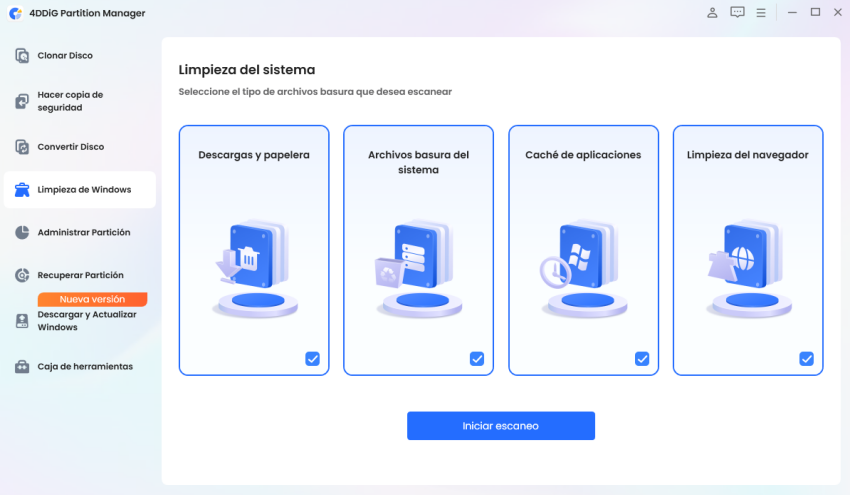
  • Instala e inicia 4DDiG Partition Manager. Selecciona "Limpieza de Windows" en la barra de navegación izquierda. Elige qué tipos de archivos basura deseas limpiar y haz clic en "Iniciar escaneo".

    liberar espacio de pc con 4ddig
   partition manager 1
  • Luego verás la lista de archivos basura. Los archivos seguros para eliminar están seleccionados por defecto; haz clic en la flecha para revisar los archivos que se limpiarán.

    liberar espacio de pc con 4ddig
   partition manager 2
  • Haz clic en "Seguro" y confirma para liberar espacio en tu disco.

    liberar espacio de pc con 4ddig
   partition manager 3
  • Después, verás que el espacio en tu disco ha sido liberado.

    liberar espacio de pc con 4ddig
   partition manager 4

Método 5. Ampliar la partición del juego con 4DDiG Partition Manager

Si el disco donde está instalado CS2 tiene poco espacio disponible, ampliar la partición puede ser una solución más efectiva. 4DDiG Parition Manager permite redimensionar particiones sin eliminar datos, ayudando a crear más espacio para juegos como Counter-Strike 2.

DESCARGA GRATIS

Descarga Segura

  • Seleccione 'Administrar particiones' en la barra de navegación izquierda. A continuación, seleccione la partición que desea redimensionar o mover. Haga clic en 'Redimensionar/Mover' en el menú de la derecha.

    ampliar la particion 1
  • En la ventana emergente, arrastra y suelta los bordes de la partición seleccionada para cambiar su tamaño. También puedes introducir un tamaño específico de partición en GB. Una vez establecido el tamaño de la partición, podrás previsualizar el resultado de los cambios realizados. Si estás conforme con el resultado, haz clic en Aceptar para continuar.

    ampliar la particion 2
  • Comprueba la información. Si todo es correcto, haz clic en Aceptar para iniciar el proceso.

    ampliar la particion 3
  • Espera hasta que el tamaño de la partición se ajuste correctamente y haz clic en Finalizar.

    ampliar la particion 4

Puede solucionar:

  • Falta de espacio en disco
  • Problemas al actualizar CS2
  • Juegos instalados en particiones demasiado pequeñas
  • Problemas causados por almacenamiento insuficiente

Método 6. Desactivar temporalmente antivirus o firewall

Algunos programas de seguridad pueden bloquear archivos ejecutables de CS2.

  • Desactiva temporalmente el antivirus.
  • Añade CS2 y Steam a la lista de excepciones.
  • Reinicia el juego.

Puede solucionar:

  • CS2 bloqueado por seguridad
  • Error al iniciar archivos ejecutables

Preguntas frecuentes sobre CS2 no se inicia

P1. ¿Por qué Counter-Strike 2 no abre desde Steam?

Si Counter-Strike 2 (CS2) no se inicia desde Steam, las causas más comunes son archivos del juego dañados, controladores gráficos desactualizados, conflictos con programas en segundo plano, problemas con Steam o falta de espacio en el disco. También puede ocurrir después de una actualización del juego.

P2. ¿Cuánto espacio necesita CS2?

CS2 necesita espacio suficiente para el juego instalado y las actualizaciones futuras. Se recomienda mantener decenas de GB libres en el disco donde está instalado.

P3. ¿Reinstalar CS2 puede solucionar el problema?

Sí, especialmente cuando los archivos del juego están gravemente dañados. Sin embargo, antes de reinstalar, prueba verificar archivos para ahorrar tiempo.

Conclusión

Cuando CS2 no se inicia, el problema normalmente está relacionado con archivos dañados, controladores, Steam o falta de espacio en disco.

Antes de reinstalar el juego, prueba soluciones más rápidas como verificar archivos, actualizar drivers y liberar espacio. Si el problema viene del almacenamiento, 4DDiG Parition Manager puede ayudarte a ampliar la partición del juego sin perder datos y preparar más espacio para Counter-Strike 2.

DESCARGA GRATIS

Descarga Segura

Teo Tomás (senior editor)

Teo Tomás, el editor de 4DDiG, tiene 5 años de experiencia escribiendo en informática de Windows y Mac, investiga especialmente la recuperación de datos, reparación de discos, ect.

(Haz clic para calificar esta artículo)

You rated 4.5 ( participó)