Requisitos de PC de Star Wars Zero Company: ¿Puede tu PC Ejecutarlo?

5 minutos leídos

Updated on 2026-08-31 11:45:53 to Juegos

Star Wars: Zero Company puede ser un juego de estrategia táctica por turnos, pero sus requisitos oficiales para PC son sorprendentemente exigentes. Los requisitos mínimos de EA ya exigen 16 GB de RAM y una GTX 1080 / RX 5600 XT (o Intel Arc B580) para alcanzar 1080p/30 FPS con calidad Baja, mientras que la configuración recomendada para jugar a 1440p/60 FPS con calidad Alta aumenta hasta 32 GB de RAM y una RTX 3080 o RX 7800 XT.

En esta guía analizaremos todos los requisitos del sistema, explicaremos qué significan para el rendimiento en situaciones reales y te mostraremos cómo preparar tu PC, incluyendo la actualización del sistema operativo y la liberación de espacio de almacenamiento.

star wars zero company pc requirements

1. Requisitos mínimos de PC para Star Wars Zero Company

Los requisitos mínimos están diseñados para ofrecer una experiencia jugable básica, no para alcanzar 60 FPS con ajustes gráficos altos. EA establece como objetivo para el hardware mínimo una resolución nativa de 1920 x 1080, 30 FPS y el preajuste gráfico Bajo. Este objetivo de rendimiento es importante a la hora de determinar si tu PC es lo suficientemente potente.

Requisito mínimo
OS Windows 10/11 de 64 bits (se recomienda Windows 11)
CPU Intel Core i5-8400 / AMD Ryzen 5 2600X
RAM 16 GB
GPU GTX 1080 / RX 5600 XT / Intel Arc B580
DirectX DirectX 12
Almacenamiento 50 GB
Objetivo de rendimiento 1080p / 30 FPS / Low

Si tienes una tarjeta gráfica más nueva con un número de modelo inferior, compara el rendimiento real en lugar de basarte únicamente en el nombre. Las versiones para portátiles y equipos de sobremesa también pueden ofrecer un rendimiento significativamente diferente. Cumplir o superar el nivel de referencia de la GTX 1080 / RX 5600 XT / Arc B580 es la opción más segura para el nivel mínimo de los requisitos del sistema de Star Wars: Zero Company.

2. Requisitos recomendados de PC para Star Wars Zero Company

El nivel recomendado está orientado a ofrecer una experiencia visual y un rendimiento mucho mejores: resolución nativa de 2560 x 1440 a 60 FPS con el preajuste gráfico Alto.

Requisito recomendado
OS 64-bit Windows 10/11 (Windows 11 recommended)
CPU Intel Core i7-10700K / AMD Ryzen 7 3700X
RAM 32 GB
GPU RTX 3080 / RX 7800 XT
DirectX DirectX 12
Almacenamiento 50 GB
Objetivo de rendimiento 1440p / 60 FPS / High

La recomendación de 32 GB de RAM no significa que el juego necesite 32 GB simplemente para iniciarse. EA establece 16 GB como requisito mínimo y 32 GB para alcanzar el objetivo de 1440p/60 FPS con ajustes Altos. Del mismo modo, una RTX 3080 no es la GPU mínima universal. Mantener estos niveles separados evita uno de los malentendidos más comunes sobre este lanzamiento de Star Wars de 2026.

⚡ 3. ¿Cómo preparar tu PC para Star Wars Zero Company?

Paso 1: Prepara suficiente espacio en el disco

No consideres los 50 GB como una cantidad de espacio que debas alcanzar exactamente. Las descargas de juegos pueden utilizar espacio temporal durante la instalación y las futuras actualizaciones pueden aumentar las necesidades de almacenamiento. Una unidad con espacio libre adicional tiene menos probabilidades de sufrir errores durante la instalación o las actualizaciones.

Método 1: Elimina archivos innecesarios

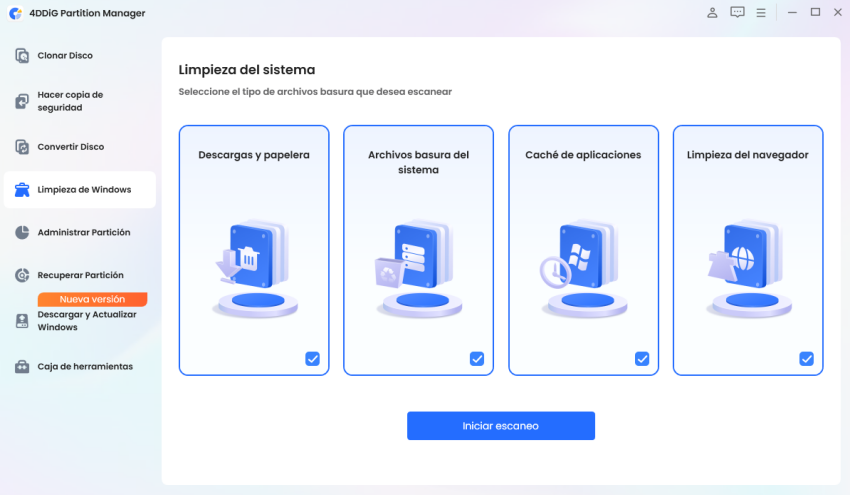
Empieza por los archivos temporales, las cachés, las descargas antiguas y otros archivos innecesarios de Windows, en lugar de eliminar archivos personales o un juego que sigues utilizando. 4DDiG Partition Manager’s Windows Clean va más allá de los archivos temporales y la caché básicos. También limpia a fondo los archivos innecesarios de aplicaciones y navegadores. Además, selecciona automáticamente solo los archivos que se pueden eliminar de forma segura, para que puedas revisar los resultados con confianza antes de borrar cualquier elemento.

DESCARGA GRATIS

Descarga Segura

  • Abre 4DDiG Partition Manager y accede a Windows Clean. Selecciona los tipos de archivos innecesarios que deseas comprobar e inicia el análisis.

    limpieza de Windows
  • Revisa los elementos encontrados. Desmarca todo lo que quieras conservar en lugar de eliminarlos automáticamente con un solo clic. A continuación, haz clic en el botón Limpiar.

    seleccionar elementos para limpiar
  • Una vez completada la limpieza, comprueba el Explorador de archivos para confirmar cuánto espacio libre hay disponible en la unidad de destino para el juego.

    limpieza completada correctamente

Si a tu PC solo le faltan unos pocos gigabytes de espacio, este puede ser el paso de preparación más rápido. También resulta útil antes de una descarga grande el día del lanzamiento, ya que puedes liberar espacio sin modificar las particiones.

Método 2: Amplía la unidad del juego

Si la unidad donde tienes instalado el juego está llena mientras otra partición del mismo disco tiene suficiente espacio sin utilizar, redimensionar las particiones puede ser más útil que eliminar archivos. 4DDiG Partition Manager permite realizar operaciones de Redimensionar/Mover para reorganizar el espacio disponible.

  • Vuelve a abrir 4DDiG Partition Manager. En la barra lateral izquierda, haz clic en Administración de particiones. Selecciona la partición que deseas redimensionar o mover y, a continuación, haz clic en Redimensionar/Mover en la parte inferior de la ventana.

    redimensionar partición
  • En la ventana emergente, arrastra los bordes de la partición seleccionada para ajustar su tamaño. También puedes introducir manualmente el tamaño deseado en GB. Después de establecer el nuevo tamaño, previsualiza los cambios. Si todo es correcto, haz clic en Aceptar para continuar.

    ajustar el tamaño de la partición
    Nota:

    Para mover una partición, arrastra el controlador de toda la partición hasta el espacio no asignado o especifica manualmente cuánto espacio no asignado deseas colocar antes o después de la partición.

  • Revisa el resumen de los cambios. Una vez confirmados, haz clic en Aceptar para iniciar el proceso.

    hacer clic en Aceptar para confirmar
  • El proceso de redimensionamiento de la partición comenzará inmediatamente. Una vez completado, haz clic en el botón Finalizar.

    redimensionamiento completado correctamente

Si toda la unidad física está casi llena, limpiar archivos o cambiar a un SSD de mayor capacidad es una solución más práctica.

Paso 2: Actualiza a Windows 11

Aunque EA admite oficialmente Windows 10 y Windows 11 de 64 bits, se recomienda Windows 11 tanto para la configuración mínima como para la recomendada. El juego también requiere DirectX 12, así que asegúrate de que tu instalación de Windows sea de 64 bits y esté completamente actualizada antes del lanzamiento.

  • En Windows 10, abre Configuración > Actualización y seguridad > Windows Update.

  • Selecciona Buscar actualizaciones e instala primero todas las actualizaciones pendientes de Windows 10.

    buscar actualizaciones
  • Si Windows 11 está disponible para tu dispositivo, selecciona Descargar e instalar y sigue las instrucciones que aparecen en pantalla.

Si Windows Update no ofrece la actualización, también puedes actualizar utilizando un archivo ISO de Windows 11.

¿Cómo actualizar a Windows 11 en hardware no compatible?

Si tu PC no supera las comprobaciones de Windows 11 debido a los requisitos de TPM 2.0, CPU o Arranque seguro, 4DDiG Partition Manager ofrece una herramienta de actualización a Windows 11 que puede detectar la compatibilidad y ayudarte a instalar Windows 11 en tu PC.

DESCARGA GRATIS

Descarga Segura

  • En 4DDiG Partition Manager, abre Descarga y actualización de Windows y selecciona Actualización a Windows 11.

    actualizar a Windows 11
  • Detectará automáticamente la compatibilidad de Windows para comprobar qué requisitos de Windows 11 no cumple tu PC.

    comprobar compatibilidad
  • Si decides continuar, sigue las indicaciones de la herramienta para realizar una instalación mediante un dispositivo de arranque o convertir el tipo de disco.

    omitir requisitos de Windows 11
  • Después, selecciona el idioma y la versión de Windows y comienza la actualización.

    seleccionar idioma y versión
  • 4DDiG tardará un tiempo en omitir los requisitos de Windows 11. Una vez completado el proceso, podrás actualizar a Windows 11.

    configuración de Windows 11

Conclusión

Los requisitos oficiales de Star Wars: Zero Company para PC establecen una base clara: 16 GB de RAM, GTX 1080 / RX 5600 XT / Arc B580, DirectX 12 y 50 GB de almacenamiento para jugar a 1080p/30 FPS con gráficos en Bajo. Para 1440p/60 FPS con gráficos en Alto, se recomiendan 32 GB de RAM y una RTX 3080 / RX 7800 XT.

Antes del lanzamiento del 27 de agosto, comprueba tu GPU y RAM, deja espacio de almacenamiento adicional y mantén Windows actualizado. Si el problema está en la distribución del almacenamiento, 4DDiG Partition Manager puede limpiar archivos innecesarios de Windows o redimensionar particiones. Su herramienta para Windows 11 también puede ayudarte con las actualizaciones, teniendo en cuenta las limitaciones del hardware no compatible mencionadas anteriormente.

DESCARGA GRATIS

Descarga Segura

Teo Tomás (senior editor)

Teo Tomás, el editor de 4DDiG, tiene 5 años de experiencia escribiendo en informática de Windows y Mac, investiga especialmente la recuperación de datos, reparación de discos, ect.

(Haz clic para calificar esta artículo)

You rated 4.5 ( participó)