¿Modern Warfare 4 Beta no funciona? Cómo solucionar los problemas

5 minutos leídos

Updated on 2026-09-01 14:37:17 to Juegos

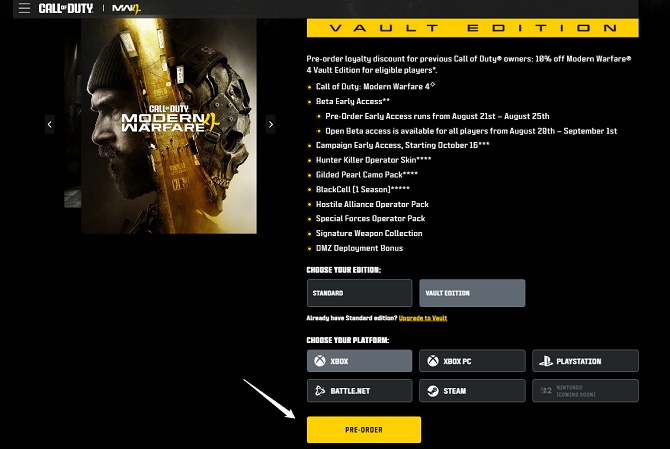
¿Te encuentras con errores de lanzamiento, fallos de conexión o pantallas de carga infinitas al intentar acceder a la Beta de Modern Warfare 4? En muchos casos, estos problemas están relacionados con instalaciones incompletas, paquetes de contenido faltantes, drivers desactualizados o requisitos como TPM 2.0 y Secure Boot, más que con limitaciones de hardware.

Esta guía cubre las razones más comunes por las que la Beta de Modern Warfare 4 puede fallar al iniciar y ofrece soluciones paso a paso, empezando por comprobaciones del servidor y de acceso antes de pasar a la reparación de archivos, actualización de drivers y ajustes avanzados del PC. Revisa primero los requisitos básicos y luego sigue los pasos de solución de problemas para volver a entrar en la Beta.

1. ¿La Beta de Modern Warfare 4 no funciona? Comprueba esto primero

Comprueba el estado oficial de los servidores

Primero, revisa los servicios en línea de Activision y el estado en línea de tu plataforma. Cuando la beta se estrena, los servidores suelen llenarse hasta el tope. Puedes quedarte en cola o ver errores de tiempo de espera incluso con una conexión a Internet perfecta.

  • Cierra la Beta por completo y espera unos minutos antes de volver a intentarlo.
  • Consulta las actualizaciones de los servicios de Activision y el estado de tu plataforma: Xbox, PlayStation, Steam o Battle.net.

Comprueba tu conexión a Internet

Si los servicios están en línea pero no puedes conectarte, reinicia el router y tu PC o consola. Si es posible, utiliza una conexión por cable, desactiva temporalmente la VPN o proxy y prueba con otra red si tienes una disponible. Si la conexión funciona con otra red, el problema está en tu router local, en el DNS o en el ISP.

Activa tu acceso a la Beta

El Acceso Anticipado requiere el código, la plataforma y la cuenta correctos. Confirma que tu código de la Beta se haya canjeado en la cuenta de Activision vinculada a la plataforma que estás utilizando. Si la Beta no aparece, cierra sesión en el launcher, reinicia el dispositivo y vuelve a iniciar sesión con la cuenta con la que realizaste la compra o el canje.

2. ¿Por qué la Beta de COD MW4 no funciona?

Cuando el problema de que la Beta de Modern Warfare 4 no funciona persiste tras las comprobaciones básicas, la causa raíz suele ser uno de los siguientes problemas. Relacionar el síntoma con la causa te ahorra tiempo.

Posible causa Síntoma típico
Actualización faltante Versión no coincidente o bucle de actualización
Instalación incorrecta La Beta no aparece o el botón de inicio está desactivado
Paquete de contenido faltante El juego inicia pero no se puede entrar al matchmaking
Requisito de seguridad del PC Error de TPM 2.0 o Secure Boot
Archivos dañados o drivers desactualizados Crash, congelación, pantalla en negro

Activision exige explícitamente TPM 2.0 y Secure Boot para los modos en línea. Sin ellos, el cliente puede iniciar pero rechazará el multijugador. La falta de paquetes de Multijugador o Warzone (especialmente en Xbox) produce una pantalla de título funcional que no puede ponerse en cola. Los drivers de GPU desactualizados o los archivos descargados a medias son las principales causas de los crashes y congelaciones de la Beta de MW4.

3. ¿Cómo solucionar que la Beta de Call of Duty MW4 no funcione?⚡

Solución 1: Instala la última actualización de la Beta

Lo primero que debes comprobar es si tu MW4 tiene el último parche instalado. Las versiones beta se actualizan con frecuencia durante todo el periodo de pruebas, e incluyen correcciones de errores, ajustes de jugabilidad y mejoras de estabilidad. Ejecutar una versión anterior puede impedirte acceder correctamente a la Beta o provocar problemas que ya se han corregido en una actualización más reciente.

En Steam:

  • Abre Steam. Ve a tu Biblioteca. Busca Modern Warfare 4 Beta.

  • Haz clic derecho sobre el juego y selecciona Propiedades.

    hacer clic en propiedades en Steam
  • Abre la pestaña Actualizaciones y asegúrate de que las actualizaciones automáticas estén activadas.

  • Si hay una actualización disponible, Steam la descargará e instalará automáticamente.

En Xbox Series X|S:

  • Abre Mis juegos y aplicaciones. Selecciona Modern Warfare 4 Beta.

  • Pulsa el botón Menú. Elige Administrar juego y complementos.

  • Comprueba si hay actualizaciones disponibles e instálalas.

Si necesitas más detalles sobre la Beta de MW4, esta guía cubre todo lo que necesitas saber.

Solución 2: Verifica la integridad de los archivos del juego

Usa la verificación de archivos cuando la Beta se cierre al iniciar, se congele después de una actualización o muestre una pantalla en negro. Sustituye los archivos faltantes o dañados sin necesidad de volver a descargar todo el juego de inmediato.

Steam:

  • Abre Steam y ve a tu Biblioteca.

  • Busca Modern Warfare 4 Beta, haz clic derecho y selecciona Propiedades.

  • Abre Archivos instalados. Haz clic en Verificar la integridad de los archivos del juego.

    verificar la integridad de los archivos del juego

Espera a que Steam complete el análisis y repare los archivos faltantes o dañados.

Battle.net:

Inicia la aplicación de Battle.net. Selecciona la página de Modern Warfare 4 Beta.

Haz clic en el icono de Configuración junto al botón Jugar. Elige Escanear y reparar.

Aplicación de Xbox (PC)

  • Abre la aplicación de Xbox y busca Modern Warfare 4 Beta.

  • Abre el menú del juego y selecciona Administrar. Ve a Archivos.

  • Selecciona Verificar y reparar si la opción está disponible.

Una vez completada la reparación, reinicia el juego y comprueba si el error de inicio o el problema de carga se ha solucionado.

Solución 3: Comprueba el estado de TPM 2.0 y Secure Boot

Los jugadores de PC necesitan tanto TPM 2.0 como Secure Boot activados para jugar a la Beta en línea. Activision también ofrece el Asistente de Atestación Segura de Call of Duty para verificar si un PC cumple estos requisitos.

  • Pulsa Windows + R, escribe tpm.msc y pulsa Enter.

  • Confirma que el TPM esté listo para usarse y que la versión de la especificación sea 2.0.

    estado del tpm
  • Pulsa Windows + R, escribe msinfo32 y pulsa Enter.

  • Confirma que el Modo de BIOS sea UEFI y que el Estado de Secure Boot esté Activado.

    estado de secure boot

Si alguno de estos ajustes está desactivado, activa Secure Boot y el TPM en la BIOS o UEFI. Los menús de la BIOS varían según la placa base. Haz una copia de seguridad de los archivos importantes y consulta las instrucciones del fabricante antes de cambiar la configuración de arranque.

Consejo extra: ¿No puedes activar Secure Boot en la Beta de MW4? Convierte MBR a GPT primero

Si Windows indica el modo BIOS Legacy o el disco del sistema usa MBR, es posible que Secure Boot no esté disponible hasta que el disco y la configuración de arranque sean compatibles con UEFI. Primero confirma el estilo de disco en la Administración de discos de Windows y haz una copia de seguridad de los datos importantes. No conviertas un disco del sistema a la ligera: una configuración de arranque incorrecta puede impedir que Windows se inicie. La función Convertir MBR a GPT de 4DDiG Partition Manager puede ayudar a preparar un disco del sistema para UEFI y Secure Boot.

  • Descarga e instala 4DDiG Partition Manager en tu PC. Abre el programa, selecciona Convertir disco en el menú lateral izquierdo y elige Convertir MBR a GPT para iniciar el proceso.

    DESCARGA GRATIS

    Descarga Segura

    mbr a gpt
  • Elige el disco que quieres convertir y haz clic en Continuar para entrar en la interfaz de conversión.

    elegir disco para convertir
  • Si el disco seleccionado es el disco del sistema, el programa descargará automáticamente los componentes de PE necesarios. Cuando finalice la descarga, aparecerá una ventana de confirmación. Asegúrate de guardar todos los archivos importantes y de que tu ordenador tenga una fuente de alimentación estable. Haz clic en Aceptar para reiniciar el equipo y arrancar en el entorno PE.

    hacer clic en aceptar
  • Una vez que el equipo arranque en el entorno PE, abre 4DDiG Partition Manager de nuevo y selecciona Convertir MBR a GPT.

    seleccionar mbr a gpt de nuevo
  • Selecciona el disco de destino y haz clic en Continuar para iniciar el proceso de conversión.

    seleccionar disco de destino de nuevo
  • Cuando la conversión finalice, verás un aviso de éxito. Sigue las instrucciones en pantalla para reiniciar y configurar el arranque del equipo. Una configuración de arranque incorrecta puede impedir que el sistema se inicie correctamente.

    seguir la guía para arrancar el pc

Tras la conversión, reinicia el equipo, cambia el modo de arranque del firmware a UEFI y activa Secure Boot.

Solución 4: Reinstala la Beta independiente

La reinstalación debe ser un paso posterior, no la primera respuesta ante el problema de la Beta de Modern Warfare 4 atascada en la pantalla de carga. Recurre a ella cuando la verificación falle repetidamente, falte contenido necesario o se haya instalado el paquete incorrecto.

  • Desinstala la Beta desde la plataforma donde se instaló.

  • Reinicia el PC o la consola. Busca Modern Warfare 4 Beta como un producto independiente e instálalo.

    reinstalar la beta de mw4
  • Reinicia el launcher y espera a que finalice la precarga de shaders en PC.

Preguntas frecuentes sobre la Beta de COD MW4

1. ¿Por qué la Beta se queda atascada en "Buscando actualizaciones"?

Las causas más probables son la congestión de los servidores, una actualización faltante, paquetes de contenido incompletos o un problema de red. Reinicia el launcher y el router, verifica la instalación y revisa la sección Administrar de la aplicación de Xbox por si faltan paquetes.

2. ¿Cómo canjeo mi código de la Beta de Modern Warfare 4?

Abre la página oficial de canje de Call of Duty, inicia sesión con la cuenta de Activision correcta, introduce el código, selecciona la plataforma deseada y, a continuación, reinicia el launcher de la plataforma. Si el Acceso Anticipado no aparece, confirma que el código no se haya utilizado ya y que la plataforma seleccionada coincida con tu instalación.

3. ¿Por qué la Beta no aparece en la biblioteca de mi aplicación de Xbox?

Busca Modern Warfare 4 Beta manualmente en la aplicación de Xbox o en Microsoft Store. La Beta es una descarga independiente, y los reportes de la comunidad indican que instalar solo la aplicación principal de Call of Duty o un complemento puede no ser suficiente. También puedes abrir la página oficial de la Xbox Store en un navegador y seleccionar Instalar para enviar la solicitud a la aplicación de Xbox.

Conclusión

Cuando la Beta de Modern Warfare 4 no funciona, empieza por revisar el calendario de la Beta, el estado de los servidores, el acceso de la cuenta y la instalación independiente. Después instala la última actualización, verifica los archivos y comprueba tu red. Los jugadores de PC deben confirmar TPM 2.0 y Secure Boot antes de cambiar la configuración de la BIOS.

Si Secure Boot está bloqueado por una configuración MBR/Legacy, la función Convertir MBR a GPT de 4DDiG Partition Manager puede ayudar a preparar el sistema para UEFI, pero haz una copia de seguridad de tus datos y sigue las instrucciones de conversión del disco con cuidado. Reinstala la Beta solo después de que fallen estas comprobaciones y contacta con el soporte de Activision indicando el error exacto, la plataforma y capturas de pantalla.

DESCARGA GRATIS

Descarga Segura

Teo Tomás (senior editor)

Teo Tomás, el editor de 4DDiG, tiene 5 años de experiencia escribiendo en informática de Windows y Mac, investiga especialmente la recuperación de datos, reparación de discos, ect.

(Haz clic para calificar esta artículo)

You rated 4.5 ( participó)