Cómo hacer que tu PS4 vaya más rápido: guía completa

5 minutos leídos

Updated on 2026-10-21 16:45:35 to Juegos

Cuando la PS4 funciona con lentitud, comienza por reiniciarla, luego borra la caché, elimina los juegos que no necesites y reconstruye la base de datos. Sin embargo, el retraso durante partidas de Apex o Fortnite también puede deberse a problemas de conexión.

En este artículo, te explicamos cómo aligerar tu PS4 y cómo identificar las causas del problema.

Principales causas de lentitud y funcionamiento lento de la PS4

El enfoque para solucionar el problema varía según la situación en la que percibas lentitud. Primero, vamos a repasar los síntomas.

  • Síntoma
  • Solución a comprobar
  • Problemas de visualización o del sistema
  • Reconstrucción de la base de datos.
  • Espacio de almacenamiento insuficiente
  • Eliminación de juegos innecesarios.
  • Tiempos de carga prolongados
  • Considerar la sustitución por un SSD.
  • Polvo en las rejillas de ventilación
  • Limpieza y revisión del entorno de instalación.
  • Retraso en partidas en línea
  • Comprobación de ping y pérdida de paquetes.

Para la limpieza, apaga la consola y desconecta el cable de alimentación. Limpia la carcasa con un paño suave y seco. Retira también el polvo de las rejillas de ventilación y evita que entre agua o cuerpos extraños en el interior.

En Apex, puedes comprobar el estado de la conexión en "Configuración" → "Jugabilidad" → "Visualización de rendimiento".

Cómo aligerar tu PS4

Prueba los métodos en orden, de lo más sencillo a lo más avanzado. Después de cada paso, abre la misma pantalla o juego para comprobar si hay mejoras.

Método 1: Reiniciar la PS4 para solucionar problemas temporales

Primero, guarda el juego y luego reinicia. No lo confundas con entrar en modo reposo.

  • Mantén pulsado el botón PS.

  • Selecciona "Encendido" → "Reiniciar PS4".

  • Comprueba el funcionamiento después del inicio.

Método 2: Borrar la caché de la PS4

Para los problemas de Fortnite, también puedes probar a borrar la caché. El reinicio de energía recomendado por Epic Games consiste en lo siguiente:

  • Selecciona "Apagar PS4".

  • Espera a que la luz de encendido se apague y desconecta el cable.

  • Espera de 1 a 2 minutos, vuelve a conectar el cable y enciende la consola.

  • Comprueba el funcionamiento del juego.

Método 3: Eliminar juegos y datos innecesarios para liberar espacio

Para solucionar la falta de espacio, lo más eficaz es organizar los juegos que ya no juegas.

  • Selecciona un juego en la pantalla de inicio o en "Biblioteca".

  • Pulsa el botón OPTIONS y selecciona "Eliminar".

  • Confirma el nombre del juego y elimínalo.

El juego y los datos de guardado se gestionan por separado. Si quieres conservar tu progreso, no elimines los datos de guardado.

Método 4: Reconstruir la base de datos desde el modo seguro

Si los problemas de visualización o del sistema persisten, considera reconstruir la base de datos, un proceso que reorganiza la información de gestión de contenidos. Haz una copia de seguridad de tus datos importantes antes de empezar.

  • Apaga completamente la PS4.

  • Mantén pulsado el botón de encendido y suéltalo en el segundo pitido, aproximadamente 7 segundos después.

  • Conecta el mando por USB y pulsa el botón PS.

  • Selecciona "5. Reconstruir la base de datos".

Durante el proceso, no apagues la consola y espera a que termine. Las opciones "6" y "7" de inicialización eliminan los datos, así que ten cuidado de no confundirlas.

Método 5: Sustituir el disco duro interno por un SSD

La sustitución por un SSD es principalmente una medida para reducir los tiempos de carga de datos. No soluciona el retraso de conexión en partidas en línea ni aligera el funcionamiento en todas las situaciones. Antes de comprarlo, comprueba si el problema se debe a la lentitud de carga.

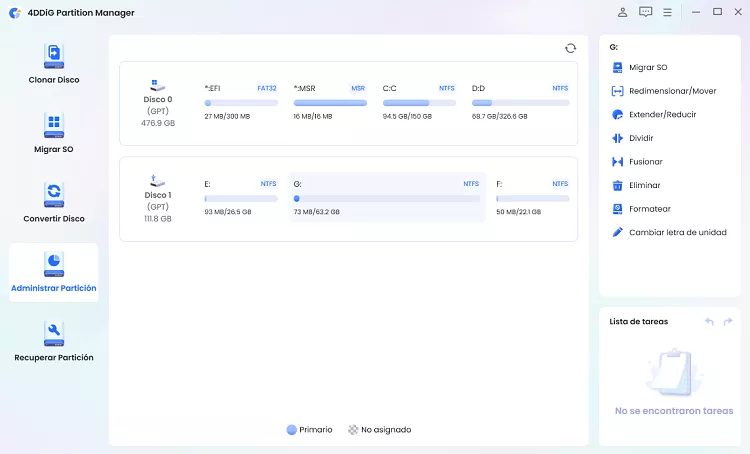
Una de las herramientas que puedes utilizar para el intercambio de discos es 4DDiG Partition Manager. Se trata de un software de gestión de discos para Windows que, gracias a su función de clonación de discos, permite copiar todos los datos de un disco a otro HDD o SSD compatible. Su ventaja es que evita la tarea de mover los archivos uno por uno.

Los pasos específicos para utilizar esta herramienta son los siguientes:

DESCARGA GRATIS

Descarga Segura

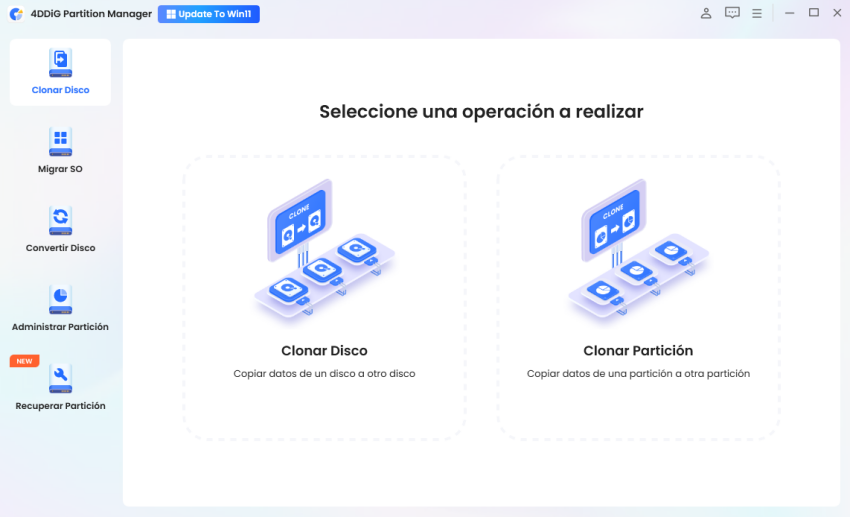
  • Conecta el disco externo al ordenador, descarga e instala 4DDiG Partition Manager. A continuación, inicia la aplicación y selecciona "Clonar disco del sistema".

    Seleccionar Clonar disco del sistema
  • Selecciona el disco de destino que recibirá los datos clonados del disco de origen y haz clic en el botón "Siguiente". (El disco de origen es el disco del sistema y el disco de destino es el disco conectado, que se selecciona por defecto.)

    Seleccionar disco de destino
  • A continuación, se mostrará una interfaz de vista previa que ilustra el resultado de la clonación del disco. La partición del disco de origen ocupará todo el disco de destino por defecto, y puedes arrastrar los controladores de ambos lados para ajustar el tamaño de la partición clonada. Una vez confirmes que la vista previa es correcta, haz clic en el botón "Iniciar" para comenzar la operación de clonación.

    Se muestra la interfaz de vista previa
  • Espera a que se complete la clonación del disco. La velocidad de clonación depende del tamaño del disco de origen. No realices otras operaciones ni interrumpas el proceso actual; espera un momento.

    Clonación del disco completada

Conclusión

Para aligerar tu PS4, empieza por reiniciar, borrar la caché y eliminar los juegos innecesarios. Si los problemas persisten, considera reconstruir la base de datos. Para los tiempos de carga prolongados, la sustitución por un SSD puede ser de gran ayuda.

4DDiG Partition Manager es una herramienta muy útil para la migración de discos en Windows. Realiza la sustitución siguiendo siempre los métodos oficiales.

DESCARGA GRATIS

Descarga Segura

Preguntas frecuentes

Antes de realizar cualquier operación, comprueba qué funciones pueden eliminar datos y qué problemas se pueden solucionar.

P1. ¿Qué debo hacer para aligerar mi PS4?

Prueba en orden: reiniciar, borrar la caché y eliminar los juegos innecesarios. Para los problemas de visualización, reconstruye la base de datos; para el retraso durante las partidas, comprueba también el estado de la conexión.

P2. Si reconstruyo la base de datos de la PS4, ¿se borrarán los datos de los juegos?

Normalmente, no se trata de una operación que elimine los juegos ni los datos de guardado. Sin embargo, haz una copia de seguridad previa y ten cuidado de no confundirla con la "inicialización", que sí borra los datos.

P3. Si sustituyo el HDD de la PS4 por un SSD, ¿funcionará más rápido?

Los tiempos de carga pueden reducirse, pero no todas las operaciones serán más rápidas. Es necesario hacer una copia de seguridad antes de la sustitución y reinstalar el software del sistema después.

Teo Tomás (senior editor)

Teo Tomás, el editor de 4DDiG, tiene 5 años de experiencia escribiendo en informática de Windows y Mac, investiga especialmente la recuperación de datos, reparación de discos, ect.

(Haz clic para calificar esta artículo)

You rated 4.5 ( participó)