Call of Duty: ¿Estado de atestación fallido? Causas y soluciones 2026

5 minutos leídos

Updated on 2026-09-01 14:37:16 to Juegos

Un mensaje de Failed Attestation Status en Call of Duty significa que la comprobación de seguridad del juego no ha podido confirmar que tu PC cumple con la configuración de arranque seguro requerida. Activision exige actualmente TPM 2.0 y Secure Boot para los títulos compatibles de Call of Duty en PC y puede colocar a los jugadores que no cumplan los requisitos en colas de emparejamiento restringidas o reducidas.

El aviso no significa automáticamente que tu cuenta esté baneada ni que a tu placa base le falte el hardware necesario. En muchos casos, TPM, UEFI o Secure Boot están presentes pero deshabilitados, mal configurados o no se están reportando correctamente. Aplica las soluciones siguientes en orden, empezando por la herramienta de diagnóstico oficial de Activision.

failed attestation status cod

¿Por qué Call of Duty muestra el error Failed Attestation Status?

Secure Attestation verifica que Windows se haya iniciado a través de una cadena de confianza y que las funciones de seguridad de la plataforma requeridas estén activas. Si la atestación no es compatible, es posible que el hardware, firmware o configuración de arranque actuales no admitan el proceso de verificación exigido. Activision usa esta señal como parte de RICOCHET Anti-Cheat; es un resultado de cumplimiento del dispositivo, y por sí solo no es prueba de trampa.

⚠ Causas habituales del error Failed Attestation Status en Call of Duty

  • TPM 2.0 está deshabilitado, no disponible, no se ha aprovisionado correctamente o se reporta con una versión de especificación antigua.
  • Secure Boot está desactivado, el PC arranca en modo Legacy/CSM, o el disco del sistema usa MBR en lugar de GPT.
  • Las claves UEFI no están instaladas, Secure Boot está en modo Setup, o ajustes personalizados del firmware impiden la validación.
  • El firmware BIOS/UEFI de la placa base está desactualizado y no expone correctamente las mediciones de seguridad.
  • Windows o el cliente del juego están desactualizados, los archivos del juego están dañados, o un servicio de Call of Duty requerido está desactivado.
  • Un cambio reciente de hardware, firmware o configuración de arranque no se ha reconocido tras un reinicio completo.

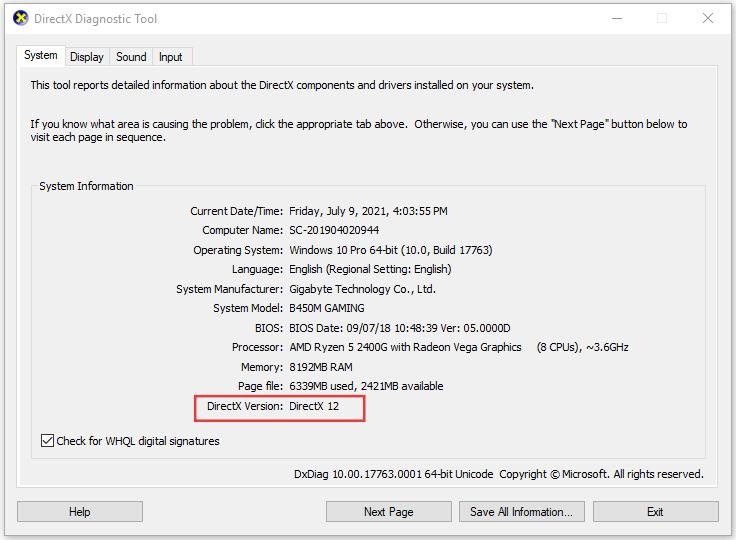
Antes de modificar nada, pulsa Windows + R, escribe msinfo32 y anota el modo de BIOS y el estado de Secure Boot. A continuación, ejecuta tpm.msc y comprueba que el estado de TPM esté Listo para usarse y que la versión de especificación sea 2.0. Estas comprobaciones muestran si el problema es una característica ausente o simplemente un ajuste desactivado.

¿Cómo solucionar Failed Secure Attestation en Call of Duty?

Solución 1: ejecuta el Asistente oficial de Secure Attestation

El Asistente de Secure Attestation de Call of Duty de Activision es la forma más rápida de identificar por qué tu PC no cumple los requisitos.

  • Cierra Call of Duty y su launcher y, a continuación, abre la página de soporte de TPM y Secure Boot de Activision.

  • Descarga y ejecuta la versión más reciente del Asistente de Secure Attestation. Aprueba el aviso de Windows si el editor y el origen del archivo son correctos.

    descargar el asistente de secure attestation
  • Ejecuta el análisis y anota todos los elementos fallidos o incompletos. Usa la guía del asistente para distinguir si el problema está en TPM, Secure Boot, firmware o Windows.

  • Tras aplicar la corrección correspondiente, reinicia por completo el PC y vuelve a ejecutar el asistente antes de abrir el juego.

Solución 2: activa TPM 2.0, UEFI y Secure Boot

Esta es la solución principal para el error Failed Attestation Status en Warzone y en las versiones actuales de Call of Duty para PC. La terminología de la BIOS varía según el fabricante, así que utiliza el manual de tu placa base o portátil junto con estos pasos.

  • Guarda tu clave de recuperación de BitLocker o del cifrado del dispositivo. Abre Configuración > Sistema > Recuperación > Inicio avanzado y elige Configuración de firmware UEFI, o usa la tecla de acceso a la configuración del fabricante durante el arranque.

  • Cambia el modo de arranque a UEFI. Si el disco del sistema de Windows es MBR, detente aquí y completa la sección de conversión de abajo antes de desactivar Legacy/CSM.

    establecer el modo de arranque en uefi
  • Activa el TPM de firmware. Busca Intel Platform Trust Technology (PTT), AMD fTPM, Security Device Support o Trusted Computing.

    activar tpm
  • Activa Secure Boot. Si se te pide, usa el modo Estándar o instala las claves Secure Boot predeterminadas de fábrica. No borres el TPM.

  • Guarda y reinicia. En Windows, comprueba en msinfo32 que el modo de BIOS sea UEFI y que el estado de Secure Boot sea Activado, y luego confirma TPM 2.0 en tpm.msc.

Si el PC pide una clave de recuperación de BitLocker tras los cambios de firmware, introduce la clave que guardaste. En un dispositivo administrado del trabajo o la escuela, contacta con el administrador en lugar de modificar la política de seguridad por tu cuenta.

⚡ Extra: ¿Secure Boot no se activa? Convierte MBR a GPT primero

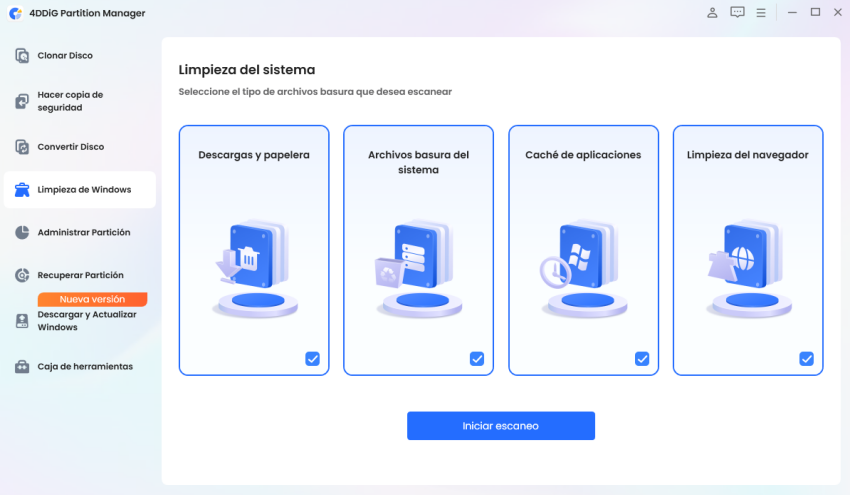
Secure Boot requiere arranque UEFI. Una instalación de Windows que aún arranca desde un disco del sistema MBR suele depender del modo Legacy/CSM, lo que puede dejar Secure Boot no disponible o en gris. 4DDiG Partition Manager puede convertir un disco MBR a GPT sin el flujo de borrar y recrear que usan las herramientas básicas de discos.

Nota:

Haz una copia de seguridad de los archivos importantes y conecta el ordenador a una fuente de energía estable antes de continuar.

  • Instala y abre 4DDiG Partition Manager. Elige Convertir disco y, a continuación, Convertir MBR a GPT.

    DESCARGA GRATIS

    Descarga Segura

    convertir mbr a gpt
  • Selecciona el disco físico que contiene Windows y la partición de arranque y haz clic en el botón Continuar.

    seleccionar disco
  • Si el disco elegido es el disco del sistema, 4DDiG descargará el componente PE. Tras la descarga correcta, aparecerá una ventana de aviso. Asegúrate de que no haya archivos sin guardar y de que la alimentación sea suficiente o esté bien conectada. Haz clic en "Aceptar". El ordenador se reiniciará y entrará automáticamente en el entorno PE.

    haz clic en aceptar para continuar
  • Cuando el programa se inicie en el entorno PE, elige "Convertir MBR a GPT" para continuar.

    seleccionar de nuevo mbr a gpt
  • Selecciona tu disco de sistema y haz clic en "Continuar".

    haz clic en continuar para convertir
  • Tras completar la conversión, sigue las instrucciones siguientes para arrancar el ordenador; de lo contrario, es posible que el equipo no arranque correctamente.

    conversión a gpt completada con éxito

La conversión modifica el esquema de arranque, no el hardware de la CPU ni del TPM. Si la placa base no es compatible con UEFI o con TPM 2.0, convertir el disco no hará que el PC sea compatible.

Solución 3: actualiza la BIOS

Activision recomienda comprobar si hay una actualización de firmware de la BIOS cuando TPM 2.0 está activado pero Call of Duty sigue notificando un problema de seguridad. Las actualizaciones de firmware pueden mejorar el comportamiento del TPM, la gestión de claves de Secure Boot y el reporte de atestación.

  • Averigua el modelo exacto de placa base o portátil y la versión actual de la BIOS en msinfo32.

    comprobar versión de la bios
  • Descarga la actualización y las instrucciones correspondientes desde la página de soporte oficial del fabricante del dispositivo.

  • Suspende BitLocker si el fabricante te lo indica, conecta la corriente alterna y no interrumpas la actualización.

  • Después, vuelve a comprobar TPM, UEFI, Secure Boot, el orden de arranque y las claves Secure Boot predeterminadas, ya que algunos ajustes pueden haberse restablecido.

Nunca instales firmware de un modelo de aspecto parecido. Un flasheo de BIOS fallido o incorrecto puede dejar el ordenador sin posibilidad de arrancar.

Solución 4: verifica los archivos de Call of Duty

Si el asistente oficial pasa pero el juego sigue mostrando el estado antiguo, repara la instalación local y actualiza el launcher.

  • Battle.net: selecciona Call of Duty, abre el menú de engranaje junto a Jugar, elige Analizar y reparar y ejecuta el análisis.

  • Steam: haz clic derecho en Call of Duty en la biblioteca, abre Propiedades > Archivos instalados y selecciona Verificar la integridad de los archivos del juego.

    verificar la integridad de los archivos del juego en steam
  • Aplicación de Xbox / Microsoft Store: abre las opciones de administración o reparación del juego y utiliza Verificar y reparar cuando esté disponible.

Reinicia Windows después de la reparación. La verificación reemplaza los archivos del juego que falten o estén modificados, pero no activa TPM ni Secure Boot, por lo que debe seguir a las comprobaciones de seguridad de la plataforma, no sustituirlas.

Solución 5: activa COD.Broker.Service

Un servicio de broker de Call of Duty desactivado puede impedir que los componentes de seguridad del juego se comuniquen correctamente. Los nombres de los servicios y su disponibilidad pueden variar según la versión del juego, así que aplica este cambio solo si COD.Broker.Service aparece en tu PC.

  • Pulsa Windows + R, escribe services.msc y pulsa Enter.

  • Localiza COD.Broker.Service. Abre sus propiedades y comprueba si el servicio está deshabilitado o detenido.

  • Establece el tipo de inicio en Manual o en el valor predeterminado recomendado por el juego instalado, selecciona Iniciar y aplica el cambio.

  • Reinicia el launcher y el juego. Si el servicio no aparece, repara la instalación del juego en lugar de descargar un archivo de servicio desde Internet.

Solución 6: actualiza Windows y realiza un reinicio completo

Instala las actualizaciones de seguridad y acumulativas pendientes de Windows en Configuración > Windows Update y, a continuación, elige Reiniciar. Activision señala que algunos errores en el registro de eventos del Trusted Computing Group pueden corregirse reiniciando y aplicando la última actualización de Windows. Evita el Inicio rápido para esta prueba: usa Reiniciar para que la cadena de arranque de confianza se reconstruya.

Conclusión

Para resolver el error Failed Attestation Status, empieza por el Asistente de Secure Attestation de Activision y corrige el elemento concreto que indique. En la mayoría de los casos, el problema se reduce a TPM 2.0, UEFI, Secure Boot, firmware o un estado desactualizado del juego o de los servicios. Cuando Secure Boot no se puede activar porque Windows arranca desde un disco MBR, 4DDiG Partition Manager ofrece una conversión guiada de MBR a GPT antes de cambiar el firmware a UEFI. Haz primero una copia de seguridad, conserva tu clave de recuperación y nunca borres el TPM a la ligera. Una vez que el asistente pase la verificación, comprueba los archivos del juego, actualiza Windows y reinicia antes de volver a probar Call of Duty.

DESCARGA GRATIS

Descarga Segura

Teo Tomás (senior editor)

Teo Tomás, el editor de 4DDiG, tiene 5 años de experiencia escribiendo en informática de Windows y Mac, investiga especialmente la recuperación de datos, reparación de discos, ect.

(Haz clic para calificar esta artículo)

You rated 4.5 ( participó)