¿Modern Warfare 4 No Tiene Suficiente Espacio para Actualizar? Soluciones para PC

5 minutos leídos

Updated on 2026-10-21 16:45:35 to Juegos

Una advertencia de espacio insuficiente en la actualización de Modern Warfare 4 puede aparecer incluso cuando la descarga del parche parece más pequeña que tu almacenamiento disponible. La actualización puede requerir espacio para descomprimir archivos y reconstruir los datos existentes del juego, por lo que el tamaño de descarga por sí solo no es una referencia fiable.

Comprueba el espacio libre en la unidad de instalación real y deja espacio de trabajo también en C:. Si la limpieza no es suficiente, amplía la partición del juego o mueve la instalación a un SSD con más capacidad. Esta guía explica cómo elegir la solución adecuada y solucionar una advertencia que persiste después de liberar espacio.

⚡ 1. Cómo arreglar el error de espacio insuficiente en la actualización de Modern Warfare 4

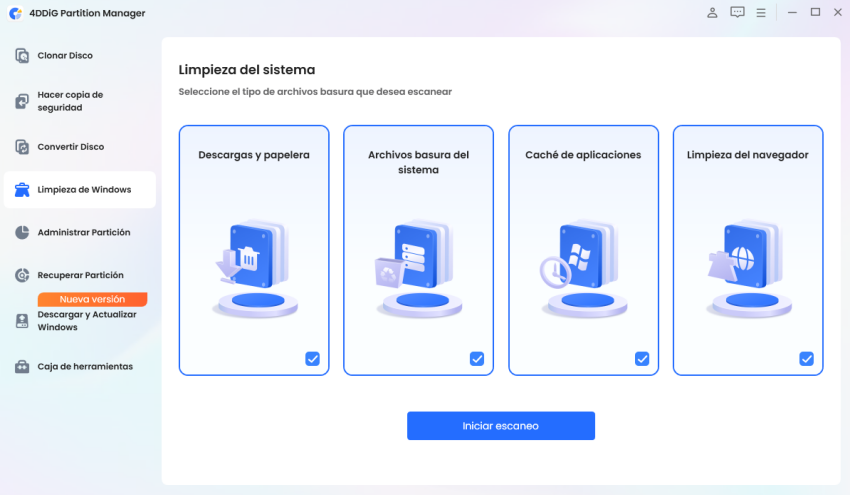
Solución 1: Liberar archivos temporales y archivos basura de Windows

Empieza por los datos desechables de Windows si la unidad C: está casi llena. Limpiar C: no aumentará la capacidad de D:, pero puede ayudar cuando un launcher usa la unidad del sistema para archivos temporales.

  • Abre Configuración > Sistema > Almacenamiento > Archivos temporales.

  • Revisa las categorías y selecciona archivos temporales, miniaturas u otros datos en caché no deseados. Deja Descargas sin marcar a menos que hayas revisado su contenido.

    seleccionar archivos temporales para limpiar
  • Haz clic en Eliminar archivos y, después, vacía la Papelera de reciclaje tras comprobar si hay archivos que aún necesites.

  • Vuelve a abrir Este equipo y confirma cuánto espacio se ha recuperado antes de reintentar la actualización.

Evita eliminar archivos manualmente desde Windows o la carpeta del juego. Eliminar archivos de instalación desconocidos puede convertir un problema de almacenamiento en una descarga de reparación.

Solución 2: Eliminar juegos y aplicaciones que no uses

Si la propia unidad del juego está llena, eliminar un título grande que no uses suele ser más efectivo que limpiar pequeñas cachés. Desinstala desde la misma unidad que MW4; eliminar un juego en otro disco no ayudará al espacio de su actualización.

  • Abre Configuración > Aplicaciones > Aplicaciones instaladas y ordena por tamaño.

  • Identifica las aplicaciones almacenadas en la unidad afectada. Comprueba su ubicación de instalación cuando sea necesario.

  • Desinstala el software que no uses. Para los juegos, usa la opción de desinstalación del launcher correspondiente y haz primero una copia de seguridad de las partidas guardadas localmente.

    desinstalar aplicación que no usas
  • Comprueba el espacio libre restante y reanuda la actualización.

Solución 3: Ampliar la partición de instalación de MW4

Usa el redimensionamiento de particiones cuando tu SSD tenga capacidad disponible fuera del volumen del juego. Por ejemplo, D: puede estar llena mientras otra partición en el mismo SSD físico tiene espacio de sobra. Ampliar D: proporciona más capacidad a la instalación sin necesidad de una reinstalación completa.

4DDiG Partition Manager ofrece controles de Redimensionar/Mover para ajustar los límites de las particiones. Haz una copia de seguridad de los datos importantes y cierra los juegos antes de cambiar la disposición. Mantén el PC conectado a la corriente durante la operación.

  • Inicia 4DDiG Partition Manager y abre Gestión de particiones. Localiza el disco físico que contiene el volumen de MW4. Haz clic en Redimensionar/Eliminar.

    DESCARGA GRATIS

    Descarga Segura

    Redimensionar
  • En la ventana emergente, ajusta el tamaño. Puedes previsualizar la disposición antes de aplicar los cambios; si todo es correcto, haz clic en Aceptar para continuar.

    definir el tamaño de la partición
  • Revisa los cambios pendientes. Si todo es correcto, haz clic en Aceptar para iniciar.

    haz clic en Aceptar para confirmar
  • El proceso de redimensionamiento de la partición comenzará de inmediato. Espera a que la partición alcance el tamaño esperado y luego haz clic en Finalizar.

    partición ampliada correctamente

Solución 4: Mover MW4 a otra unidad con más espacio libre

Mover la instalación es la mejor opción cuando otro SSD tiene capacidad suficiente para la instalación y futuras actualizaciones. Prefiere la función de mover integrada en el launcher antes que arrastrar la carpeta en el Explorador de archivos.

  • Abre Steam > Menú Steam > Configuración > Almacenamiento (o Descargas > Carpetas de biblioteca de Steam en versiones anteriores).

  • Añade una nueva carpeta de biblioteca en la unidad de destino si no existe ya.

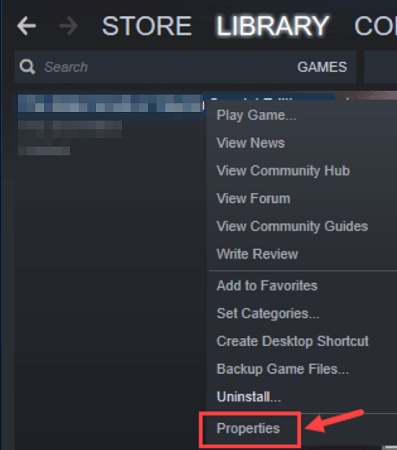
  • En tu Biblioteca, haz clic derecho en el juego > Propiedades > Archivos instalados > Mover carpeta de instalación.

    mover carpeta de instalación
  • Selecciona la nueva biblioteca en la otra unidad y confirma. Steam se encarga del traslado.

2. La actualización de Modern Warfare 4 indica espacio insuficiente pero hay almacenamiento libre

Si la advertencia persiste, diferencia entre el espacio utilizable y el espacio del resto del equipo. Un PC con 200 GB libres en E: puede seguir rechazando un parche para un juego instalado en una unidad D: casi llena. Del mismo modo, puede haber suficiente espacio para la descarga comprimida y aun así no ser suficiente para la instalación.

Revisar la ruta de instalación y reiniciar el launcher

Abre los ajustes de instalación del juego y anota la ruta completa de la carpeta. Inspecciona esa unidad en el Explorador de archivos y también C: si Windows tiene poco espacio. Conectar o desconectar una unidad externa también puede afectar a si el launcher detecta su biblioteca.

Pausa la actualización, cierra el launcher por completo y reinicia Windows. Vuelve a abrir el launcher, confirma que la biblioteca está disponible y reinténtalo.

Esto permite al launcher reevaluar el almacenamiento después de la limpieza o el traslado. Si Windows no puede guardar un archivo de prueba pequeño en el destino, investiga los permisos o la protección contra escritura de esa unidad antes de descargar de nuevo.

Usar las herramientas de descarga o reparación del launcher

Para Steam:

  • Haz clic derecho en el juego dentro de Biblioteca > Propiedades > Archivos instalados > Verificar la integridad de los archivos del juego.

    verificar integridad de archivos del juego
  • Si la descarga sigue atascada, usa Configuración > Descargas > Borrar caché de descarga y vuelve a iniciar sesión cuando se te solicite.

Para Battle.net:

  • Selecciona el juego y abre el menú junto a Jugar.

  • Después, elige Analizar y reparar cuando esté disponible. Las etiquetas del menú pueden cambiar según la versión del launcher.

Las comprobaciones de reparación pueden reemplazar archivos que faltan. Si la advertencia se repite, guarda el error exacto, la ruta de instalación y los datos de espacio libre para el soporte del launcher.

Preguntas frecuentes sobre COD Modern Warfare 4

1. ¿Cuándo sale Modern Warfare 4?

El anuncio oficial de Activision indica el 23 de octubre de 2026 como fecha de lanzamiento.

2. ¿Cuáles son los requisitos mínimos de PC para Modern Warfare 4 en 2026?

La página oficial del producto especifica TPM 2.0 y Secure Boot para PC. Para más información específica, consulta: Requisitos de PC para Call of Duty Modern Warfare 4: ¿Puede tu PC ejecutar MW4?

Conclusión

Resuelve una advertencia de almacenamiento comprobando primero la unidad de instalación y luego eliminando archivos del volumen que realmente necesita espacio. Si otra partición en el mismo SSD tiene capacidad disponible, 4DDiG Partition Manager puede ayudarte a redimensionar el volumen del juego; la limpieza de Windows también puede eliminar archivos basura del sistema no deseados tras una revisión.

Cuando el disco físico está lleno, mover MW4 a un SSD de mayor capacidad es la opción más práctica. Si la advertencia continúa a pesar de haber suficiente espacio utilizable, vuelve a comprobar la ruta, reinicia el launcher y usa sus herramientas de reparación. Mantén espacio adicional disponible para que la próxima actualización no vuelva a provocar el mismo problema de inmediato.

DESCARGA GRATIS

Descarga Segura

Teo Tomás (senior editor)

Teo Tomás, el editor de 4DDiG, tiene 5 años de experiencia escribiendo en informática de Windows y Mac, investiga especialmente la recuperación de datos, reparación de discos, ect.

(Haz clic para calificar esta artículo)

You rated 4.5 ( participó)