MW4 Beta: Cómo solucionar el error ms-xbl-6422d247 en Xbox App

5 minutos leídos

Updated on 2026-09-01 14:37:19 to Juegos

El error ms-xbl-6422d247 de la Beta de MW4 puede impedir que los jugadores inicien el juego o accedan correctamente a la Beta, convirtiéndose en uno de los problemas más comunes que hay que resolver antes de jugar. Este error suele estar relacionado con la autenticación de la cuenta de Xbox, los servicios de Microsoft, la configuración de red o archivos del juego dañados, más que con el propio juego.

En esta guía explicaremos el significado de este código de error y cubriremos las soluciones más eficaces para el error ms-xbl-6422d247, incluyendo la actualización de los servicios de Xbox, la reparación de los archivos del juego y la instalación de la beta independiente. Sigue los pasos que se indican a continuación para identificar la causa y restablecer el acceso a la Beta de MW4.

1. ¿Qué significa el error ms-xbl-6422d247?

Ante el mensaje de error "Obtener una aplicación para abrir este enlace ms-xbl-6422d247", el prefijo ms-xbl identifica un enlace de protocolo de Windows relacionado con Xbox. Cuando haces clic en una acción de Xbox Store o Xbox App, Windows debería pasar esa solicitud a la aplicación o servicio de Xbox correspondiente. El mensaje ms-xbl-6422d247 aparece cuando Windows no puede completar ese traspaso.

Esto no significa necesariamente que la Beta no esté disponible ni que tu PC no pueda ejecutarla. Es posible que el enlace apunte a una ficha incorrecta, que la Xbox App no esté registrada correctamente o que Gaming Services falte o esté dañado.

2. ¿Por qué aparece este error en la Beta de MW4?

  • Paquete de la Beta de MW4 faltante o mal instalado: la Beta debe instalarse como un paquete de juego independiente. Si los archivos necesarios de la Beta faltan, están incompletos o no se detectan correctamente desde la aplicación de Xbox, el juego puede fallar al iniciar.
  • Problemas con la Xbox App o Gaming Services: la Xbox App, Microsoft Store y Gaming Services trabajan juntas para iniciar juegos de Xbox en PC. Si los servicios están desactualizados, dañados o fallan, la Beta no podrá abrirse correctamente.
  • Problemas de acceso a la cuenta o de entitlement: si tu cuenta de Microsoft no está vinculada, no tiene acceso a la Beta o es diferente de la cuenta utilizada para la compra o el canje del código, el juego puede fallar la comprobación de acceso.
  • Caché de Microsoft Store dañada o errores de conexión de la aplicación: una caché de Store dañada o un enlace roto de protocolo Xbox puede impedir que Windows gestione correctamente la solicitud de inicio de la Beta de MW4, dando lugar a errores como el ms-xbl-6422d247.
  • Faltan los requisitos de seguridad del PC: en PC, funciones como TPM 2.0 y Secure Boot son obligatorias para el acceso en línea en la Beta de MW4. Si estos ajustes están desactivados, el juego puede no superar la verificación de seguridad.

3. ¿Cómo solucionar el error ms-xbl-6422d247 en la Beta de COD MW4?

Solución 1: Instala manualmente la Beta independiente

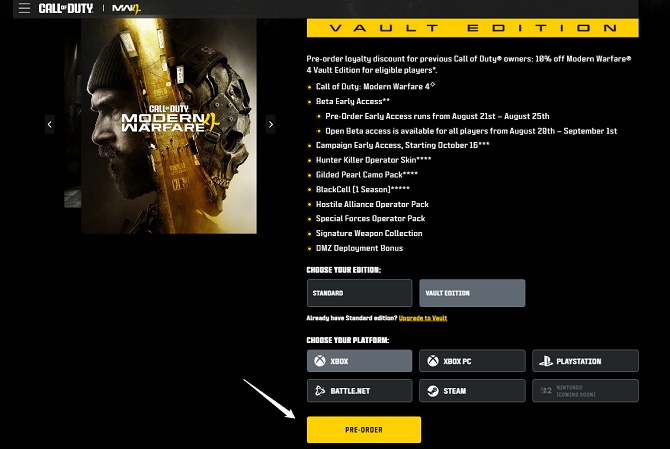
  • Abre la página oficial de Xbox Store de la Beta de Modern Warfare 4. Inicia sesión con la cuenta de Microsoft que usas en tu Xbox App.

    instalar la beta de mw4 en la web de xbox
  • Selecciona Instalar y permite que el navegador abra la Xbox App.

  • Confirma que se está instalando el paquete dedicado de la Beta de Modern Warfare 4.

  • Espera a que finalicen la descarga y los paquetes necesarios y, a continuación, reinicia la Xbox App.

Activision también recomienda a los usuarios de Xbox en PC que borren el filtro Instalado en la biblioteca si la Beta no está visible.

Solución 2: Comprueba el inicio de sesión de Xbox y Microsoft

Un enlace de instalación válido no dará acceso si el entitlement está asociado a otra cuenta. Comprueba que la cuenta de Microsoft utilizada en la Xbox App y en Microsoft Store sea la misma que canjeó el código de la Beta o la que tiene la compra elegible.

  • Cierra sesión en la Xbox App y en Microsoft Store. Reinicia Windows.

  • Inicia sesión primero en Microsoft Store y luego en la Xbox App con la misma cuenta de Microsoft.

  • Comprueba que la cuenta correcta de Xbox, Steam o Battle.net esté vinculada a la cuenta de Activision deseada.

  • Busca la Beta de nuevo y comprueba si está disponible el botón Instalar.

No vincules y desvincules cuentas repetidamente mientras pruebas. Si el código se canjeó en una cuenta o plataforma equivocada, contacta con el soporte de Activision con los datos de compra o canje.

Solución 3: Repara Xbox App y Gaming Services

Si la Beta independiente está visible pero el enlace sigue fallando, repara los componentes de Windows que gestionan las instalaciones de Xbox.

Reparar Xbox App

  • Abre Configuración > Aplicaciones > Aplicaciones instaladas.

  • Busca Xbox, abre Opciones avanzadas y selecciona Reparar.

  • Vuelve a abrir la Xbox App y prueba a instalar la Beta independiente.

Si Reparar no funciona, usa Restablecer. Restablecer puede eliminar los datos locales de la aplicación, por lo que quizá tengas que volver a iniciar sesión.

Reparar Gaming Services

  • Ve a Configuración > Aplicaciones > Aplicaciones instaladas.

  • Busca Gaming Services y abre Opciones avanzadas.

  • Selecciona Reparar, reinicia Windows y vuelve a probar la instalación.

La guía de solución de problemas de Xbox recomienda comprobar el estado del servicio de Xbox y usar las herramientas de reparación disponibles cuando los juegos de Xbox para Windows no se pueden instalar o iniciar.

Solución 4: Actualiza los componentes de Microsoft Store

Los componentes de Store desactualizados pueden impedir que los enlaces de protocolo Xbox se abran correctamente. Actualiza las aplicaciones relacionadas antes de intentar una reparación más avanzada.

  • Abre Microsoft Store y selecciona Biblioteca. Elige Obtener actualizaciones.

    obtener actualizaciones en microsoft store
  • Actualiza Xbox, Gaming Services, Microsoft Store y Xbox Game Bar si hay actualizaciones disponibles.

  • Reinicia Windows y vuelve a abrir la Xbox App.

Instala también las actualizaciones pendientes de Windows. Es importante reiniciar, ya que es posible que los servicios de Xbox y los componentes de Store no se recarguen por completo hasta que Windows se reinicie.

Solución 5: Borra la caché de Microsoft Store

Utiliza este paso cuando la página de Store esté en blanco, el botón Instalar no haga nada o la Xbox App siga mostrando el mismo error de protocolo.

  • Pulsa Windows + R. Escribe wsreset.exe y pulsa Enter.

  • Espera a que finalice la ventana de reinicio de caché y se abra Microsoft Store.

  • Reinicia Windows y vuelve a visitar la página oficial de la Beta para seleccionar Instalar.

Esto restablece la caché de Microsoft Store; no elimina los juegos instalados. Si el error persiste, vuelve al paso de reparación de Gaming Services en lugar de ejecutar repetidamente el reinicio de caché.

Solución 6: Comprueba el estado de TPM 2.0 y Secure Boot

TPM 2.0 y Secure Boot son obligatorios para que los jugadores de PC accedan a los modos en línea de Modern Warfare 4, pero normalmente no son la causa directa de un error de enlace de protocolo ms-xbl-6422d247. Compruébalos si la Beta se inicia pero muestra un aviso de seguridad independiente.

  • Pulsa Windows + R, escribe tpm.msc y confirma que el TPM esté listo para usarse y que la versión de la especificación sea 2.0.

    estado del tpm
  • Pulsa Windows + R, escribe msinfo32 y confirma que el Modo de BIOS sea UEFI y que el Estado de Secure Boot esté Activado.

    estado de secure boot
  • Si es necesario, activa AMD fTPM o Intel PTT y Secure Boot en la BIOS/UEFI.

  • Usa el Asistente de Atestación Segura oficial de Call of Duty para verificar el resultado.

Los requisitos de Activision especifican UEFI en lugar del modo Legacy, un disco del sistema GPT en lugar de MBR y Secure Boot activado. Para conocer otros requisitos de PC de Call of Duty MW4, consulta esta guía.

⚡ Consejo: ¿Secure Boot no funciona? Convierte MBR a GPT primero

Si no se puede activar Secure Boot porque el disco del sistema de Windows usa MBR o el equipo está configurado para arranque Legacy, puede que el disco tenga que admitir GPT y que el firmware tenga que usar UEFI. Haz una copia de seguridad de los archivos importantes antes de cambiar la configuración del disco o del arranque.

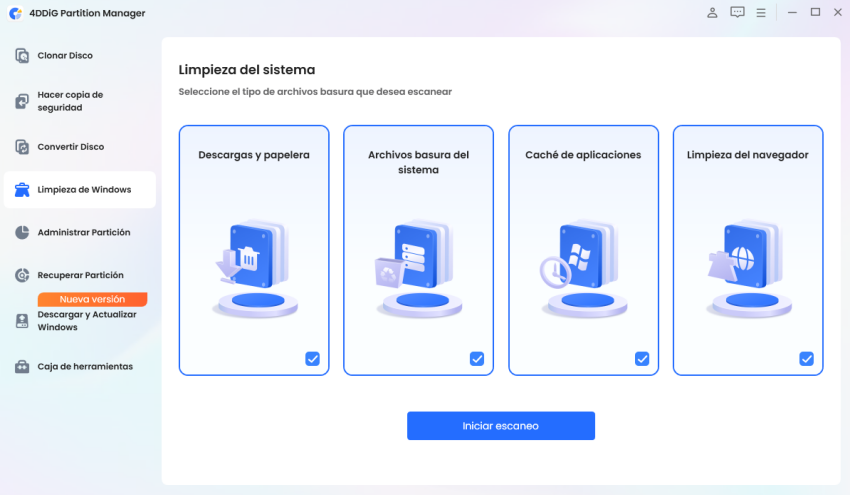
Para los usuarios que necesiten una herramienta guiada de gestión de discos, 4DDiG Partition Manager ofrece una forma sencilla de convertir MBR a GPT sin reinstalar Windows, lo que ayuda a tu PC a cumplir los requisitos de seguridad exigidos por la Beta de MW4.

  • Descarga e instala 4DDiG Partition Manager en tu PC. Abre el programa, selecciona Convertir disco en el menú lateral izquierdo y elige Convertir MBR a GPT para iniciar el proceso.

    DESCARGA GRATIS

    Descarga Segura

    mbr a gpt
  • Elige el disco que quieres convertir y haz clic en Continuar para entrar en la interfaz de conversión.

    elegir disco para convertir
  • Si el disco seleccionado es el disco del sistema, el programa descargará automáticamente los componentes de PE necesarios. Cuando finalice la descarga, aparecerá una ventana de confirmación. Asegúrate de guardar todos los archivos importantes y de que el ordenador tenga una fuente de alimentación estable. Haz clic en Aceptar para reiniciar el equipo y arrancar en el entorno PE.

    hacer clic en aceptar
  • Una vez que el equipo arranque en el entorno PE, abre 4DDiG Partition Manager de nuevo y selecciona Convertir MBR a GPT.

    seleccionar mbr a gpt de nuevo
  • Selecciona el disco de destino y haz clic en Continuar para iniciar el proceso de conversión.

    seleccionar disco de destino de nuevo
  • Cuando la conversión finalice, verás un aviso de éxito. Sigue las instrucciones en pantalla para reiniciar y configurar el arranque del equipo. Una configuración de arranque incorrecta puede impedir que el sistema se inicie correctamente.

    seguir la guía para arrancar el pc

Conclusión

El error ms-xbl-6422d247 en la Beta de Call of Duty MW4 suele indicar que Windows no puede abrir el enlace de Xbox que utiliza la Xbox App. El primer paso más eficaz es saltarse el enlace que falla e instalar la Beta independiente de Modern Warfare 4 desde la página oficial de Xbox Store. Si la configuración del disco impide activar Secure Boot, 4DDiG Partition Manager te ayuda a convertir un disco MBR a GPT. Haz una copia de seguridad de los datos antes de modificar particiones y contacta con el soporte si el error continúa.

DESCARGA GRATIS

Descarga Segura

Teo Tomás (senior editor)

Teo Tomás, el editor de 4DDiG, tiene 5 años de experiencia escribiendo en informática de Windows y Mac, investiga especialmente la recuperación de datos, reparación de discos, ect.

(Haz clic para calificar esta artículo)

You rated 4.5 ( participó)